
Как отключить синхронизацию заметок с iCloud на iPhone
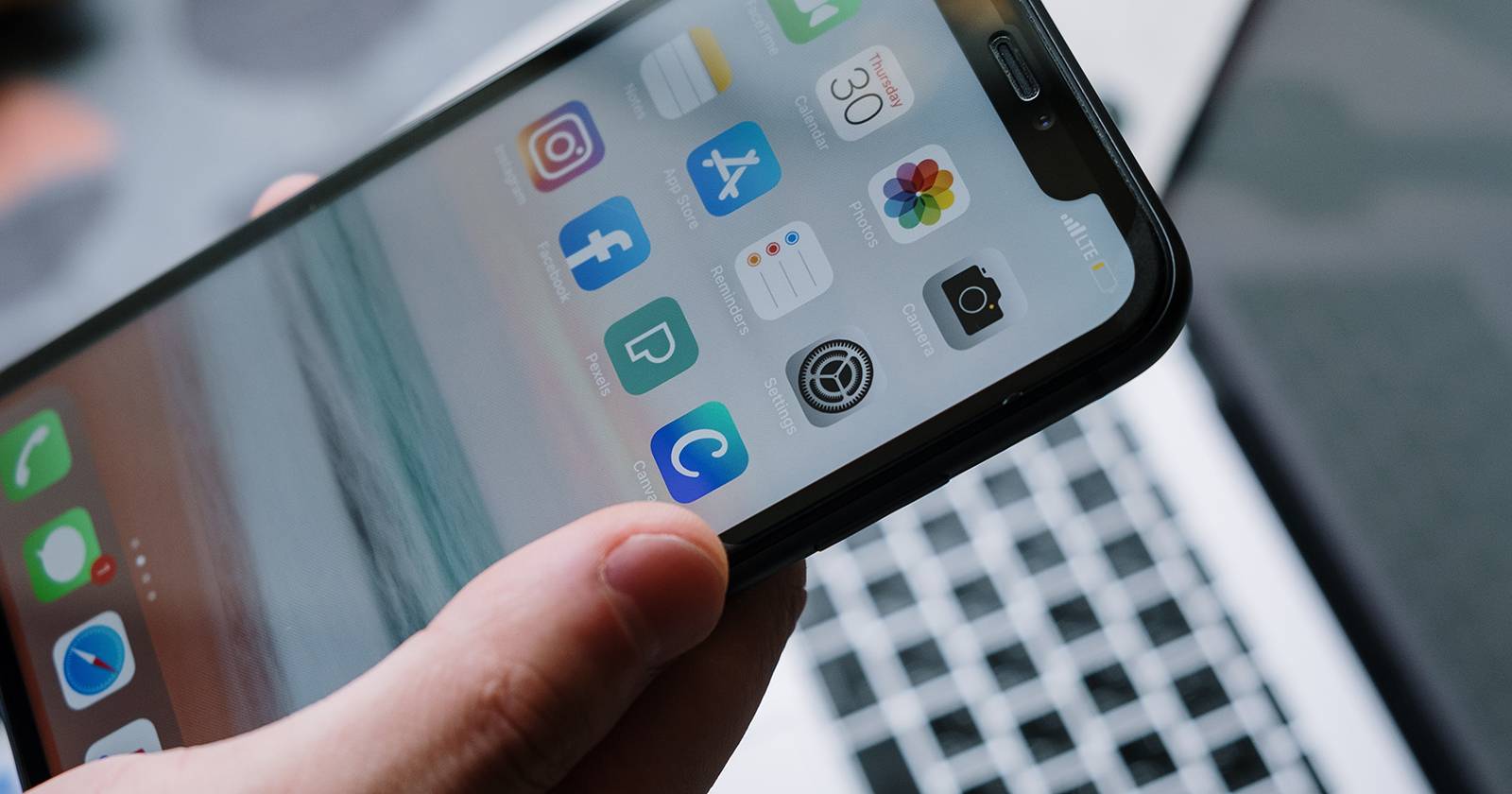
Многие используют приложение «Заметки» на iPhone для списков, быстрых записей и личных заметок. Если вы не хотите, чтобы заметки автоматически попадали в iCloud и синхронизировались с другими устройствами — Mac или iPad — есть несколько способов оставить заметки только на устройстве.
Как отключить синхронизацию заметок в iCloud
Отключение синхронизации заметок через iCloud — самый прямой способ повысить приватность. Порядок действий на iPhone или iPad:
- Откройте приложение Настройки.
- Нажмите на своё имя (Apple ID) вверху экрана.
- Выберите iCloud.
- Найдите переключатель Заметки и выключите его.
Важно: после отключения синхронизации новые заметки будут храниться только локально. Если вы потеряете iPhone и у вас нет резервной копии, такие заметки восстановить будет нельзя.
Если вы хотите избежать полной потери данных, рассмотрите альтернативы ниже.
Как создать папку только на iPhone
Если нужно хранить часть заметок локально, не отключая iCloud для всех заметок, создайте учётную запись «На iPhone» и перемещайте туда только те заметки, которые должны оставаться на устройстве.
- Откройте Настройки и перейдите в Заметки.
- Прокрутите вниз и включите опцию Учётная запись «На iPhone» (On My iPhone).
- Откройте приложение Заметки, создайте новую заметку или выберите существующую.
- Нажмите меню «Опции …» и выберите «Переместить», затем поместите заметку в папку «На iPhone».
Преимущество этого подхода в том, что вы контролируете, какие заметки останутся локально, а какие будут резервироваться в iCloud.
Преимущества и недостатки основных подходов
Отключить iCloud для всех заметок
- Плюсы: простота, максимальная приватность для новых заметок.
- Минусы: нет резервного копирования для новых заметок; риск потери данных.
Использовать учётную запись «На iPhone» для отдельных заметок
- Плюсы: гибкость — важные заметки в iCloud, приватные — локально.
- Минусы: нужно вручную перемещать заметки; локальные заметки не резервируются в iCloud.
Блокировка заметок паролем
- Плюсы: дополнительный уровень защиты для отдельных заметок даже при синхронизации.
- Минусы: синхронизированные заметки всё ещё хранятся в iCloud, но закрыты паролем.
Дополнительные меры приватности и альтернативы
- Блокировка заметок: в приложении «Заметки» можно поставить пароль/Touch ID/Face ID на отдельные заметки — полезно, если вы хотите синхронизировать заметки, но ограничить доступ.
- Локальное шифрование и сторонние приложения: используйте приложения с локальным шифрованием (например, менеджеры зашифрованных заметок). Они часто предлагают отдельную синхронизацию по вашему выбору.
- Локальная резервная копия на компьютер: подключите iPhone к Mac или ПК и сохраните резервную копию через Finder или iTunes (включите шифрование резервной копии, если заметки чувствительны).
Практическая мини-методология выбора метода
- Оцените риск потери данных: критичны ли заметки для работы или здоровья? Если да — храните в iCloud + локально.
- Оцените уровень приватности: достаточно ли блокировки паролем или нужен полный отказ от облака?
- Выберите подход: если нужна выборочная приватность — включите «На iPhone»; если нужна общая приватность — отключите iCloud для Заметок.
- Проведите тест: создайте пару тестовых заметок и проверьте видимость на других устройствах.
Контрольный список перед выключением синхронизации
- Сделать резервную копию всех текущих заметок (через iCloud или экспорт).
- Переместить важные заметки в iCloud, если хотите их сохранять.
- Включить шифрование резервной копии на компьютере при локальном бэкапе.
- Включить блокировку паролем для особо чувствительных заметок.
Дерево решений
flowchart TD
  A[Нужно ли резервное копирование?] -->|Да| B[Использовать iCloud для важных заметок]
  A -->|Нет, только приватность| C[Отключить iCloud для Заметок]
  B --> D{Есть отдельные очень приватные заметки?}
  D -->|Да| E[Блокировать такие заметки паролем]
  D -->|Нет| F[Оставить как есть]
  C --> G[Подумать о локальном бэкапе на компьютер]
Когда выбранный метод может не сработать
- Если вы постоянно меняете устройства и не делаете локальных копий, отключение iCloud приведёт к потере данных при поломке или утере телефона.
- Если другие пользователи управляют вашим Apple ID, сохранённые в iCloud заметки всё ещё могут быть доступны — проверьте доступ к учётной записи.
Факто-бокс
- Риск: отсутствие резервной копии — основная угроза при отключении iCloud.
- Выбор: учётная запись «На iPhone» позволяет частично контролировать, что остаётся локально.
- Защита: блокировка заметок даёт дополнительный уровень безопасности даже при синхронизации.
Краткое резюме
Отключение синхронизации заметок в iCloud — простой способ сохранить приватность, но требует дисциплины с резервными копиями. Для большинства пользователей разумный компромисс — использовать учётную запись «На iPhone» для действительно приватных заметок и iCloud для всего остального, а для особо чувствительных записей — включать блокировку паролем.
Краткие рекомендации: сделайте резервную копию перед изменениями, решите, какие заметки должны оставаться локально, и применяйте блокировку для максимальной защиты.

Похожие материалы

Несколько аккаунтов Skype: Multi Skype Launcher

Журнал для работы: повысить продуктивность

Персональные звуки уведомлений на Android

Скачивание шоу Hulu для офлайн‑просмотра

Microsoft Start: персонализированная новостная лента
