
Как отключить автосохранение в Instagram и вручную скачивать посты
Быстрые ссылки
Предотвратить сохранение постов Instagram в галерею
Как вручную скачать посты Instagram на телефон
Краткое содержание
- Чтобы перестать сохранять в галерею копии фото и видео, откройте приложение Instagram, перейдите в профиль → меню в правом верхнем углу → «Настройки и конфиденциальность» → «Архивация и загрузка» и отключите «Сохранять оригинальные фото».
- Чтобы вручную скачать отдельные видео (Reels), откройте видео, нажмите три точки и выберите «Скачать». Сохранять отдельные фото через встроенный интерфейс нельзя, но можно запросить архив со всеми вашими данными.
Почему это важно
Когда вы снимаете фото или записываете видео внутри Instagram, приложение по умолчанию может сохранять копию в память телефона. Это заполняет место в галерее и может увеличить использование резервного копирования или синхронизации. Отключив автосохранение, вы сохраняете место и уменьшаете беспорядок в галерее.
Важно: отключение автосохранения не удаляет уже существующие копии в вашей галерее — их нужно удалить вручную.
Как предотвратить сохранение постов Instagram в галерее
Instagram для Android и iPhone предоставляет опцию сохранения копий снятых материалов в системной галерее. Чтобы выключить эту опцию:
- Запустите приложение Instagram на телефоне.
- В нижней панели нажмите на иконку своего профиля.
- На странице профиля в правом верхнем углу нажмите на меню (три горизонтальные линии) и выберите «Настройки и конфиденциальность».
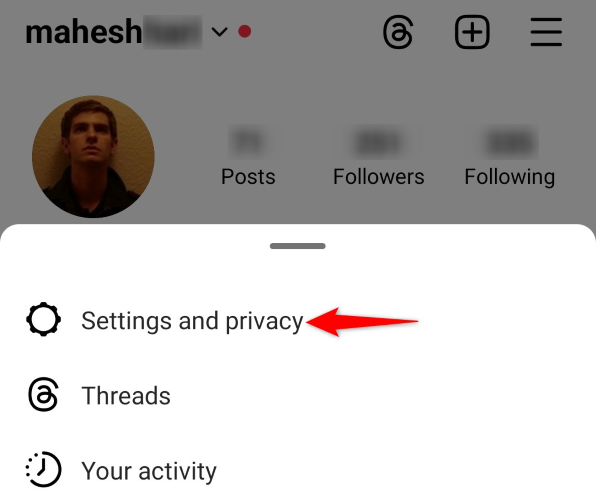
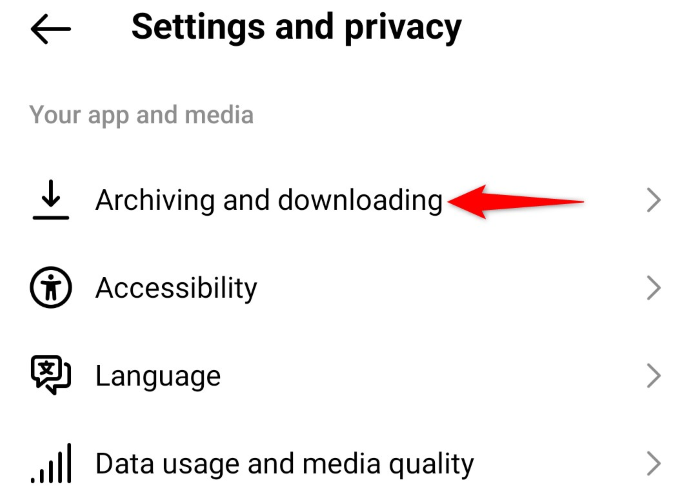
- Пролистайте вниз и выберите «Архивация и загрузка».
- На открывшемся экране отключите опцию «Сохранять оригинальные фото». Если не хотите, чтобы сторис сохранялись в галерее, отключите также «Сохранять сторис в галерее».
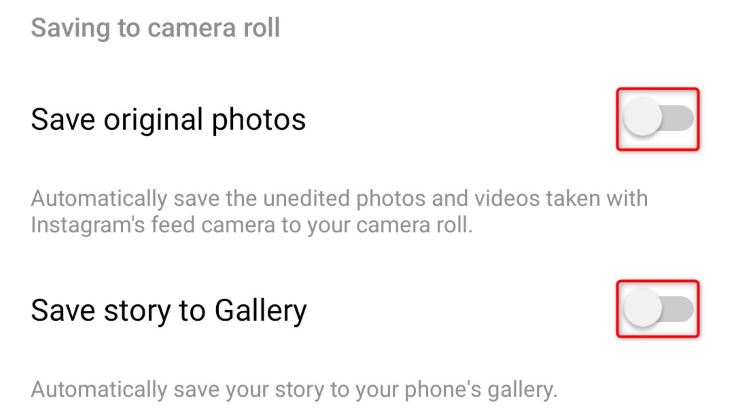
- Изменения применяются сразу, без дополнительных подтверждений.
Проверка: сделайте тестовое фото внутри приложения и проверьте, появилось ли оно в системной галерее. Если нет — всё настроено верно.
Советы по освобождению места после отключения:
- Очистите «Недавно удалённые» или «Корзину» в приложении «Фото».
- Проверьте WhatsApp и другие мессенджеры на предмет большого объёма медиа и очистите ненужное.
- Используйте встроенные средства анализа хранения (в iOS — Настройки → Основные → Хранилище, в Android — Настройки → Хранилище) и удаляйте дубликаты.
Как вручную скачать посты Instagram на телефон
Есть два подхода: скачивать отдельные видео напрямую или запросить у Instagram архив со всеми вашими данными.
Скачать отдельные видео (Reels)
- Запустите Instagram и откройте свой профиль.
- Выберите видео (Reel), которое хотите сохранить.
- На экране видео в правой панели нажмите три точки.
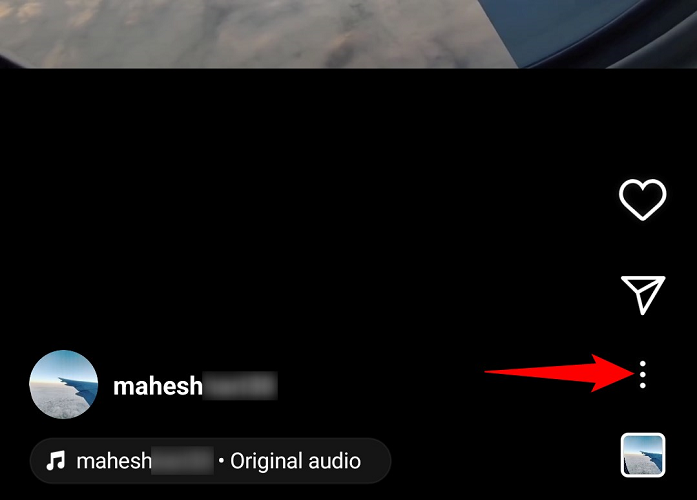
- В открывшемся меню выберите «Скачать».
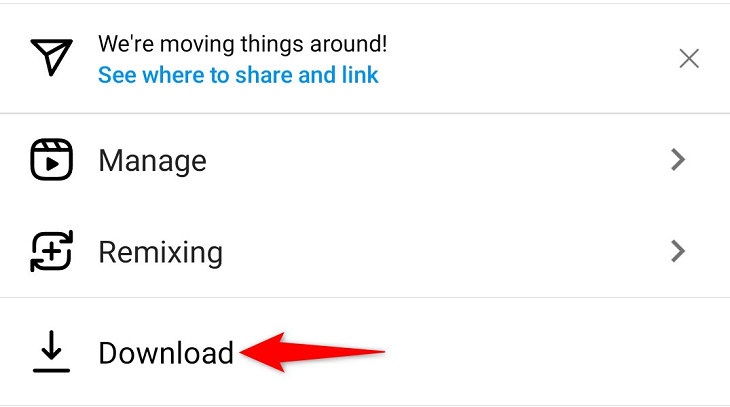
- Видео сохранится в локальное хранилище телефона.
Ограничение: через стандартный интерфейс Instagram можно скачивать только видео; отдельные фотографии приложением напрямую сохранить нельзя.
Скачать все свои посты (архив данных)
Если нужно сохранить все свои фото и видео, лучше запросить архив данных у Instagram:
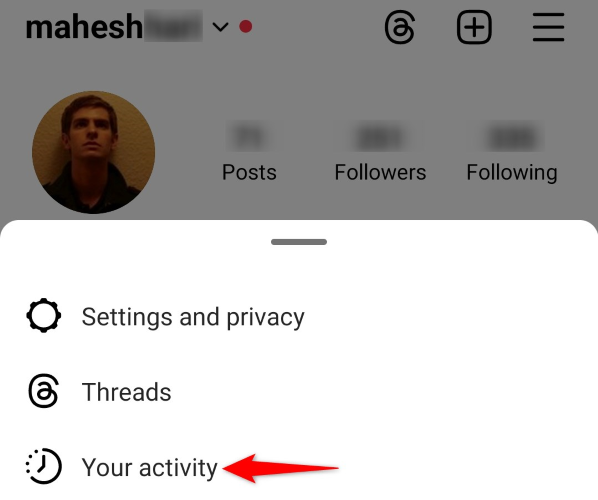
- Откройте Instagram → профиль → меню → «Ваша активность».
- Пролистайте до раздела «Загрузить информацию».
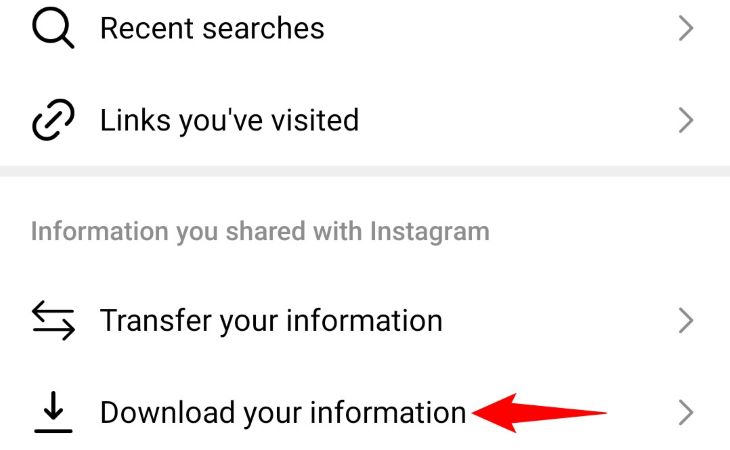
- Нажмите «Запросить загрузку».
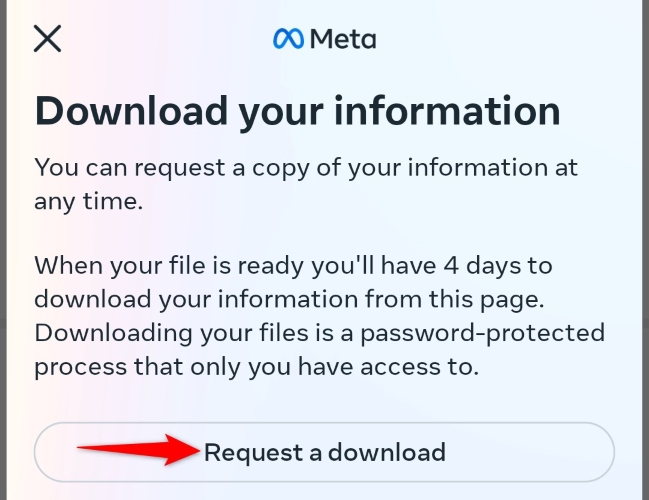
- Следуйте инструкциям на экране для подтверждения адреса электронной почты и формата архива.
- Подождите уведомления от Instagram о готовности архива. Ссылка на скачивание обычно действительна 4 дня.
Важно: архив содержит только ваши данные; материалы других пользователей (например, фото, где вас отметили) в архив не включаются.
Альтернативные подходы и случаи, когда это не сработает
- Если вы используете старую версию приложения, некоторые настройки могут находиться в других разделах. Обновите Instagram через App Store или Google Play.
- Если профиль корпоративный или связан с бизнес-менеджером, доступ к некоторым функциям может отличаться.
- Сторонние приложения и сайты предлагают скачивание контента, но они часто нарушают правила конфиденциальности и рискуют безопасностью аккаунта. Используйте официальные функции первыми.
Контрпример: если вы синхронизируете галерею с облачным хранилищем, отключение автосохранения в Instagram остановит появление новых копий, но уже загруженные файлы останутся в облаке — их нужно удалить отдельно.
Мини-методология: как безопасно выполнить задачу
- Сделайте резервную копию всех важных фото отдельно, если они нужны.
- Отключите автосохранение в Instagram.
- Проверяйте локальную галерею после тестовой съёмки.
- Если нужно всё сохранить — запросите архив данных у Instagram.
- Удалите старые копии вручную и очистите корзину на устройстве.
Рекомендации по безопасности и приватности
- Не используйте сторонние сайты для скачивания приватного контента — они могут требовать логин и пароль.
- При запросе архива используйте тот e‑mail, к которому у вас есть доступ, и после загрузки удалите ссылку на архив.
- После удаления медиа из галереи убедитесь, что вы очистили «Недавно удалённые» альбомы как в iOS, так и в Android.
Быстрая проверка и критерии приёмки
- Сделайте фото в Instagram: нет копии в системной галерее — критерий выполнен.
- Скачайте отдельное видео через меню — файл появляется в папке «Видео» или «Camera Roll» — критерий выполнен.
- Запросите архив данных и получите уведомление от Instagram — критерий выполнен.
Чеклист для разных ролей
Обычный пользователь:
- Отключить «Сохранять оригинальные фото»
- Удалить старые копии в галерее
- Очистить корзину
Контент‑творец / фотограф:
- Сохранить важные оригиналы в облако перед отключением
- Использовать официальную выгрузку для полного архива
- Проверить метаданные фото/видео после скачивания
ИТ‑администратор компании:
- Проверить, не применяются ли корпоративные политики к приложению
- Сообщить пользователям порядок выгрузки данных и сроки хранения
Ментальная модель
Думайте об автосохранении как о «ключе копирования»: включено — каждая съёмка делает ещё одну копию в вашей галерее; выключено — съёмки существуют только в приложении до тех пор, пока вы сами их не сохраните.
Краткая сводка
- Отключите автосохранение в Настройках и проверьте результат тестовой съёмкой.
- Скачивайте отдельные видео через меню «Скачать». Фото можно получить только через запрос архива данных.
- Будьте осторожны со сторонними сервисами и не забывайте очищать корзину и облачное хранилище.
Дополнительно: что делать, если что-то пошло не так
- Обновите приложение и повторите шаги.
- Выйдите из аккаунта и зайдите снова.
- Если архив не приходит — проверьте папку «Спам» в почте и правильность указания e‑mail.
1‑строчная глоссарий
- Архив данных — экспорт всех ваших данных Instagram (посты, сообщения, метаданные), который можно запросить и скачать.
Социальный предпросмотр (рекомендация)
OG title: Отключить автосохранение Instagram и скачать посты OG description: Научитесь отключать автосохранение фото/видео в Instagram и безопасно скачивать отдельные видео или весь архив ваших данных.
Краткое заключение: Отключение автосохранения в Instagram помогает контролировать место в галерее и приватность. Для постоянного сохранения контента используйте официальную выгрузку или встроенную функцию «Скачать» для видео; обходные пути повышают риски безопасности.

Похожие материалы

Несколько аккаунтов Skype: Multi Skype Launcher

Журнал для работы: повысить продуктивность

Персональные звуки уведомлений на Android

Скачивание шоу Hulu для офлайн‑просмотра

Microsoft Start: персонализированная новостная лента
