
Разрешить Google Фото удалять фото на Android

TL;DR
Если Google Фото на вашем Android‑устройстве постоянно просит подтверждение при удалении фото, включите для него «Управление мультимедиа» в настройках приложений. На Android 12 и новее это быстро делается через Настройки → Приложения → Специальный доступ → Управлять мультимедиа. После этого удаление и правка фотографий будут выполняться без повторных запросов.
Важное: эта инструкция относится к телефонам без предустановленного системного приложения галереи (обычно не требуется на Pixel). На более старых версиях Android могли потребоваться ADB‑команды.
Быстрые ссылки
- Почему это происходит
- Как дать Google Фото право удалять фотографии
- Альтернативные подходы и обходные пути
- Критерии приёмки и проверка
Почему это происходит
Начиная с Android 11 в систему ввели концепцию Scoped Storage. Scoped Storage разделяет область хранения на категории и ограничивает приложения — они получают доступ только к тем типам файлов, которые им нужны.
Определение: Scoped Storage — механизм Android, который ограничивает доступ приложений к общему хранилищу, разделяя файлы на «Мультимедиа» (изображения, видео, аудио) и «Загрузки» (документы, PDF и т.д.).
Результат: приложениям больше не дают полный доступ ко всем файлам. Галерейные приложения, которые не являются системными (не предустановлены как системная галерея), должны отдельно запрашивать право на управление мультимедиа. На некоторых устройствах это право всплывает каждый раз при попытке удаления — именно поэтому на не‑Pixel телефонах Google Фото может просить подтверждение вновь и вновь.
Важно: Pixel‑устройства часто поставляются с интегрированными правами или иными соглашениями для приложений Google, поэтому проблема там встречается реже или отсутствует вовсе.
Как дать Google Фото право удалять фотографии
Ниже — подробная пошаговая инструкция. Терминология меню и расположение пунктов может немного отличаться у разных производителей, но общий путь одинаков.
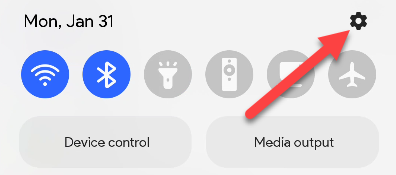
- Откройте Настройки. Для этого сдвиньте панель уведомлений вниз и нажмите значок шестерёнки.
- Перейдите в раздел Приложения.
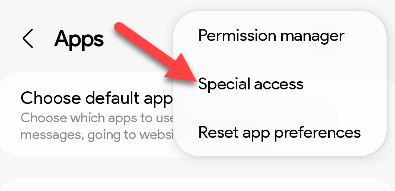
- В правом верхнем углу нажмите меню из трёх точек и выберите Специальный доступ. На некоторых смартфонах пункт «Специальный доступ» сразу виден в списке.
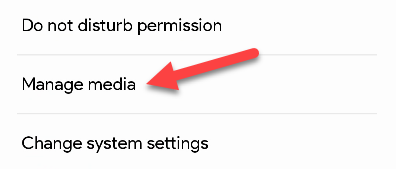
- Найдите раздел Управлять мультимедиа или Приложения для управления мультимедиа.
- Включите переключатель напротив Google Фото (Google Photos). На некоторых оболочках придётся сначала открыть карточку приложения, а затем включить опцию.
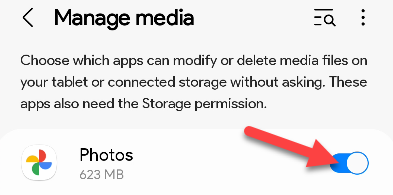
После этого удаление фотографий и синхронизация прав на правку должны работать без дополнительных запросов.
Альтернативные подходы и когда это не сработает
- Если вы используете Android 11 и устройство не обновлено до Android 12, ранее приходилось применять ADB‑команды, чтобы дать приложение право на постоянное управление файлами. Эти команды выполняют системные настройки вручную; они эффективны, но требуют включённого режима разработчика и подключения к компьютеру.
- Если пункт «Управлять мультимедиа» отсутствует, проверьте версию Android и оболочку производителя. На старых фирменных прошивках или сильно модифицированных системах путь может называться по‑другому или быть недоступен.
- Сброс настроек приложения или очистка данных Google Фото может вернуть поведение с повторными запросами до тех пор, пока вы снова не включите управление мультимедиа.
Когда это не рекомендуется:
- Если вы не доверяете приложению, не давайте ему права на удаление — это позволит удалять/изменять ваши файлы. Всегда действуйте осторожно с правами на запись и удаление.
Методика проверки и критерии приёмки
Краткая методика:
- Включите Управление мультимедиа для Google Фото (см. выше).
- Откройте Google Фото, выберите любое фото и удалите его.
- Убедитесь, что удаления происходят без запроса подтверждения.
- Попробуйте отредактировать фото и сохранить изменения — сообщение «out of sync» не должно появляться.
Критерии приёмки
- Удаление фото происходит без появления диалогового окна с запросом разрешения.
- Правки фотографий сохраняются и синхронизируются без ошибок.
- Поведение воспроизводится после перезагрузки устройства.
Роль‑ориентированные чек‑листы
Для рядового пользователя
- Проверьте версию Android (Настройки → Об устройстве).
- Включите Управление мультимедиа для Google Фото.
- Попробуйте удаление и редактирование, подтвердите отсутствие запросов.
Для администратора ИТ/специалиста поддержки
- Уточните модель и версию ОС у пользователя.
- Если устройство на Android 11 — рассмотрите инструкцию с ADB как временный обход.
- Проверьте политики MDM: некоторые корпоративные профили могут ограничивать доступ к специальным разрешениям.
Устранение неполадок
Если переключатель не помогает или отсутствует
- Перезагрузите устройство и повторите шаги.
- Обновите Google Фото до последней версии в магазине приложений.
- Проверьте, не ограничивает ли доступ к файловой системе приложение безопасности или профили MDM.
Если вы не хотите давать право на удаление
- Можно вручную удалять фото через проводник или системную галерею (если она есть), не давая Google Фото право.
- Рассмотрите использование альтернативных приложений, которым вы доверяете больше, либо храните чувствительные файлы в защищённых хранилищах.
Безопасность и конфиденциальность
Разрешение «Управление мультимедиа» позволяет приложению изменять и удалять медиафайлы. Это не даёт ему полный доступ ко всем документам в хранилище, но позволяет вносить правки и удалять фотографии и видео. Прежде чем включать, убедитесь, что вы доверяете приложению и понимаете последствия для ваших данных.
Сравнение подходов (коротко)
- Включить Управление мультимедиа в настройках — простой и безопасный способ для большинства пользователей.
- ADB‑команды — более сложный метод для старых версий Android; требует навыков и доступа к компьютеру.
- Не давать право — самый безопасный вариант с точки зрения контроля, но ухудшает опыт в приложении.
Глоссарий — 1 строка
- Scoped Storage — механизм Android, ограничивающий доступ приложений к общему хранилищу, разделяя файлы по типам.
- Управлять мультимедиа — специальный доступ, позволяющий приложению редактировать и удалять медиаконтент.
Резюме
Если Google Фото постоянно запрашивает разрешение на удаление фото, включите для него «Управление мультимедиа» в настройках специальных доступов. Это простое решение для Android 12 и новее. На Android 11 возможны обходы через ADB, но они сложнее и требуют осторожности. Проверьте поведение после перезагрузки и учитывайте вопросы конфиденциальности перед тем, как давать право на удаление.
Короткие рекомендации: проверьте версию ОС, включите управление мультимедиа, протестируйте удаление и сохранение правок.

Похожие материалы

Несколько аккаунтов Skype: Multi Skype Launcher

Журнал для работы: повысить продуктивность

Персональные звуки уведомлений на Android

Скачивание шоу Hulu для офлайн‑просмотра

Microsoft Start: персонализированная новостная лента
