
Отключение автоматических событий Gmail в Google Календаре
Быстрые ссылки
- Отключить события Gmail на ноутбуке или настольном компьютере
- Отключить события Gmail на мобильных устройствах
- Настроить, кто видит события из Gmail
Если подтверждение брони на рейс или отель приходит на ваш Gmail, Google Календарь может автоматически добавлять событие на основе письма. Кому‑то это удобно, кто‑то считает это навязчивым или нарушающим приватность. Ниже — как полностью отключить добавление таких событий и как управлять их видимостью, если вы делитесь календарём.
Отключить события Gmail на ноутбуке или настольном компьютере
- Откройте Google Календарь в браузере: https://calendar.google.com.
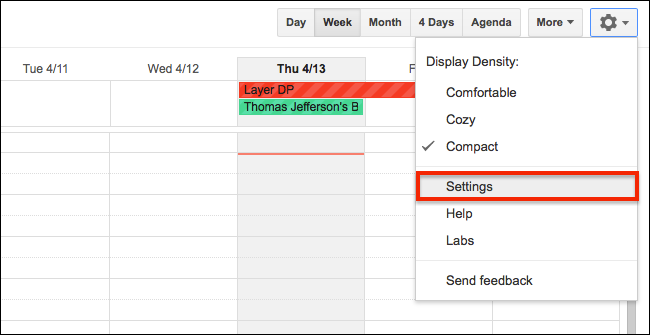
- Нажмите значок шестерёнки в правом верхнем углу и выберите «Настройки».
- В разделе «Общие» найдите секцию «События из Gmail».
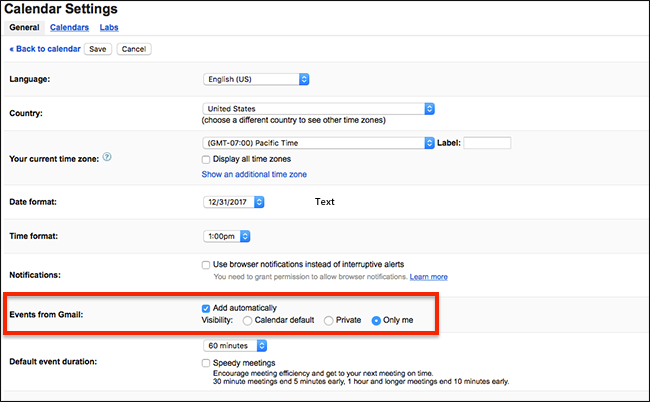
- Чтобы остановить автоматическое добавление, выключите опцию «Добавлять автоматически».
После этого новые письма из Gmail перестанут автоматически превращаться в события Google Календаря.
Важно: изменение применяется к аккаунту Google, в котором вы выполнили настройку. Если у вас несколько аккаунтов, проверьте каждый.
Отключить события Gmail на мобильных устройствах
Инструкции ниже для Android, но шаги аналогичны на iPhone и iPad.
- Откройте приложение Google Календарь.
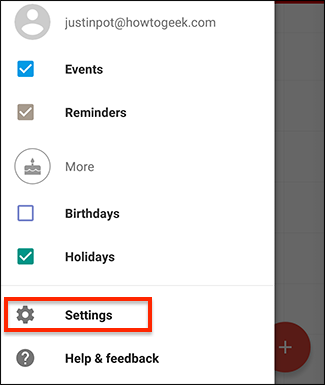
- Откройте боковую панель и выберите «Настройки».
- На странице настроек нажмите «События из Gmail».
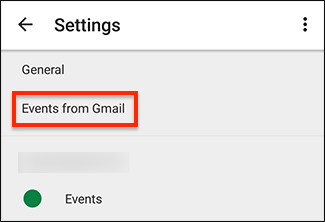
- Выключите опцию «Добавлять события из Gmail».
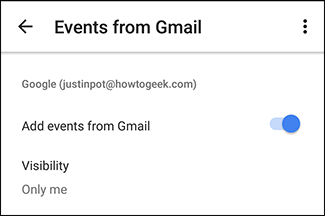
Если у вас несколько аккаунтов Gmail, в приложении будет отдельная секция для каждого. Отключите настройку в тех аккаунтах, где не хотите автоматического добавления.
Настройка видимости событий из Gmail
По умолчанию автоматически добавленные события из Gmail видны только вам, даже если вы делитесь календарём с другими. Чтобы изменить это поведение:
- Откройте те же настройки «События из Gmail» в Google Календаре.
- Найдите опцию «Видимость» (Visibility).
- Выберите «По умолчанию для календаря», чтобы события следовали общим настройкам приватности вашего календаря.
- Выберите «Личные», чтобы только те, с кем вы поделились календарём напрямую, могли их видеть.
Примечание: если вы не публикуете календарь публично, «По умолчанию для календаря» и «Личные» дают одинаковый эффект для внешних пользователей.
Когда отключение может не сработать
- Если у вас включены сторонние синхронизации или интеграции (например, приложения для путешествий), они могут создавать события на основе писем отдельно от Google Календаря.
- Если событие было добавлено раньше, чем вы отключили опцию, его нужно удалить вручную.
- При наличии нескольких аккаунтов Gmail можно случайно отключить не тот аккаунт; проверьте все, связанные с календарём.
Альтернативные подходы
Если вы не хотите полностью отключать автоматическое добавление, рассмотрите эти варианты:
- Создайте отдельный календарь для автоматических событий и закрывайте доступ другим людям к этому календарю. Так важные личные события останутся приватными.
- Используйте фильтры в Gmail, чтобы пометить или перенаправлять подтверждения брони в отдельную метку; затем вручную добавляйте только нужные события в календарь.
- Оставьте автоматическое добавление включённым, но меняйте видимость на «Личные» — тогда даже при совместном календаре детализация останется скрыта.
Ролевые чеклисты
Пользователь — быстрое действие:
- Откройте Google Календарь → Настройки → События из Gmail.
- Выключите «Добавлять автоматически» для нужных аккаунтов.
- Проверьте существующие события и удалите лишние.
Администратор компании — проверка и рекомендации:
- Убедитесь, что сотрудники знают о настройке и её местоположении.
- В документации по политике приватности укажите, как управлять автоматическими событиями.
- Рекомендуйте использовать отдельные рабочие и личные аккаунты для писем с подтверждениями.
Простой план действий (SOP)
- Оцените: сколько аккаунтов Gmail использует пользователь.
- Для каждого аккаунта: откройте Google Календарь → Настройки → События из Gmail.
- Отключите «Добавлять автоматически» там, где нужно.
- Проверьте видимость событий: при необходимости установите «Личные».
- Удалите старые автоматические события вручную.
- Проинструктируйте семью или коллег об изменениях.
Критерии приёмки:
- Новые письма из Gmail не создают события в календаре.
- Старые автоматические события, которые должны быть скрыты или удалены, обработаны.
- Пользователь понимает, какие аккаунты были изменены.
Глоссарий — 1 строка определения
- Google Календарь: сервис для управления событиями и встречами от Google.
- События из Gmail: автоматические события, создаваемые из писем с бронированиями и подтверждениями.
- Видимость: настройка, определяющая, кто может видеть событие в календаре.
Приватность и безопасность — что учесть
- Автоматические события могут раскрывать информацию о поездках, бронированиях и личных планах. Отключение уменьшает риск случайного раскрытия.
- Если вы публикуете календарь публично, убедитесь, что видимость событий из Gmail установлена в «Личные», если вы не хотите делиться деталями.
- Проверьте сторонние приложения, у которых есть доступ к календарю или почте — они тоже могут создавать события.
Заключение
Отключение автоматических событий из Gmail — простой способ вернуть контроль над своим расписанием и приватностью. Для большинства пользователей достаточно одной настройки в Google Календаре, а при особенностях использования можно применить альтернативные подходы: отдельный календарь, фильтры в Gmail или ручное управление.
Краткие рекомендации:
- Отключите «Добавлять автоматически», если вам досаждают автоматические события.
- Проверяйте настройки для каждого Gmail‑аккаунта.
- Настройте видимость, если делитесь календарём с другими.
Часто задаваемые вопросы
Q: Нужно ли отключать настройки в Gmail?
A: Нет — настройка управается в Google Календаре, а не в интерфейсе Gmail.
Q: Увидят ли другие мои автоматические события, если я поделился календарём?
A: По умолчанию другие не видят эти события; видимость можно изменить в настройках.
Q: Что делать с уже добавленными событиями?
A: Их нужно удалить вручную или изменить их видимость.

Похожие материалы

Несколько аккаунтов Skype: Multi Skype Launcher

Журнал для работы: повысить продуктивность

Персональные звуки уведомлений на Android

Скачивание шоу Hulu для офлайн‑просмотра

Microsoft Start: персонализированная новостная лента
