
Как защититься от спама в Telegram

Быстрые ссылки
- Ограничить, кто может добавлять вас в группы
- Ограничить, кто может найти вас по номеру телефона
- Блокировать и жаловаться на спамеров
Telegram стал популярным бесплатным мессенджером — быстрым, функциональным и социальным. С ростом аудитории увеличился и объём спама. В статье описаны простые и эффективные настройки, которые помогут снизить количество нежелательных сообщений и приглашений.
Ограничьте, кто может добавлять вас в группы
В большинстве случаев спамеры распространяют сообщения через крупные группы и каналы. В Telegram группы могут содержать до 200 000 участников, поэтому злоумышленники часто добавляют туда большое количество людей или пересылают приглашения.
По умолчанию любой пользователь может добавить вас в группу, даже если вы не знакомы. Изменив одну настройку, вы значительно сократите количество нежелательных групповых приглашений.

Как изменить настройку:
- Откройте Telegram на мобильном устройстве и перейдите в “Настройки” (Настройки отсутствуют — вкладка Settings).
- Выберите “Конфиденциальность и безопасность” → “Группы и каналы”.
- Установите опцию “Кто может добавлять меня” в значение “Мои контакты”.
Теперь присоединять вас в группу смогут только пользователи из вашего списка контактов. Это простая, но эффективная защита от массовых добавлений.
Важно: даже если вас добавили в группу, вы можете быстро покинуть её и заблокировать инициатора приглашения.
Ограничьте, кто может найти вас по номеру телефона
Telegram упрощает поиск друзей по номеру телефона. По умолчанию любой, у кого есть ваш номер, может найти ваш аккаунт. Если ваш номер уже попал в утечку, спамеры могут сопоставить его с аккаунтом Telegram.
Как ограничить видимость по номеру:
- Откройте “Настройки” → “Конфиденциальность и безопасность” → “Номер телефона”.
- Установите “Кто может найти меня по номеру телефона” в “Мои контакты”.
- Для дополнительной защиты поменяйте “Кто может видеть мой номер телефона” на “Никто”.
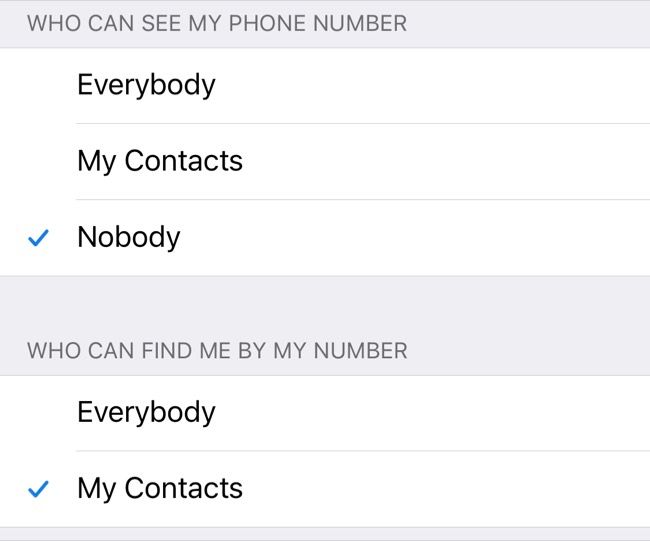
Такие настройки помогут предотвратить автоматическое добавление вашего номера в спам-листы и снизят вероятность целевых атак.
Блокирование и жалобы на спамеров
Если вы всё же получили спам-сообщение или нежелательное приглашение, используйте встроенные инструменты:
- Нажмите на три точки (или стрелку меню) в правом верхнем углу чата и выберите «Пожаловаться» или «Report», чтобы отправить сообщение службе поддержки Telegram.
- В этом же меню можно выбрать «Заблокировать», чтобы полностью запретить пользователю присылать вам сообщения.
Дополнительно:
- Сохраняйте скриншоты и пересылайте в техподдержку только при необходимости.
- Не отвечайте на подозрительные сообщения и не переходите по ссылкам.
Дополнительные меры безопасности и приватности
Ниже — расширенные шаги, которые повышают уровень защиты аккаунта.
Секретные чаты и самоуничтожающиеся сообщения
Секретные чаты в Telegram используют сквозное шифрование и не сохраняются в облаке. Используйте их для конфиденциального общения. Функция таймеров исчезновения сообщений помогает ограничить время жизни содержимого.
Кратко: секретный чат — один-на-один, с опциями самоуничтожения сообщений.
Скрытие номера и использование юзернейма
Если вы активно используете Telegram для публичных контактов, установите видимость номера в “Никто” и работайте через юзернейм. Тогда для связи с вами пользователи будут использовать только юзернейм, а не номер телефона.
Двухфакторная аутентификация
Включите пароль-пин и двухфакторную аутентификацию (если доступно) в разделе “Конфиденциальность и безопасность” → “Двухэтапная проверка”. Это защитит аккаунт при потере доступа к номеру телефона.
Когда эти меры могут не сработать
- Спам приходит через общедоступные каналы или пересылается знакомыми контактами — блокировка добавлений не поможет с пересылками.
- Если ваш номер уже публично привязан к аккаунту и используется в публичных списках — вы всё равно можете получать целевой спам, пока не смените номер.
- Злоумышленники могут создавать фальшивые профили ваших знакомых и добавлять вас от их имени.
В таких ситуациях комбинируйте технические настройки с осторожностью при открытии ссылок и взаимодействии с незнакомыми пользователями.
Альтернативные подходы
- Полностью отказаться от Telegram и перейти на более приватные мессенджеры (например, Signal) — подходит для тех, кто хочет максимальную приватность.
- Использовать отдельный телефонный номер или виртуальный номер для публичных регистраций и подписок.
- Создавать несколько аккаунтов: один для личного общения, другой — для публичных групп и подписок.
Контроль для администраторов групп
Если вы администратор группы или канала, настройте разрешения и приглашения так, чтобы новые участники требовали одобрения. Ограничьте пересылку сообщений и права на приглашение от участников.
Короткий чек-лист для админа:
- Включить модерацию вступлений
- Ограничить права на отправку медиа/ссылок для новых участников
- Назначить доверенных модераторов
Мини-методология: быстрый план действий (5 минут)
- Откройте «Настройки» → «Конфиденциальность и безопасность».
- В разделе “Группы и каналы” установите “Мои контакты”.
- В разделе “Номер телефона” поставьте “Мои контакты” и “Кто видит мой номер“ — “Никто”.
- Включите двухэтапную проверку.
- Заблокируйте и пожалуйтесь на очевидный спам.
Роль-based чек-листы
Для рядового пользователя:
- Ограничить добавления в группы
- Скрыть номер телефона
- Не добавлять неизвестные номера в контакты
Для администратора сообщества:
- По умолчанию закрыть приглашения
- Настроить модерацию и ботов-модераторов
- Регулярно проверять списки участников
Примечания по конфиденциальности и соответствию (GDPR)
Если вы используете Telegram для связи с пользователями в ЕС, помните: хранение и обработка номеров телефонов и персональных данных требует соблюдения местных правил конфиденциальности. По возможности минимизируйте сбор данных и публикуйте только необходимую информацию.
Короткое объявление для команды (100–200 слов)
Если ваш рабочий чат на Telegram стал получать много спама, выполните простые шаги: в настройках конфиденциальности переключите «Кто может добавлять меня» и «Кто может найти меня по номеру телефона» на «Мои контакты», установите видимость номера «Никто» и включите двухэтапную проверку. Администраторам рекомендуется включить модерацию вступлений и ограничить права новых участников. При появлении спама блокируйте отправителя и используйте функцию жалобы. Рассмотрите перевод рабочих коммуникаций на более приватные платформы или выделение отдельных аккаунтов для публичного использования.
Резюме
- Ограничьте, кто может добавлять вас в группы и кто может находить вас по номеру.
- Блокируйте и жалуйтесь на спамеров через меню чата.
- Используйте секретные чаты, самоуничтожение сообщений и двухэтапную проверку для дополнительной защиты.
- Администраторы должны включать модерацию и назначать модераторов.
Короткие действия сейчас существенно снизят поток спама и повысят вашу приватность в Telegram.

Похожие материалы

Несколько аккаунтов Skype: Multi Skype Launcher

Журнал для работы: повысить продуктивность

Персональные звуки уведомлений на Android

Скачивание шоу Hulu для офлайн‑просмотра

Microsoft Start: персонализированная новостная лента
