
Как избежать укачивания при игре в видеоигры
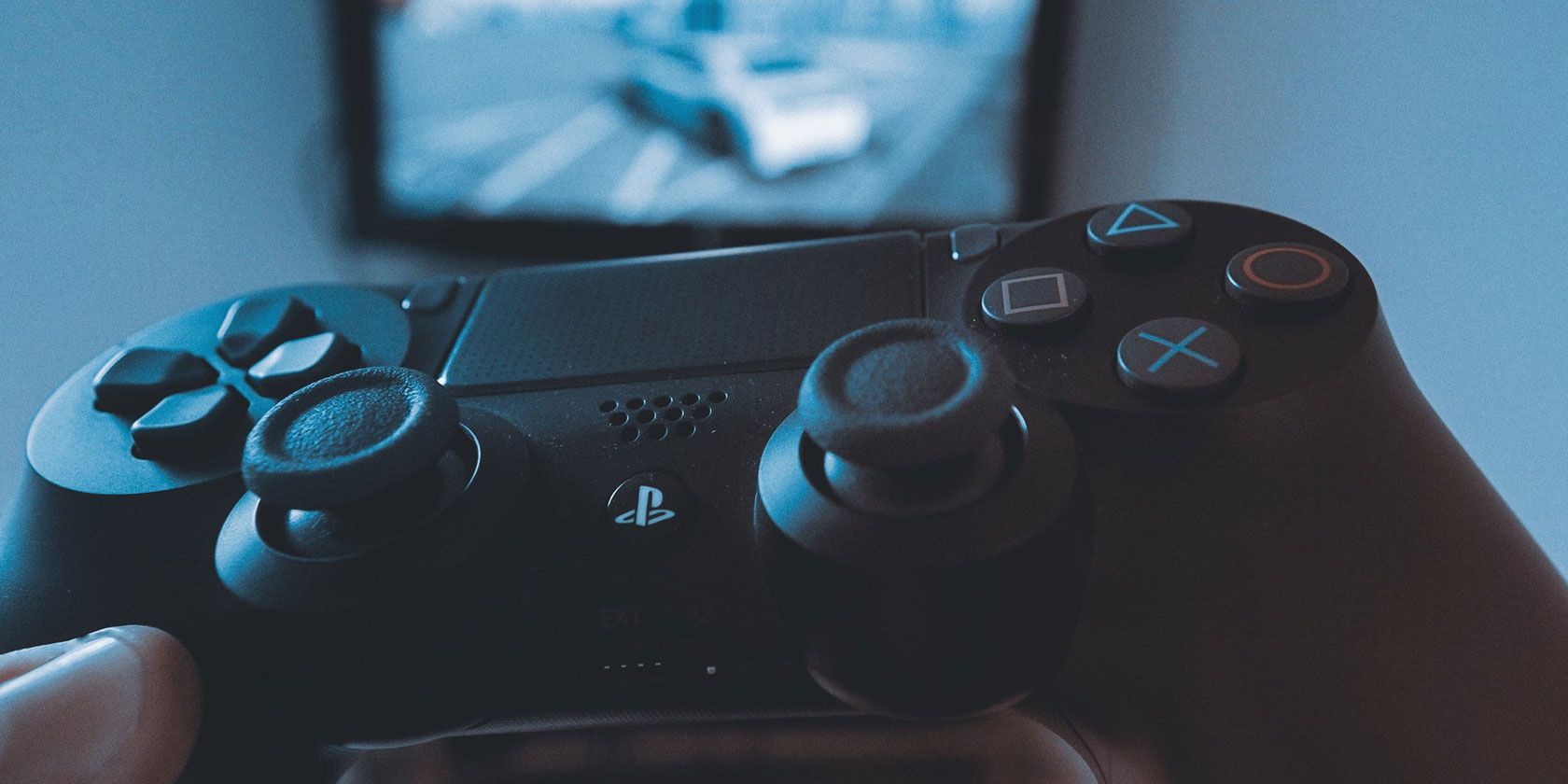
Укачивание — неприятное состояние, знакомое многим при поездках. Но оно также может возникать при игре в видеоигры. В этой статье подробно объясняется, почему игры вызывают укачивание и как минимизировать или устранить симптомы.
Что такое укачивание
Укачивание — это состояние, при котором возникают тошнота, головокружение, головная боль и потливость. Коротко: это конфликт между сигналами от внутреннего уха (вестибулярной системы) и зрением. Если тело неподвижно, а глазами вы видите быстрые движения, мозг получает противоречивую информацию — это и вызывает симптомы.
Определение термина в одном предложении: вестибулярно-зрительный конфликт — несоответствие ощущений движения от внутреннего уха и визуальной информации.
Симптомы
- Тошнота и позывы к рвоте
- Головокружение и чувство «пустоты» головы
- Головная боль
- Потливость и общая слабость
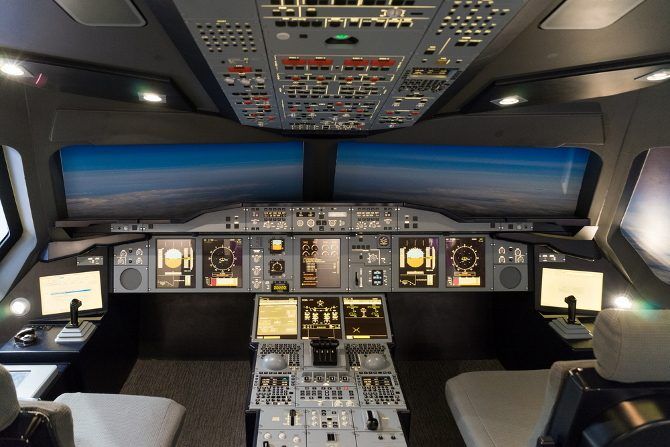
Понятие «симуляторное укачивание» появилось у пилотов, которые испытывали симптомы во время тренировок в авиасимуляторах. Принцип тот же: вы сидите неподвижно, а изображение вокруг активно меняется.
Почему видеоигры вызывают укачивание
Некоторые игровые приёмы и настройки значительно повышают вероятность укачивания:
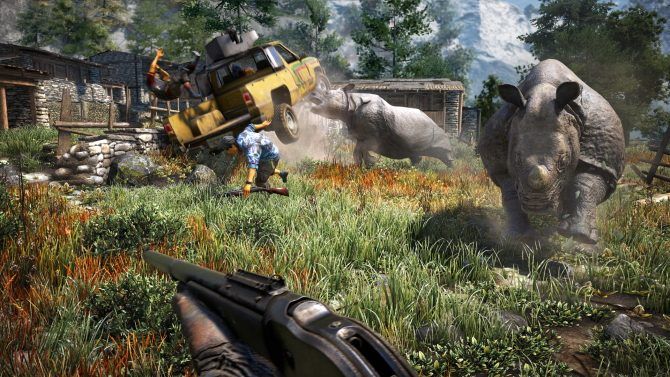
- Вид от первого лица без видимого тела усиливает несоответствие между зрением и ощущениями.
- Малое поле зрения (FOV) создаёт «туннельное» восприятие и усиливает дискомфорт.
- Камера, которая «покачивается» (camera bob), имитирует движение головы, но ваше тело остаётся неподвижным.
- Эффекты размытия в движении (motion blur) сбивают восприятие скорости.
- Низкая и нестабильная частота кадров, микроподвисания и трекинг вводят дополнительные рассогласования.
- Виртуальная реальность усиливает эффекты за счёт полного погружения: VR-челленджи требуют специальных настроек.
Примеры жанров и игр, где чаще встречается укачивание: шутеры с видом от первого лица, быстрые платформеры и симуляторы с интенсивной камерой.
Обобщённая стратегия борьбы с укачиванием
Важно: универсального решения не существует. Придётся методично тестировать комбинации настроек и окружения. Ниже — проверенная по шагам методика и набор конкретных рекомендаций.
Быстрая методика для тестирования (мини-методология)
- Настройте окружение: свет, дистанция до экрана, свежий воздух.
- Включите стабильный FPS и отключите motion blur и camera bob.
- Установите целевой FOV (начните с 90° и подгоняйте).
- Играйте 20–30 минут, делайте перерыв 5–10 минут. Отмечайте изменения.
- Если не помогло, изменяйте одно правило за раз и тестируйте снова.
Практические способы уменьшить укачивание
1. Измените физическое окружение
- Проветривайте помещение, откройте окно или включите вентилятор.
- Увеличьте освещённость комнаты — лучше естественный свет.
- Садитесь прямо, держите ровную осанку.
- Держитесь на расстоянии не ближе вытянутой руки от экрана (минимум ~60–70 см для настольного монитора).
2. Делайте регулярные перерывы
Играйте небольшими сессиями. Рекомендуемая практика — не более 30 минут подряд, затем 5–15 минут отдыха. Во время перерыва сфокусируйте взгляд на дальнем предмете и выполните лёгкие упражнения для шеи.
3. Увеличьте поле зрения (FOV)
Поле зрения в игре должно соответствовать размеру экрана и расстоянию до него. Общие рекомендации:
- При игре с близкой дистанции — FOV 90–110°.
- При игре с большой дистанции — FOV 60–75°.
Если игра позволяет, подбирайте горизонтальный FOV. Формула горизонтального FOV (если хотите точнее): FOV = 2 * arctan((ширина экрана / 2) / расстояние до глаз). Эта формула даёт ориентир, но в играх проще экспериментировать пошагово.
4. Используйте прицел или статический указатель
Фиксированная точка на экране помогает мозгу удерживать ориентацию. В шутерах и экшенах прицел выполняет роль такого опорного элемента.
5. Понизьте чувствительность камеры
Слишком высокая чувствительность ведёт к резким вращениям обзора. Понизьте чувствительность и увеличьте скорость поворота мышью/стика через линейное сглаживание для более предсказуемого движения.
6. Отключите motion blur
Эффект размытия часто используется художественно и для скрытия просадок FPS, но он может сильно влиять на комфорт. Выключите motion blur и любые постобработки, имитирующие «стекло» перед глазами.
7. Отключите покачивание камеры
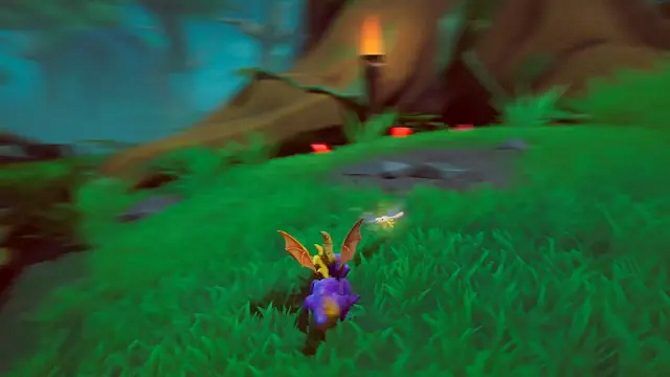
Ищите настройки camera bob, head bob, weapon sway и отключайте их. Если оружие или предметы «плавают», их также можно отключить в настройках интерфейса (если такая опция есть).
8. Добейтесь стабильной частоты кадров
Стабильный FPS важнее максимума. Если у вас монитор 144 Гц, это хорошо, но просадки до 30–40 fps создают расстройство. Используйте вертикальную синхронизацию, ограничение FPS, технологии вроде G-Sync/FreeSync и целевую частоту кадров, близкую к частоте обновления экрана.
9. Настройки для VR
- Включайте режимы «comfort» и «reduced motion», если есть.
- Предпочтительны «snap turn» (пошаговый поворот) вместо плавного поворота для чувствительных пользователей.
- Поддерживайте частоту обновления не ниже рекомендованной (обычно ≥90 Гц для большинства гарнитур).
- Используйте чёткую вертикальную и горизональную опору в сцене.
10. Медикаменты и вспомогательные средства
Аптечные средства и браслеты от укачивания могут помочь, но обязательно проконсультируйтесь с врачом перед приёмом лекарств. При постоянных симптомах обратитесь к специалисту, чтобы исключить другие причины (проблемы со зрением, вестибулярные нарушения).
Настройки по платформам
ПК
- Включите ограничение FPS, стабильность важнее пиков.
- Повышайте частоту обновления монитора, если есть доступ.
- Отключите motion blur, depth of field и другие постэффекты.
- Изменяйте FOV в настройках или через конфигурационные файлы.
Консоли
- Ищите «performance mode» для более высокого и стабильного FPS.
- Проверяйте дополнительные опции удобства в меню (FOV, HUD, camera shake).
VR
- Используйте встроенные режимы комфорта.
- Снижайте сложность сцены или графики, чтобы удерживать рекомендованный FPS.
- Включайте «vignette» (затемнение по краям) для плавной адаптации зрения.
Когда советы не помогают
Контрпример: у некоторых людей причины укачивания связаны не с игрой, а с медицинскими проблемами — нарушение рефракции глаз, хронические вестибулярные расстройства, мигрень. Если вы испытываете симптомы вне игр или во многих ситуациях, обратитесь к врачу.
Метод поиска настроек — пошаговый SOP
- Сядьте удобно и устраните источники дискомфорта в комнате.
- Отключите motion blur и camera bob.
- Установите цель: стабильно 60 fps или выше.
- Установите FOV 90°, играйте 20 минут.
- Если хуже — вернитесь и понизьте FOV, затем снова тестируйте.
- Если лучше — фиксируйте настройку и пробуйте снова уже в другой игре.
Этот SOP поможет систематично находить рабочую комбинацию настроек.
Ролевые чеклисты
Игрок
- Проветрить комнату и включить свет
- Сесть на расстоянии вытянутой руки
- Выключить motion blur и camera bob
- Установить FOV и зафиксировать FPS
- Делать перерывы каждые 20–30 минут
Родитель
- Контролировать длительность игровых сессий детей
- Настроить комфортный режим в играх и включить подсказки
- При жалобах ребёнка уменьшить время игры и обратиться к врачу
Разработчик игр
- Добавить опции отключения camera bob и motion blur
- Предоставить настройки FOV и альтернативные режимы обзора
- Включить режимы комфорта для VR и опцию snap-turn
Факто-бокс с ключевыми рекомендациями
- Рекомендуемая длительность сессии: не более 30 минут без перерыва
- Стартовый диапазон FOV: 90–110° для близкой игры, 60–75° для дальней
- Целевая стабильная частота кадров: ≥60 fps на мониторе, ≥90 fps для VR
- Прежде чем принимать лекарства, проконсультируйтесь со специалистом
Решающее дерево для быстрых действий
flowchart TD
  A[Чувствуете симптомы] --> B{Возникает ли в других ситуациях?}
  B -- Да --> C[Обратиться к врачу]
  B -- Нет --> D[Проветрить и увеличить свет]
  D --> E[Отключить motion blur и camera bob]
  E --> F[Установить стабильный FPS]
  F --> G[Подобрать FOV]
  G --> H{Становится лучше?}
  H -- Да --> I[Продолжать с перерывами]
  H -- Нет --> J[Пробовать другие игры или режимы]
  J --> K[Если не помогает, обратиться к врачу]
Краткий глоссарий
- Вестибулярная система — часть внутреннего уха, отвечающая за ощущение положения и движения тела.
- FOV — поле зрения в игре, измеряется в градусах; определяет, сколько сцены видно одновременно.
- Motion blur — эффект размытия при быстром движении камеры.
- Camera bob — искусственное «покачивание» камеры для имитации движения головы.
Альтернативные подходы
- Поменять перспективу игры на вид от третьего лица, если игра поддерживает такую опцию.
- Играть в жанры с меньшей скоростью камеры: пошаговые стратегии, головоломки, приключенческие игры с фиксированной камерой.
- Использовать внешние помощники: имитаторы движения или кресло с опорой для шеи для длительных сессий (для энтузиастов).
Советы для разработчиков игр
- Предоставляйте опции отключения всех имитаций головы и оружия.
- Реализуйте предустановки «для чувствительных игроков» с отключёнными эффектами и повышенным FOV.
- Тестируйте комфорт на разных частотах кадров и с разными размерами экранов.
Важно: если у вас повторяются сильные или длительные симптомы, не откладывайте визит к врачу. Укачивание может маскировать другие медицинские проблемы.
Итог
Укачивание при игре — частая проблема, но в большинстве случаев её можно смягчить или устранить подбором окружения и настроек: свет, дистанция до экрана, отключение motion blur и camera bob, подбор FOV и стабильность FPS. Методично тестируйте изменения по одной переменной, фиксируйте результат и не забывайте про перерывы.
Если после всех попыток проблема остаётся — проконсультируйтесь со специалистом и проверьте зрение и вестибулярную систему.

Похожие материалы

Несколько аккаунтов Skype: Multi Skype Launcher

Журнал для работы: повысить продуктивность

Персональные звуки уведомлений на Android

Скачивание шоу Hulu для офлайн‑просмотра

Microsoft Start: персонализированная новостная лента
