
Как отключить отправку информации о загружаемых файлах в Firefox
Что делает функция и зачем её отключать
Firefox (начиная с версии 31) поддерживает удалённую проверку репутации приложений: при загрузке исполняемых файлов (.exe) браузер может отправлять информацию на сервис репутации, который хранится на удалённых серверах (по умолчанию — Google). Это помогает блокировать известный вредоносный софт, но некоторые пользователи не хотят, чтобы метаданные их загрузок передавались внешним сервисам.
Краткое определение: репутация приложений — одно-строчное объяснение — механизм оценки безопасности файла по его метаданным и истории загрузок.
Важно: это влияет только на исполняемые файлы (.exe) и только на Windows при полной интеграции (начиная с Firefox 32). Подробности в разделах ниже.
Способ 1 — удалить URL удалённой проверки через about:config
Этот способ отключает только удалённую проверку репутации загружаемых файлов, оставляя функции защиты от вредоносных сайтов включёнными.
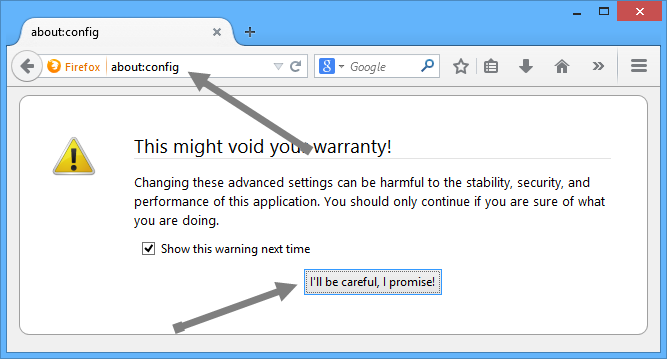
Откройте Firefox и введите
about:configв адресную строку, затем нажмите Enter. Убедитесь, что используете Firefox версии 31 или выше.Если появится предупреждение, прочитайте его и нажмите кнопку «Я буду осторожен, обещаю!».
- В строке поиска введите
browser.safebrowsing.appRepURL. В результатах появится настройка с именем-преференсом и значением, содержащим URL Google.

- Дважды щёлкните по названию настройки, чтобы открыть окно редактирования строки. Удалите весь URL из поля значения и нажмите ОК, чтобы сохранить изменения.

- После удаления значение строки будет пустым или выглядеть как пустая строка.
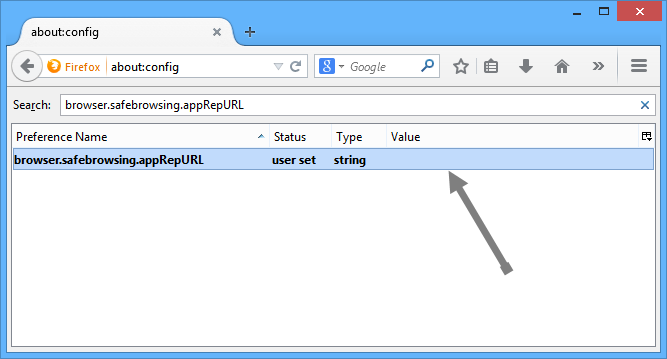
Готово — удалённая проверка репутации больше не будет отправлять информацию о загружаемых исполняемых файлах на указанный сервер. Локальные и облачные проверки безопасности, связанные с блокировкой сайтов, останутся включёнными.
Способ 2 — полностью отключить функцию защищённого просмотра (Safe Browsing)
Отключение Safe Browsing прекращает все проверки на предмет фишинга и вредоносных сайтов. Это снижает уровень защиты браузера — используйте только если понимаете риски.
- В адресной строке введите
about:preferencesи нажмите Enter. - Перейдите на вкладку «Безопасность». Снимите флажки с пунктов «Блокировать сообщённые сайты-атаки» и «Блокировать сообщённые фишинговые сайты». Закройте страницу — изменения сохранятся автоматически.
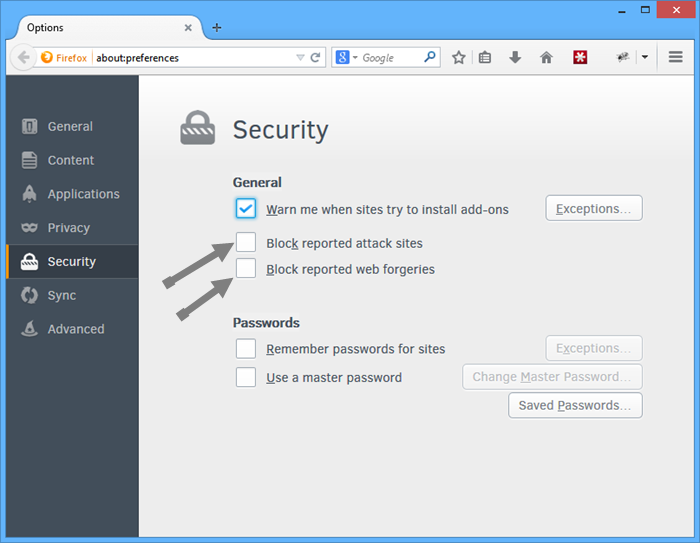
После этого Firefox не будет отправлять данные о загрузках и не будет блокировать известные вредоносные сайты. Риск заражения возрастёт — рекомендуется иметь актуальный антивирус и соблюдать осторожность при открытии файлов.
Когда методы не сработают
- Если браузер управляется политиками предприятия (Group Policy, enterprise policies), локальные изменения в about:config могут быть перезаписаны корпоративными настройками. Тогда нужно изменить групповые политики или обратиться к администратору.
- Если расширение безопасности или сторонний антивирус перехватывает загрузки и выполняет свою проверку — отправка данных может происходить вне Firefox.
- На других платформах (не-Windows) полная интеграция проверки репутации может отсутствовать, и соответствующие параметры могут не влиять на поведение браузера.
Альтернативные подходы
- Использовать локальные инструменты для проверки файлов: антивирусы или песочницы, чтобы не отключать браузерные проверки.
- Заменить браузер на сборку с другим поведением по умолчанию или настроить корпоративную политику с прозрачной конфигурацией.
- Если важна приватность, рассмотрите Firefox ESR и управление настройками через policies.json.
Проверочный чек-лист для пользователя и администратора
Для обычного пользователя:
- Сделать резервную копию профиля Firefox (папка профиля).
- Изменить
browser.safebrowsing.appRepURLи проверить загрузку исполняемого файла на тестовом примере. - Проверить, что блокировка сайтов осталась включённой (если вы не отключали Safe Browsing полностью).
Для администратора:
- Проверить политики организации (Group Policy / policies.json) и при необходимости внести изменения.
- Информировать сотрудников о рисках при отключении проверок.
- Обеспечить альтернативную защиту (антивирус, EDR).
Критерии приёмки
- При удалении URL в
browser.safebrowsing.appRepURLбраузер больше не отправляет метаданные загруженных .exe на внешний сервис (проверяется по логам/снифферу или тестовой загрузке). - При отключении Safe Browsing браузер перестаёт предупреждать о известных вредоносных сайтах.
- Если политики организации запрещают изменение, задача считается не выполненной до снятия ограничений.
Матрица рисков и смягчения
- Риск: увеличение вероятности загрузки вредоносных файлов. Смягчение: включить и поддерживать надёжный антивирус и версии приложений.
- Риск: нарушение корпоративной политики. Смягчение: согласовать изменения с IT-безопасностью.
- Риск: ложное чувство безопасности при отключении защит. Смягчение: информировать пользователей и документировать изменения.
Короткая заметка для анонса (100–200 слов)
Если вы беспокоитесь о передаче метаданных ваших загрузок на удалённые сервисы, в Firefox есть два способа остановить это. Первый — удалить URL проверки репутации приложений через about:config, что прекращает отправку данных о загружаемых .exe при сохранении защиты от вредоносных сайтов. Второй — полностью отключить Safe Browsing в настройках браузера, но это отключит и защиту от фишинга и вредоносных сайтов. Для обычных пользователей рекомендуется первый метод; администраторам предстоит учитывать корпоративные политики и обеспечить альтернативные меры безопасности.
Итог
Отключение отправки информации о загрузках в Firefox возможно и относительно просто: либо удалить URL проверки в about:config, либо выключить Safe Browsing целиком. Первый метод более безопасен, второй — снижает общий уровень защиты. Прежде чем менять настройки, взвесьте риски и, при необходимости, договоритесь с IT-безопасностью вашей организации.
Примечание: если ваш Firefox управляется политиками или вы используете сторонние средства безопасности, поведение может отличаться. Поддерживайте антивирус и обновления браузера в актуальном состоянии.

Похожие материалы

Несколько аккаунтов Skype: Multi Skype Launcher

Журнал для работы: повысить продуктивность

Персональные звуки уведомлений на Android

Скачивание шоу Hulu для офлайн‑просмотра

Microsoft Start: персонализированная новостная лента
