
Как отключить звук автозапуска видео в приложении Facebook

Facebook добавил в мобильное приложение функцию, которая автоматически включает звук у видео при их запуске в ленте. Для многих пользователей это стало неожиданно шумным и раздражающим поведением. Ниже — пошаговая инструкция, объяснения поведения функции и варианты обхода, если базовый способ не сработает.
Как это работает
Если включена опция автозапуска со звуком, при прокрутке ленты любое видео начнёт воспроизводиться со звуком, даже если вы не взаимодействовали с ним. Если опция отключена, звук не начнёт играть автоматически — чтобы услышать звук, нужно нажать значок динамика в правом нижнем углу видео. Но после того как вы включите звук для одного видео вручную, следующие видео снова будут воспроизводиться со звуком до тех пор, пока вы не выключите переключатель в настройках.
Быстрая пошаговая инструкция
- Откройте приложение Facebook на телефоне.
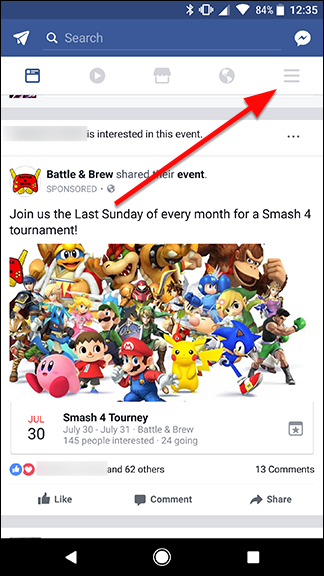
- Нажмите на иконку меню в правом верхнем углу.
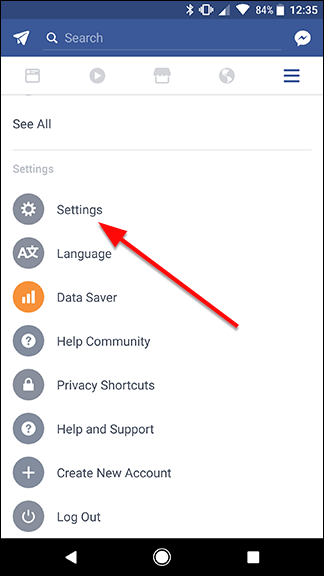
- Прокрутите вниз и выберите Настройки.
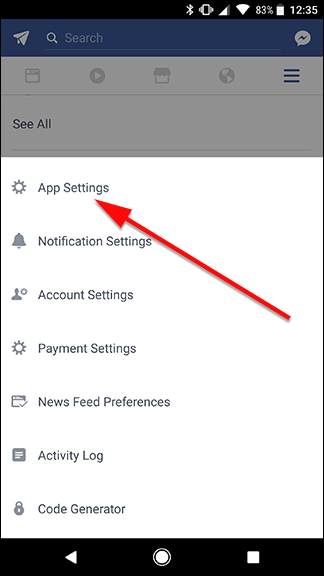
- Выберите App Settings (Настройки приложения).
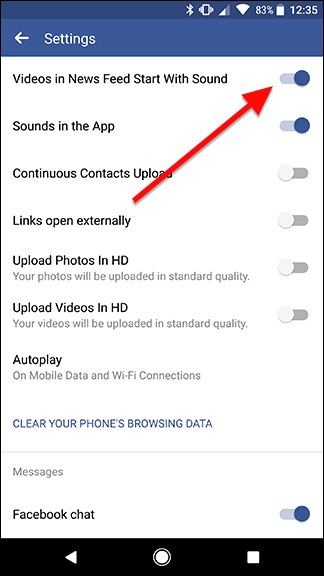
- Вверху экрана отключите переключатель с надписью “Videos in News Feed Start With Sound.” Это текст интерфейса в приложении на английском; эквивалент на русском — «Видео в ленте запускаются со звуком».
- Если звук всё ещё воспроизводится для отдельного видео, нажмите значок динамика в правом нижнем углу видео, чтобы выключить звук.
Что делать, если базовый метод не помог
- Проверьте, не включён ли у вас общий звук телефона — переключатель приложения управляет автозапуском звука, но системный уровень громкости также влияет.
- Включите режим «Не беспокоить», если вам нужно временно заглушить любые звуки.
- Очистите кэш приложения или обновите приложение до последней версии — иногда настройки не применяются из‑за багов старой версии.
- Если вы используете Facebook в браузере на мобильном устройстве, в браузере может быть свой контроллер автозапуска: проверьте настройки автозапуска в самом браузере.
Важно: если вы вручную включили звук у одного видео (нажав динамик), следующие видео могут продолжить воспроизводиться со звуком до тех пор, пока вы снова не отключите опцию в настройках.
Альтернативные подходы
- Отключить автопроигрывание видео целиком (если доступно в вашей версии Facebook) — это убирает как картинку, так и звук при прокрутке.
- Использовать системное снижение громкости или быстрый переключатель звонка/без звука на устройстве.
- Переход в веб-версию Facebook и настройка автопуска через настройки браузера.
Короткая методика проверки (мини-SOP)
- Выполните шаги из раздела Быстрая пошаговая инструкция.
- Откройте ленту и прокрутите несколько видео — звук не должен включаться.
- Нажмите на динамик у видео — звук должен включиться только для этого видео и оставаться включённым до повторного отключения в настройках.
Критерии приёмки
- При прокрутке ленты звук ни в одном видео не включается автоматически.
- Нажатие на значок динамика включает звук только для выбранного видео.
Контрольные тесты и случаи, когда это не сработает
- Тест 1: Перезапустите приложение и повторите проверку — если звук вернулся, проблема может быть в версии приложения.
- Тест 2: Проверьте другой аккаунт или другой телефон — чтобы исключить влияние конкретных настроек профиля.
- Когда не сработает: если приложение Chrome/WebView на устройстве принудительно разрешает автозапуск медиа, браузерные настройки могут переопределять поведение.
Руководство для разных ролей
- Для обычного пользователя: следуйте пошаговой инструкции и используйте значок динамика при необходимости.
- Для родителей: дополнительно включите системный режим «Тихо» или «Не беспокоить», чтобы избежать случайных звуков.
- Для администратора айти: при массовых жалобах рассмотрите создание инструкции для сотрудников и проверку версии приложения по MDM.
Короткая памятка по терминам
- Автозапуск — автоматическое начало воспроизведения медиа без действия пользователя.
- Переключатель — UI-элемент в настройках, включающий/отключающий функцию.
- Лента — главный поток постов и видео на вашей странице Facebook.
Итог
Отключение опции “Videos in News Feed Start With Sound” в настройках приложения — самый надёжный и быстрый способ избавиться от неожиданных звуков при прокрутке ленты. Если поведение сохраняется, проверьте уровень громкости устройства, режим «Не беспокоить», версию приложения и настройки браузера.
Примечание: после ручного включения звука для отдельного видео Facebook запомнит это состояние для следующих видео до повторного отключения.
Подробности по шагам вы найдёте выше — следуйте инструкциям и используйте альтернативные подходы при необходимости.

Похожие материалы

Несколько аккаунтов Skype: Multi Skype Launcher

Журнал для работы: повысить продуктивность

Персональные звуки уведомлений на Android

Скачивание шоу Hulu для офлайн‑просмотра

Microsoft Start: персонализированная новостная лента
