
Как отключить авто‑воспроизведение видео в Facebook

Быстрые ссылки
Как отключить авто‑воспроизведение на мобильных устройствах
Как отключить авто‑воспроизведение на десктопе
Помните те времена, когда видео в Facebook запускались только по нажатию? Вернуть этот порядок просто: нужно изменить несколько настроек. Авто‑воспроизведение раздражает — и может расходовать мобильный трафик. Ниже шаги для мобильных приложений и для десктопа.
Как отключить авто‑воспроизведение на мобильных устройствах
Чтобы отключить автозапуск видео в мобильном приложении Facebook, откройте меню настроек. Инструкция одинакова для iOS и Android.
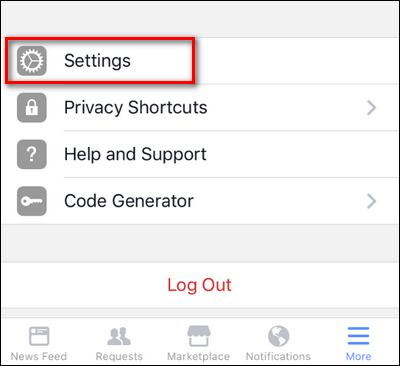
Нажмите на значок меню в приложении, чтобы открыть настройки.
Выберите “Настройки” в появившемся меню.
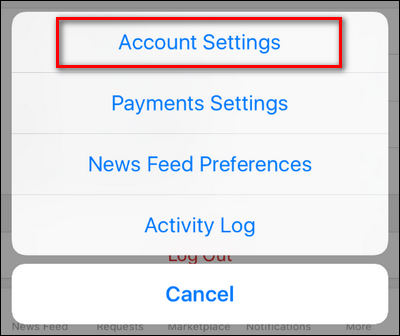
- В списке опций выберите “Настройки аккаунта”.
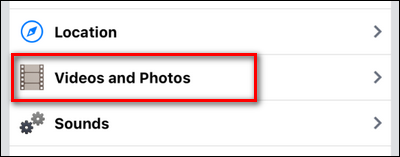
- Нажмите “Видео и фото” в меню настроек аккаунта.
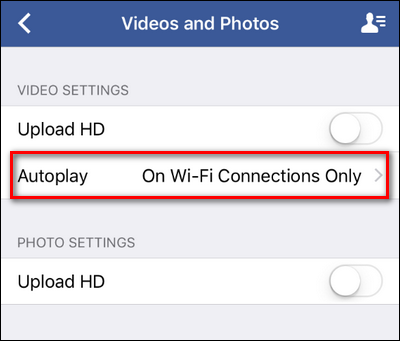
- В разделе «Видео и фото» найдите пункт “Автовоспроизведение”.
- Переключите параметр на “Никогда” (или выберите “Только по Wi‑Fi”, если хотите экономить мобильный трафик, но позволять воспроизведение на Wi‑Fi).
Важно: Названия пунктов меню и расположение могут немного отличаться в зависимости от версии приложения. Если не видите опции, обновите приложение через App Store или Google Play.
Как отключить авто‑воспроизведение на десктопе
На компьютере процесс такой же быстрый. Откройте Facebook в браузере и выполните следующие действия:
- Войдите в аккаунт и нажмите стрелку меню в правом верхнем углу. Выберите “Настройки”.

- В левой колонке настроек внизу найдите раздел “Видео”.

- В настройках видео откройте выпадающее меню рядом с “Автовоспроизведение видео” и переключите в положение “Выкл”.
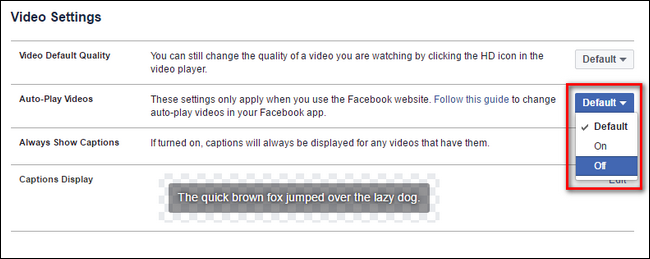
После этого видео больше не будут автоматически запускаться при прокрутке ленты.
Альтернативные методы
- Отключить звук в браузере или на устройстве. Это не остановит воспроизведение, но предотвратит звук.
- Ограничить фоновый трафик через системные настройки (iOS: Настройки → Сотовая связь; Android: Настройки → Сеть), чтобы Facebook не мог загружать видео по мобильной сети.
- Использовать расширения для браузера, блокирующие автоплей (например, блокировщики медиа или пользовательские скрипты). Обратите внимание на безопасность расширения.
Когда изменение может не сработать
- Если вы используете устаревшую версию приложения. Обновите Facebook.
- Если кэш приложения повреждён. Очистите кэш (Android) или переустановите приложение (iOS/Android).
- Если вы используете сторонние приложения‑клиенты Facebook — их настройки могут отличаться.
- Если браузер принудительно включает автоплей через свои настройки или расширения.
Чек‑лист для быстрого устранения проблем
- Убедитесь, что приложение или браузер обновлены до последней версии.
- Перезапустите приложение или браузер после изменения настроек.
- Проверьте, переключился ли параметр на «Никогда» или «Выкл» в соответствующем разделе.
- Очистите кэш и данные приложения при необходимости.
- Попробуйте временно отключить расширения браузера, влияющие на медиа.
Быстрая процедура (SOP) для команд поддержки
- Спросите, на каком устройстве пользователь — мобильный или десктоп.
- Попросите открыть меню настроек Facebook и перейти к соответствующему разделу (Аккаунт → Видео и фото на мобильном; Настройки → Видео на десктопе).
- Убедитесь, что выбран «Никогда» или «Выкл».
- Если настройка сохранена, но автоплей остаётся — предложите обновление приложения и очистку кэша.
- Если не помогло, попросите временно отключить расширения и проверить снова.
1‑строчная глоссарий
- Авто‑воспроизведение (автоплей): автоматический запуск видео при появлении в ленте без нажатия.
Краткое резюме
- Отключить автоплей можно и на мобильных устройствах, и на десктопе через настройки Facebook.
- На мобильных: Настройки → Аккаунт → Видео и фото → Автовоспроизведение → Никогда.
- На десктопе: Настройки → Видео → Автовоспроизведение видео → Выкл.
Если хотите дополнительно сохранить трафик, выбирайте опцию «Только по Wi‑Fi» или используйте системные ограничения трафика.
Короткое объявление: Отключили автоплей — сэкономили трафик и избежали неприятных воспроизведений в общественном месте.

Похожие материалы

Несколько аккаунтов Skype: Multi Skype Launcher

Журнал для работы: повысить продуктивность

Персональные звуки уведомлений на Android

Скачивание шоу Hulu для офлайн‑просмотра

Microsoft Start: персонализированная новостная лента
