
Facebook Container для Firefox: как он работает и как его настроить

Быстрые ссылки
Как работает Facebook Container
Как установить и активировать Facebook Container
Как добавить исключения
Как работает Facebook Container
Facebook Container изолирует вашу активность в Facebook, создавая отдельный экземпляр браузера, который Firefox называет «контейнером». Это значит, что данные и куки Facebook хранятся только внутри контейнера и не передаются на другие сайты. Кратко:
- расширение удаляет текущие куки Facebook и выходит из аккаунта при первой активации;
- при посещении facebook.com браузер открывает вкладку в контейнере (вы увидите цветную линию под вкладкой);
- внутри контейнера Facebook может работать как обычно; вне контейнера любые запросы, связанные с Facebook (трекеры, кнопки «Нравится», пиксели) блокируются.
Определение: контейнер — это изолированная область браузера, где сайты хранят свои куки и данные отдельно от остального браузера.
Важно: расширение не удаляет данные, которыми Facebook уже обладает вне контейнера (например, серверные профили Facebook). Оно лишь мешает Facebook отслеживать вашу активность по сайтам вне контейнера.
Также имейте в виду конфликт с расширением Multi-Account Containers: если вы используете оба расширения, поведение вкладок и правила изоляции может пересекаться. Multi-Account Containers позволяет вручную помещать сайты в контейнеры и использовать цветовую маркировку для разных аккаунтов.
Как установить и активировать Facebook Container
- Откройте Firefox.
- Перейдите на страницу расширения Facebook Container на сайте дополнений Mozilla или откройте addons.mozilla.org и найдите «Facebook Container».
- Нажмите кнопку «Добавить в Firefox» (Add to Firefox).
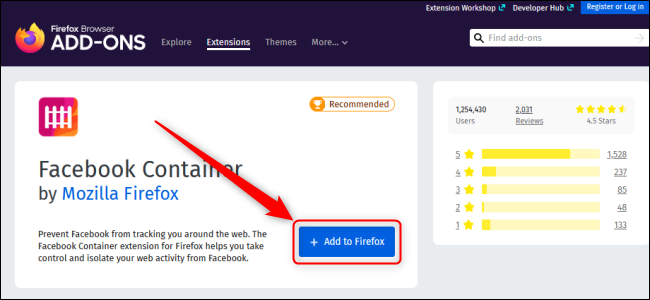
- В появившемся окне подтвердите установку, нажав «Добавить» (Add).

- При первой активации расширение очистит куки Facebook и закроет открытые вкладки Facebook. После этого при переходе на facebook.com вы увидите цветную линию под вкладкой — это индикатор активного контейнера.
Проверка: откройте facebook.com — если вы автоматически вышли из аккаунта и видите цветную линию под вкладкой, контейнер работает.
Как добавить исключения
Иногда сайт вне Facebook требует вход через Facebook или использует кнопки/встраиваемый контент Facebook. В таких случаях можно разрешить этому сайту работать с Facebook без изоляции.
- Перейдите на сайт, которому хотите дать исключение.
- Нажмите на иконку Facebook Container в панели инструментов браузера.
- Выберите «Разрешить сайт в Facebook Container» (Allow Site In Facebook Container) и подтвердите.
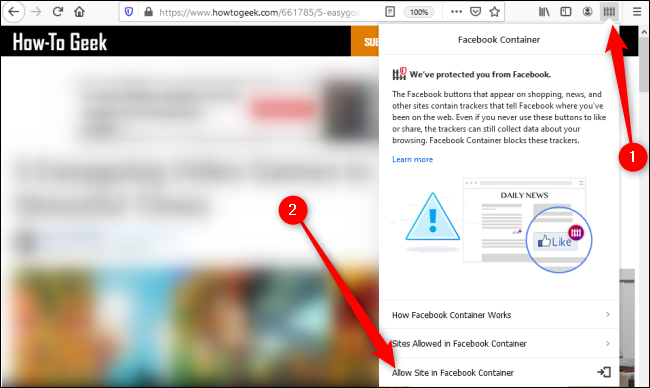
После подтверждения страница обновится, и сайт будет работать с Facebook-функциями как обычно.
Когда Facebook Container может не сработать
- Встроенные виджеты и скрипты, которые подгружаются через серверы Facebook и напрямую общаются с сервером, иногда обойдут локальную блокировку на стороне клиента (но это редкий сценарий).
- Если вы вручную добавили сайт в исключения или используете сторонние расширения, дающие доступ к кукам, Facebook может продолжить отслеживать активность.
- Серверная аналитика и кросс-платформенное отслеживание (например, по идентификаторам, отправленным мобильными приложениями) находятся вне контроля расширения.
Альтернативные подходы и когда их выбрать
- Использовать блокировщик трекеров (uBlock Origin, Privacy Badger) — для широкого блокирования трекеров от разных провайдеров, но без изоляции сессий.
- Использовать строгое управление куками через настройки Firefox — полезно, если вы хотите тонко настраивать поведение куков.
- Запускать отдельный профиль Firefox или отдельный браузер для социальных сетей — максимальная изоляция, но менее комфортно.
Выбор: если ваша основная цель — помешать Facebook отслеживать вас на других сайтах при сохранении удобства использования Facebook в одной вкладке, Facebook Container — самый простой и безопасный вариант.
Практическая методология установки и проверки (мини-SOP)
Шаги:
- Создайте резервные копии нужных куков/паролей (если требуется).
- Установите расширение с addons.mozilla.org.
- Разрешите установку и дождитесь автоматического выхода из Facebook.
- Перейдите на несколько сайтов с встраиваемыми элементами Facebook и проверьте, работают ли кнопки/виджеты.
- Если нужен доступ для конкретного сайта — добавьте исключение через иконку расширения.
- Проверьте, что в обычных вкладках элементы Facebook не подгружаются.
Критерии приёмки:
- При переходе на facebook.com вы выходите из аккаунта и видите цветную линию под вкладкой.
- Внешние сайты больше не подгружают кнопки «Нравится» или пиксели Facebook без явного разрешения.
- Исключения функционируют для указанных сайтов.
Чек-листы по ролям
Для обычного пользователя:
- Установить расширение.
- Проверить выход из Facebook.
- Добавить исключения только для доверенных сайтов.
Для администратора корпоративной сети:
- Протестировать расширение на образцах сайтов компании, где есть Facebook-интеграция.
- Обновить внутреннюю инструкцию по использованию социальных виджетов.
- Сообщить сотрудникам о возможном конфликте с Multi-Account Containers.
Совместимость и миграция
- Facebook Container совместим с последними поддерживаемыми версиями Firefox от Mozilla. Если у вас устаревшая версия браузера, обновите Firefox перед установкой.
- При переходе между профилями или устройствами расширение нужно установить отдельно в каждом профиле/браузере.
- Если вы используете Multi-Account Containers, протестируйте совместную работу: правила могут перекрывать друг друга, и порядок установки может влиять на поведение вкладок.
Ментальные модели и эвристики
- Модель «контейнер как песочница»: всё, что связано с Facebook, остаётся в песочнице и не влияет на остальную систему.
- Эвристика для исключений: разрешайте сайту работать с Facebook только если отказ мешает ключевому функционалу (вход, загрузка контента), иначе держите блокировку.
Короткий глоссарий
- Контейнер — изолированная область браузера для хранения куки и сессий.
- Исключение — сайт, которому разрешено взаимодействовать с Facebook вне контейнера.
Частые вопросы
Нужно ли удалять расширение, если я хочу вернуть поведение по-умолчанию?
- Да. Удаление расширения вернёт работу Facebook к стандартной модели хранения куки.
Повлияет ли расширение на мобильный браузер?
- Facebook Container — расширение для настольной версии Firefox (Desktop). Мобильные версии и приложения не затрагиваются.
Безопасно ли добавлять исключения?
- Безопасно, если доверяете сайту. Исключение даёт сайту доступ к Facebook-возможностям и может восстановить трекинг для этого сайта.
Итог
Facebook Container — простой и эффективный инструмент для ограничения отслеживания со стороны Facebook при повседневном серфинге. Он оставляет Facebook работоспособным внутри отдельной «песочницы», но блокирует передачу данных на остальные сайты. Используйте исключения экономно, тестируйте взаимодействие с корпоративными сайтами и держите Firefox обновлённым.
Важно: расширение снижает возможности трекинга со стороны Facebook на клиентской стороне, но не удаляет информацию, которую Facebook уже имеет на своих серверах.
Если нужно, я могу подготовить печатный чек-лист для IT-администратора, шаблон внутренней инструкции для сотрудников или краткую анонс-рассылку (100–200 слов) для команды.

Похожие материалы

Несколько аккаунтов Skype: Multi Skype Launcher

Журнал для работы: повысить продуктивность

Персональные звуки уведомлений на Android

Скачивание шоу Hulu для офлайн‑просмотра

Microsoft Start: персонализированная новостная лента
