
Как остановить Facebook собирать ваши данные просмотра

Facebook и его рекламные партнёры собирают данные о вашей активности в браузере. Вместо того чтобы полагаться только на настройки внутри Facebook, используйте инструмент Digital Advertising Alliance, отключите персонализацию рекламы в Android и iOS, и добавьте дополнительные меры защиты, такие как блокировщики трекеров и VPN. Ниже — подробная пошаговая инструкция, варианты альтернатив и контрольный список для разных ролей
Facebook собирает и продаёт данные о ваших просмотрах. Это уже не секрет: компания входит в число крупнейших рекламных бизнесов в мире
К сожалению, настройки конфиденциальности Facebook могут быть сложными и запутанными. Даже опытные пользователи теряются в многочисленных приложениях и меню
К счастью, есть более простой путь. Вы можете уменьшить объём данных, которые Facebook собирает о вас, без входа в аккаунт. Если у компании нет данных, она не сможет их продавать
В этой статье вы узнаете, как инструмент Digital Advertising Alliance помогает сократить объём данных, которые Facebook собирает через браузер. Мы также покажем, как отключить сбор данных на Android и iOS и какие дополнительные методы повысить вашу приватность
Почему это важно
- Когда компания связывает ваши просмотры с рекламным идентификатором или файлом cookie, она может составлять портрет ваших интересов
- Такие данные передаются рекламным сетям и партнёрам, где их могут использовать для таргетинга или продажи
- Прекращение сбора данных на уровне браузера и устройства сокращает риск трекинга и передачи ваших данных третьим лицам
Digital Advertising Alliance и WebChoices
Digital Advertising Alliance, или DAA, следит за соблюдением практик саморегулирования в цифровой рекламе. В 2010 году организация запустила программу AdChoices, в рамках которой появился инструмент WebChoices
WebChoices позволяет пользователям массово отключать поведенческую рекламу от компаний, которые участвуют в программе. Это опция «opt out», она говорит рекламным сетям не показывать индивидуализированные объявления в конкретном браузере
Как пользоваться WebChoices
- Откройте страницу инструмента по адресу optout.aboutads.info в браузере
- Инструмент выполнит четыре проверки: JavaScript, качество сети, файлы cookie первого и третьего лица. Эти проверки гарантируют корректную работу теста
- Если проверки пройдены, инструмент определит статус IBA в вашем браузере и просканирует список из 133 компаний, включая Facebook. Сканирование занимает несколько минут
- После завершения нажмите Continue, чтобы увидеть результаты. Они будут разбиты по трем колонкам
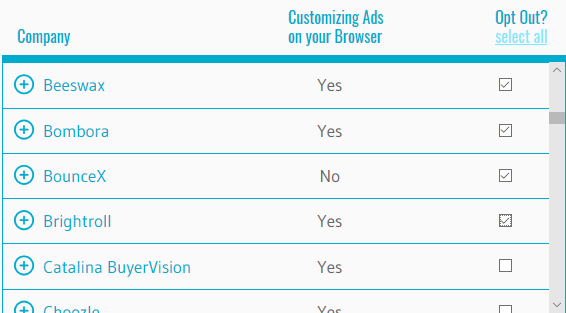
- В колонке Customizing Ads on your Browser будет видно Yes или No для каждой компании. Разверните информацию по компании с помощью значка + слева от её имени
- Для массового отключения выберите Select All в колонке Opt Out. Или отметьте отдельные компании, например Facebook
- Нажмите Submit Choices внизу страницы. Инструмент применит запросы на отключение. Процесс может занимать несколько минут
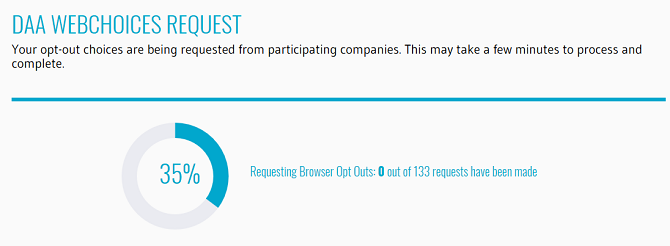
- В конце вы получите уведомление о статусе запросов. Если некоторые из них не обработаны, используйте Try Again
Важно: WebChoices применяет opt out только в том браузере, в котором вы выполняете сканирование. Повторите процедуру для каждого браузера
Отключение сборa данных на Android
Android предлагает встроенную опцию, которая ограничивает использование рекламного идентификатора приложениями. Это влияет и на Facebook, если приложение использует системный идентификатор рекламы
Пошагово
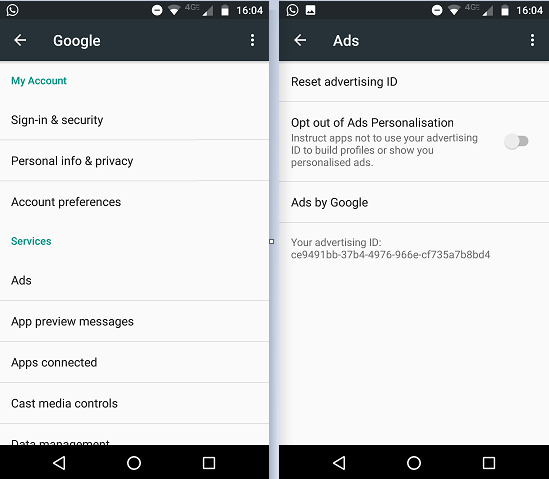
- Откройте приложение Настройки на устройстве
- Пролистайте и выберите Google
- Перейдите в Сервисы или Сервисы Google, затем найдите Реклама
- Включите переключатель Opt out of Ads Personalization или Отключить персонализацию рекламы
- Для безопасности нажмите Reset Advertising ID чтобы сбросить текущий рекламный идентификатор
Комментарий
- Отключение персонализации означает, что приложения смогут показывать вам рекламу, но она не будет персонализирована на основе идентификатора
- Это не блокирует сбор всех данных. Некоторые приложения всё ещё могут использовать поведенческие сигналы, если имеют другие способы идентификации
Отключение сборa данных на iOS
В iOS тоже есть системные механизмы для ограничения трекинга. В старых версиях это было в разделе Ограничения, в новых — в Экранном времени и в разделе Конфиденциальность
Пошагово для современных версий iOS
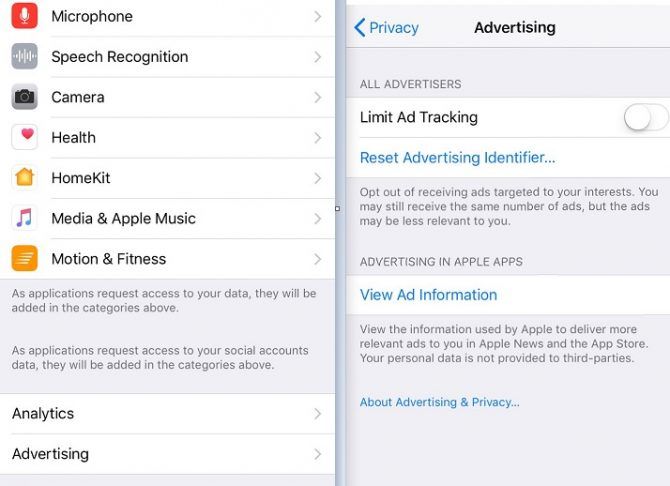
- Откройте Настройки
- Перейдите в Конфиденциальность
- Найдите Реклама или Advertising
- Включите Limit Ad Tracking или Ограничить трекинг рекламы
- Нажмите Reset Advertising Identifier чтобы сбросить идентификатор рекламы для устройства
Если в вашей версии iOS есть Ограничения или Screen Time, убедитесь, что изменения разрешены и не блокируются профильными настройками
Комментарий
- Как и в Android, этот метод не удаляет уже собранные данные, он отключает использование системного рекламного идентификатора в будущем
- Некоторые приложения могут использовать другие технологии трекинга, не связанные с рекламным идентификатором
Настройки внутри Facebook
После действий на уровне браузера и устройства стоит проверить настройки внутри аккаунта Facebook
- Войдите в Facebook
- Перейдите в Настройки
- Найдите раздел Реклама
- Отключите опции, связанные с персонализированной рекламой, такие как Can you see online interest based ads on Facebook и использование Facebook ad preferences для показа рекламы на других устройствах
Совет
- Если вы редко проверяли настройки Facebook, уделите этому время. Отключение на уровне сервиса уменьшит персонализацию, но не гарантирует полного отсутствия трекинга
Почему нельзя полностью «отменить продажу» уже собранных данных
Когда Facebook уже собрал данные о ваших просмотрах, полностью удалить передачу этих данных третьим лицам сложно. Некоторые ключевые моменты
- Отключение персонализации не отменяет исторические записи и не заставляет сторонние компании удалить уже полученные копии данных
- Вы можете запросить доступ к своим данным и требовать удаления в рамках законодательства о защите персональных данных, например GDPR в ЕС. Это действие зависит от юрисдикции и условий
- На уровне устройства и браузера можно предотвратить дальнейший сбор и снизить вероятность новых передач
Дополнительные меры защиты и альтернативные подходы
Ниже перечислены практики, которые повышают приватность и снижают объём собираемых данных
Использовать блокировщики трекеров в браузере
- uBlock Origin, Privacy Badger, Ghostery и аналогичные расширения блокируют запросы к трекерам
- Плюсы: эффективны в браузере, гибкое управление
- Минусы: не работают внутри всех приложений
Использовать контейнеры и изолированные профили браузера
- Container tabs, профили Chrome или Firefox Multi-Account Containers ограничивают смешивание cookies
Режим приватного просмотра и регулярная очистка cookie
- Полезно для точечных сессий, но не гарантирует защиту от всех видов трекинга
Роутерный уровень: Pi-hole или DNS-блокировка
- Pi-hole блокирует домены рекламных сетей на уровне локальной сети
- Подходит для всей домашней сети, но требует настройки
Использование VPN с блокировкой трекеров
- Некоторые VPN включают функции блокировки рекламы и трекеров
Изменение hosts-файла на устройстве или использование сетевого блокировщика
- Местные блокировки доменов рекламных сетей
Когда эти методы не работают
- Если приложение использует собственные SDK и сбор данных напрямую на серверы разработчика, блокировки на уровне DNS или браузера не помогут
- Если вы используете аккаунт Facebook для аутентификации на сайтах, часть вашей активности может быть связана с профилем
Ментальные модели и эвристики
- Разделяй и изолируй: отдельно держите профиль для работы, для личных интересов и для тестирования
- Минимизируй идентификаторы: чем меньше постоянных идентификаторов привязано к устройству, тем слабее профиль, который можно собрать
- Слойность защиты: сочетайте системные настройки, браузерные расширения и сетевые блокировки для максимального эффекта
Контрольный список для разных ролей
Для обычного пользователя
- Выполнить сканирование на optout.aboutads.info в каждом браузере
- Включить Opt out of Ads Personalization в Android
- Включить Limit Ad Tracking в iOS
- Отключить персонализированную рекламу в настройках Facebook
- Установить блокировщик трекеров в основном браузере
Для продвинутого пользователя
- Настроить Pi-hole или DNS блокировку на роутере
- Использовать отдельные профили браузера для разных задач
- Регулярно сбрасывать рекламный идентификатор устройства
Для администратора сети или IT-специалиста
- Внедрить сетевые блокировки доменов рекламных трекеров
- Документировать политику приватности и процедуры для сотрудников
- Тестировать поведение сайтов и приложений с помощью эмуляции скриптов трекинга
Мини-методология для проверки эффективности мер
- Базовый контроль: до изменений откройте чистую вкладку и посетите несколько сайтов с рекламой. Зафиксируйте запросы к трекерам через DevTools или через инструмент WebChoices
- Примените выбранные меры (DAA opt out, системные настройки, блокировщик)
- Повторите посещение тех же сайтов и сравните список сетевых запросов и запросов к доменам рекламных сетей
- Критерии приёмки: количество запросов к рекламным доменам уменьшилось минимум на 70 процентов по сравнению с базовым уровнем, страницы функциональны
План действий, если данные уже собраны
- Внутри Facebook: удалите историю активности, проверьте рекламные предпочтения
- Используйте права доступа к данным в вашей юрисдикции: запросить копию данных, требовать удаления, при необходимости обратиться к регулятору
- Примените блокировки на будущее, чтобы прекратить дальнейшую сборку новых данных
Краткая галерея крайних случаев
- Встроенные браузеры в приложениях. Если вы открываете ссылки внутри приложения Facebook, трекинг сложнее избежать, чем в отдельном браузере
- Авторизация через Facebook. Каждый сайт, где вы вошли через Facebook, может связывать активность с вашим аккаунтом
1-строчный глоссарий
- AdChoices: программа саморегулирования для поведенческой рекламы
- Opt out: выбор пользователя выйти из персонализированной рекламы
- Рекламный идентификатор: уникальный идентификатор устройства, используемый для таргетинга
Чеклист для быстрой проверки
- Запустил optout.aboutads.info в каждом браузере
- Включил системный opt out в Android или iOS
- Сбросил рекламный идентификатор
- Отключил персонализацию в настройках Facebook
- Установил блокировщик трекеров в браузере
Шаблон плана действий для домашней сети
- Шаг 1: Настройка Pi-hole или DNS-блокировки
- Шаг 2: Включить opt out в каждом используемом браузере
- Шаг 3: Включить системные ограничения на мобильных устройствах
- Шаг 4: Установить блокировщики трекеров на рабочих станциях
- Шаг 5: Периодическая проверка через DevTools или WebChoices
Частые вопросы
Работает ли opt out от DAA везде
Opt out работает в браузере, где вы его выполняете. Он полагается на файлы cookie и другие клиентские механизмы. Он не гарантирует полного отключения сбора в мобильных приложениях, которые не зависят от тех же файлов cookie
Удалит ли сброс рекламного идентификатора уже переданные данные
Сброс рекламного идентификатора разрывает связку между старым идентификатором и будущими событиями. Он не принудит третьи стороны удалить уже полученные данные
Помогут ли блокировщики трекеров в приложении Facebook
Нет. Блокировщики расширений работают в браузере. Если вы используете приложение Facebook, расширение не будет влиять на его сетевые запросы
Краткое резюме
- Лучшее, что вы можете сделать для предотвращения продажи данных, это не позволять Facebook и партнёрам собирать их изначально
- Используйте WebChoices от DAA для массового opt out в браузере
- Включите системный opt out в Android и iOS и сбросьте рекламный идентификатор
- Добавьте блокировщики трекеров, сетевые фильтры и раздельные профили для усиления защиты
Если у вас есть свои методы или вопросы, оставляйте комментарии ниже и делитесь опытом

Похожие материалы

Несколько аккаунтов Skype: Multi Skype Launcher

Журнал для работы: повысить продуктивность

Персональные звуки уведомлений на Android

Скачивание шоу Hulu для офлайн‑просмотра

Microsoft Start: персонализированная новостная лента
