
Исправление ошибки ERROR_PWD_TOO_SHORT 615 (0x267)
Что это за ошибка и когда она появляется
Ошибка ERROR_PWD_TOO_SHORT (код 615, 0x267) означает, что пароль, который вы ввели, короче установленного минимального значения для учётной записи или компьютера. Обычно сообщение появляется при попытке войти в систему, изменить пароль или при удалённом подключении, когда сервер/политика требуют более длинного пароля.
Короткое определение: минимальная длина пароля — это настройка безопасности, задающая наименьшее количество символов в пароле.
Важно: прежде чем вносить изменения, убедитесь, что вы понимаете, действует ли машина в составе домена — в этом случае доменная политика может переопределять локальные настройки.
Быстрая проверка перед исправлением
- Убедитесь, что вводите правильный пароль и раскладка клавиатуры верна.
- Попробуйте временно ввести пароль длиной не менее 8–12 символов (включая цифры и буквы).
- Если компьютер входит в домен, свяжитесь с администратором — локальные изменения могут быть заблокированы.
Как исправить ERROR_PWD_TOO_SHORT BsoD?
Ниже — список шагов от простых к более сложным. Делайте шаги по одному и проверяйте результат.
1. Изменение политики паролей на локальном компьютере
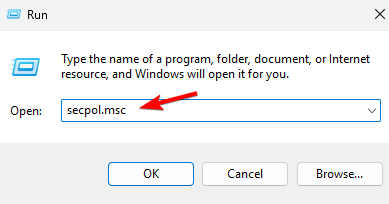
- Нажмите Windows + R, введите
secpol.mscи нажмите Enter, чтобы открыть окно Локальная политика безопасности. - В левой панели перейдите в «Политики учётных записей» > «Политика паролей».
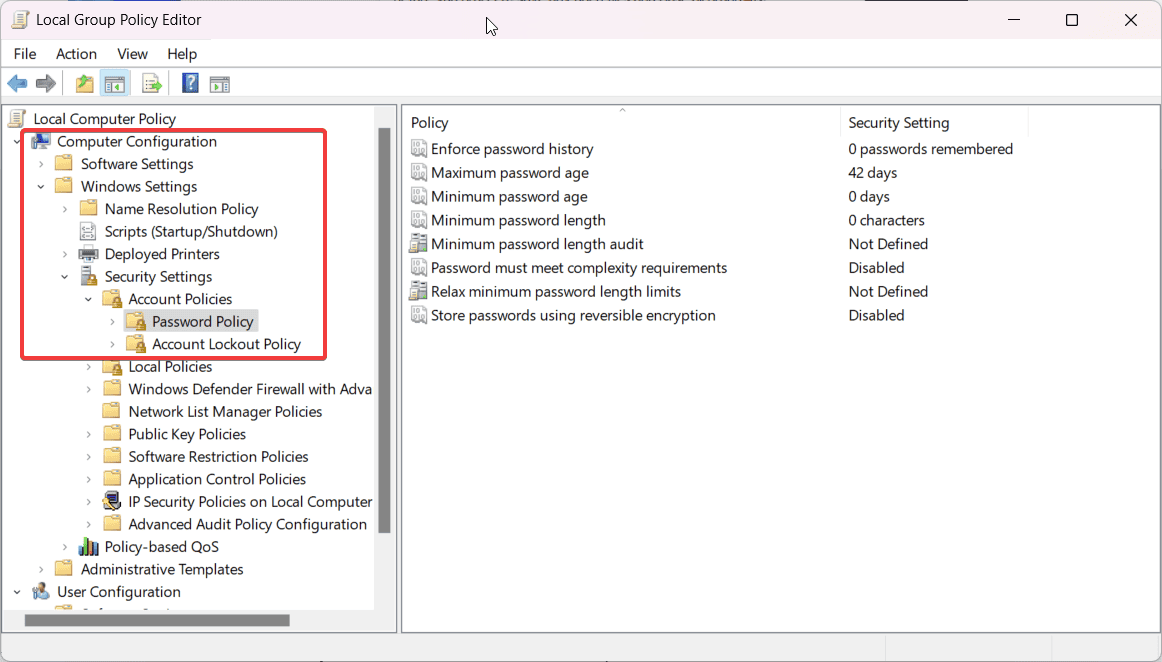
- Найдите параметр «Минимальная длина пароля».
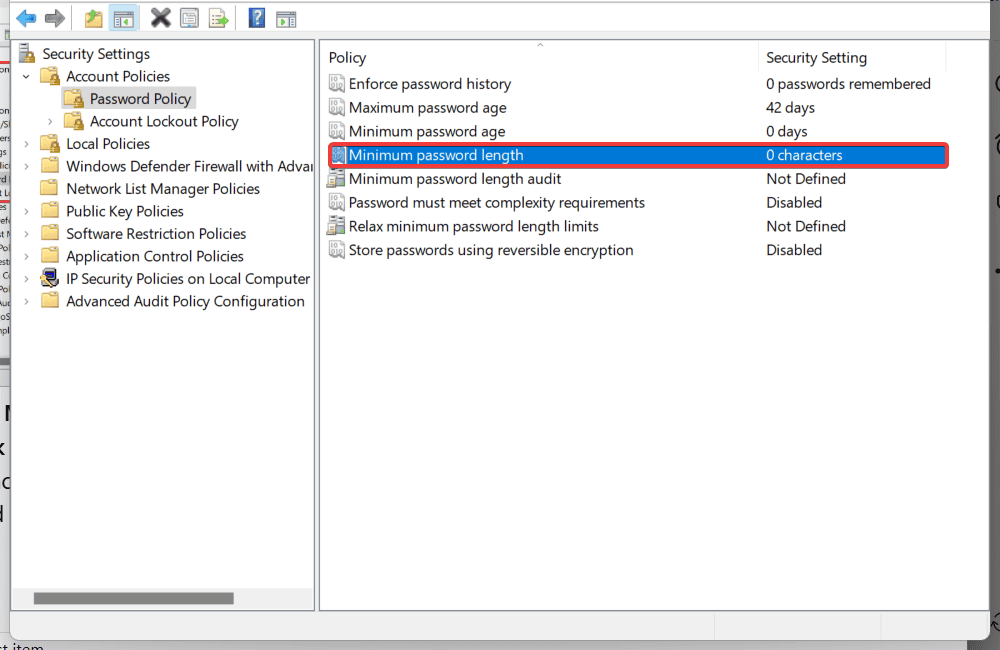
- Дважды щёлкните по нему и задайте разумное значение (обычно не менее 8 символов).
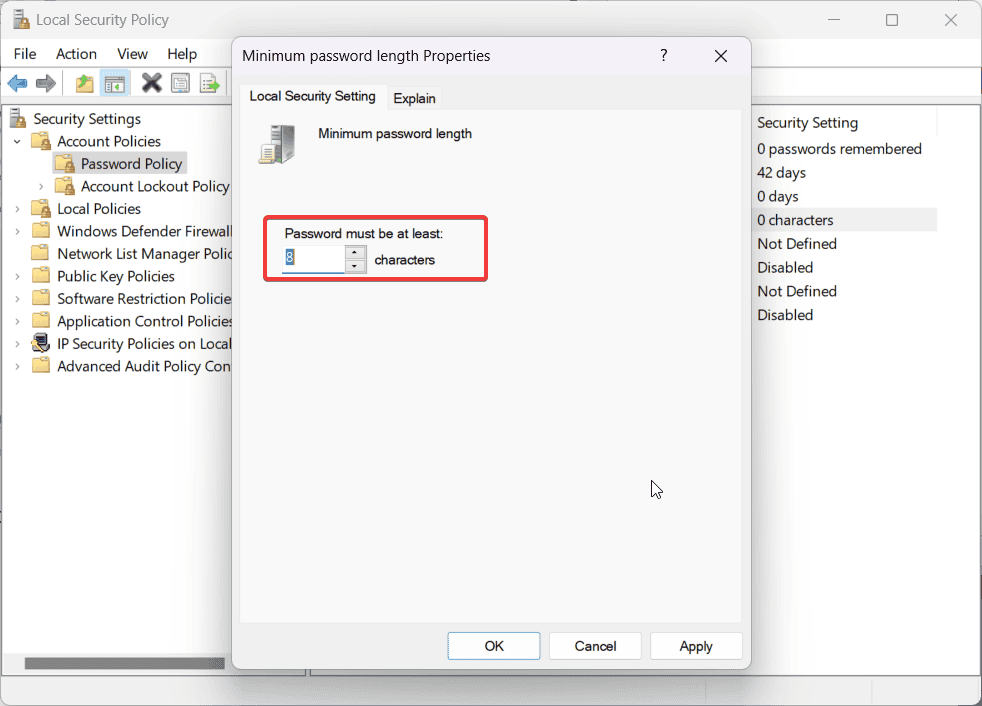
- Нажмите OK и перезагрузите компьютер, чтобы изменения вступили в силу.
Совет: для рабочих станций корпоративной сети обычно применяют политика длины от 8 до 14 символов в сочетании с требованиями сложности.
2. Проверка и правка параметров реестра
- Нажмите Windows + R, введите
regeditи нажмите Enter, чтобы открыть редактор реестра.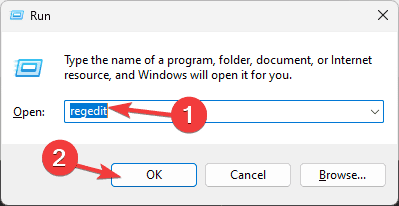
- Перейдите в ветку:
HKEY_LOCAL_MACHINE\SYSTEM\CurrentControlSet\Services\Netlogon\Parameters.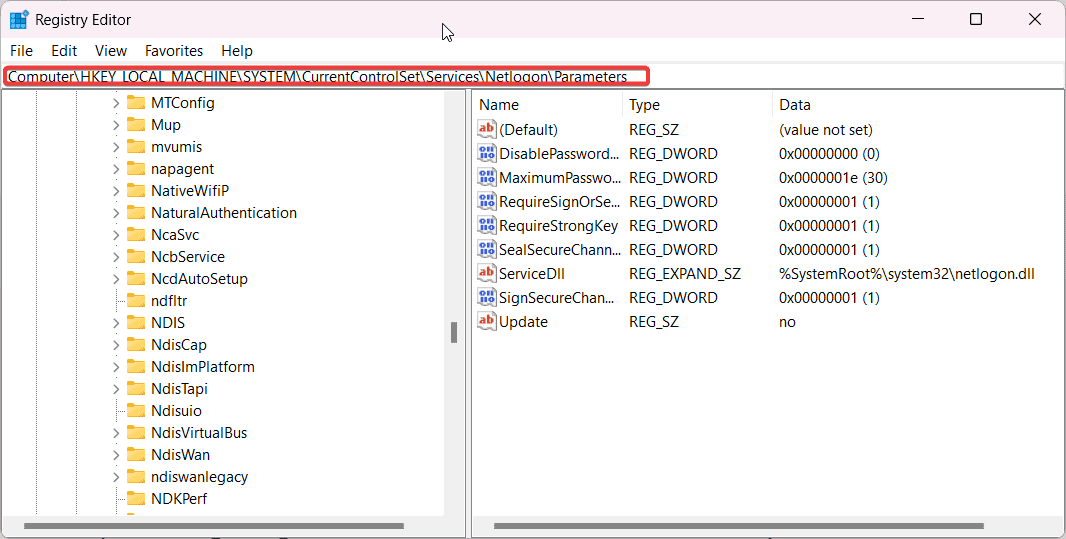
- Проверьте наличие параметров, связанных с длиной пароля, например
MinimumPasswordLength. - Если запись есть, дважды щёлкните и задайте корректное числовое значение. Если записи нет, это означает, что минимальная длина не задана через этот ключ, и причина ошибки может быть в другом (см. разделы ниже).
Важно: перед правкой реестра создайте резервную копию ветки (Файл → Экспорт) или точку восстановления.
3. Восстановление системы до предыдущего состояния
- Откройте Панель управления, в строке поиска введите Recovery и откройте «Восстановление».
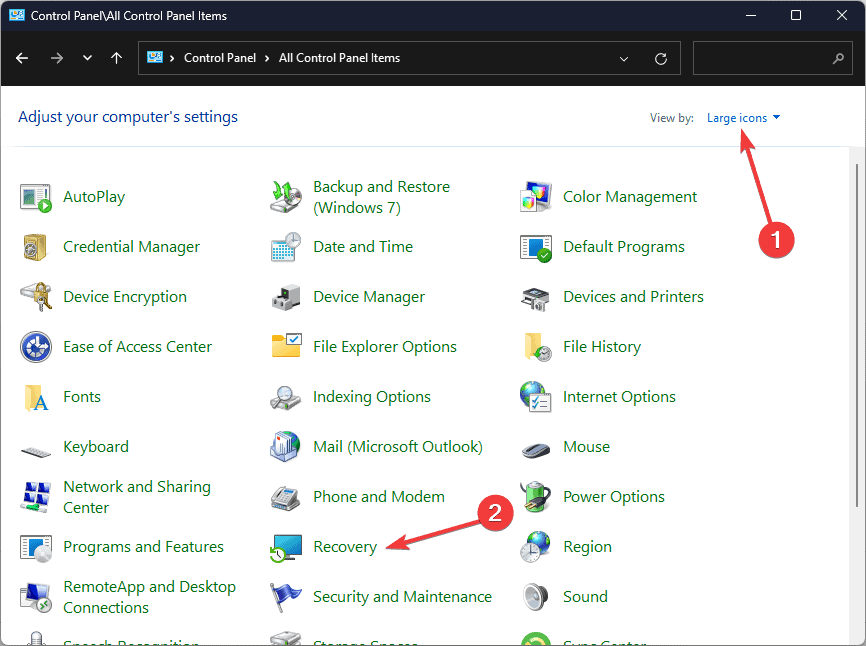
- Выберите «Открыть восстановление системы».
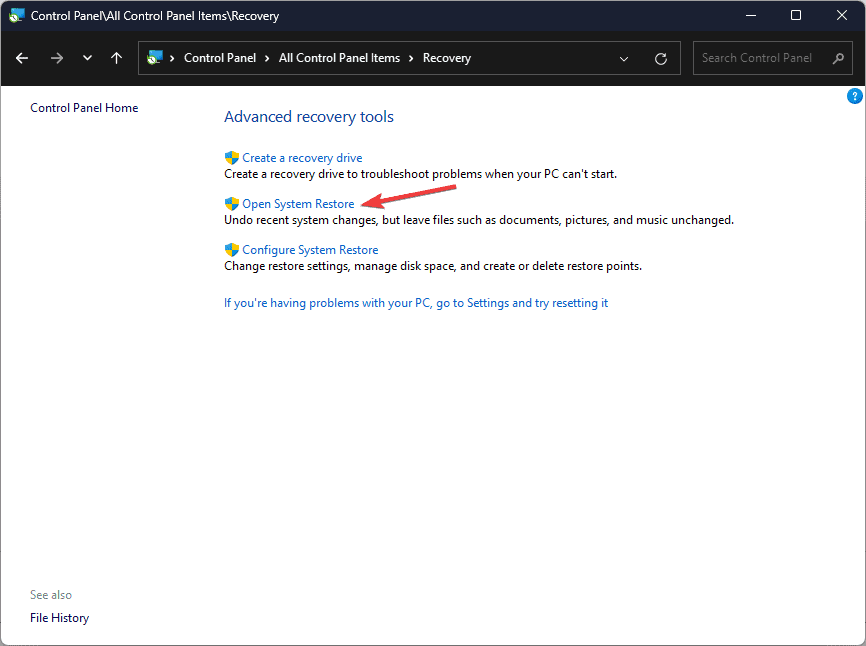
- Выберите рекомендуемую точку восстановления или другую точку и нажмите Далее.
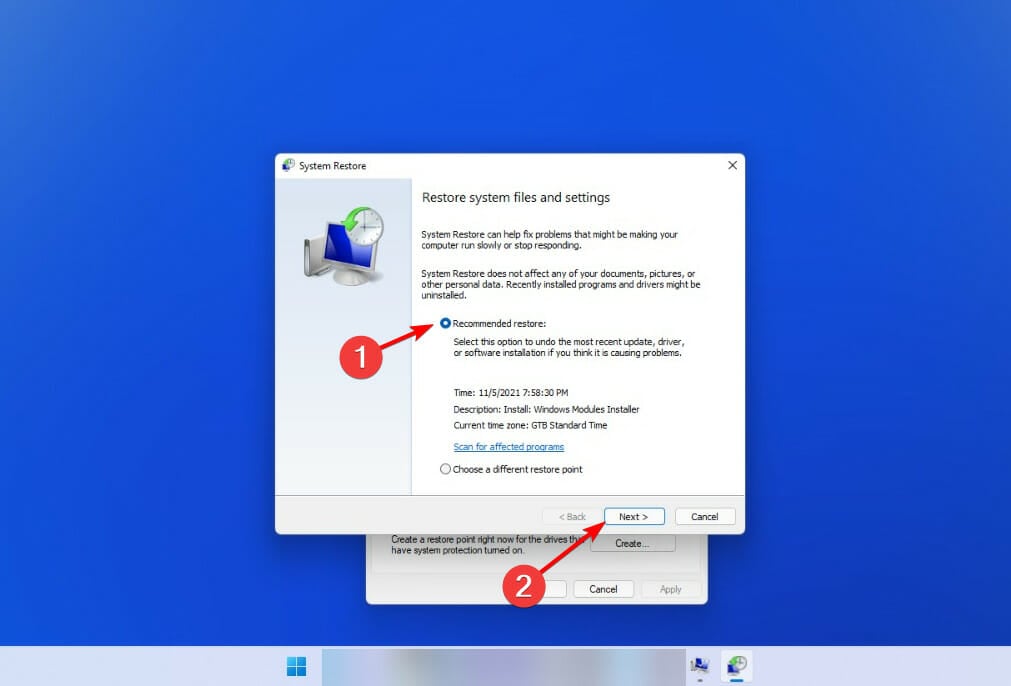
- Подтвердите выбор и нажмите Готово.
Важно: восстановление системы вернёт настройки и файлы в состояние на дату точки восстановления. Скопируйте важные данные заранее.
4. Проверка целостности системных файлов
- Нажмите Windows + X и выберите «Командная строка (администратор)» или PowerShell с правами администратора.
- Выполните команду:
sfc /scannow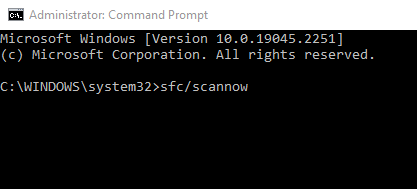
- Дождитесь завершения проверки; инструмент автоматически попытается исправить обнаруженные проблемы.
- Перезагрузите компьютер и проверьте, повторяется ли ошибка.
Дополнительные причины и когда описанные способы не помогут
- Машина присоединена к домену: доменные групповые политики (GPO) переопределяют локальные настройки. В таком случае обратитесь к администратору домена.
- Сторонние фильтры паролей или программное обеспечение безопасности, которое навязывает свои политики длины и сложности.
- Повреждённый профиль учетной записи или проблемы с кэшем учётных данных — иногда помогает вход в безопасном режиме и создание новой учётной записи.
Альтернативные подходы
- Использовать команду net user для принудительного изменения пароля администратора (если у вас есть соответствующие права):
net user ИмяПользователя НовыйПароль- Если доступ ограничен, загрузитесь в среду восстановления и выполните изменение пароля с помощью Offline NT Password & Registry Editor или аналогичных инструментов (требует осторожности и резервного копирования).
Контроль безопасности: что учитывать
- Не снижайте минимальную длину пароля ради совместимости — это снизит защищённость системы.
- При временном ослаблении политики после решения проблемы верните настройки безопасности обратно.
- Документируйте любые изменения в политике и реестре, чтобы можно было откатить их при необходимости.
Чек-листы и роли
Чек-лист для конечного пользователя:
- Проверить раскладку клавиатуры и Caps Lock.
- Попробовать пароль длиной ≥ 8 символов.
- Перезагрузить ПК.
Чек-лист для администратора:
- [ ] Проверить локальную политику
secpol.msc. - Проверить GPO на контроллерах домена.
- [ ] Просмотреть реестр:
HKEY_LOCAL_MACHINE\SYSTEM\CurrentControlSet\Services\Netlogon\Parameters. - [ ] Выполнить
sfc /scannowи проверку диска при необходимости. - Вести журнал изменений и уведомить пользователей о последствиях.
Критерии приёмки
- После изменений пользователь успешно входит в систему с паролем, соответствующим заданной политике.
- Изменения не понизили безопасность системы в долгосрочной перспективе.
- Любые изменения зафиксированы в журнале администрирования.
Краткое резюме
Ошибка ERROR_PWD_TOO_SHORT легко исправляется: сначала проверьте пароль и раскладку клавиатуры, затем увеличьте длину пароля или измените настройки политики паролей локально. Если машина в домене, согласуйте изменения с администратором домена. При повреждении системных файлов выполните sfc /scannow или восстановление системы.
Вопросы и ответы
Вопрос: Можно ли временно снизить минимальную длину пароля для входа?
Да, локально можно установить меньшее значение через secpol.msc или реестр, но это снижает безопасность. После доступа рекомендуется восстановить предыдущие настройки.
Вопрос: Что делать, если опция в secpol.msc недоступна?
Если политика недоступна или кнопки неактивны, вероятно, применяется групповая политика домена. Обратитесь к администратору домена.
Если нужно, могу подготовить короткий план действий для вашей роли (пользователь/администратор) или шаблон отчёта об изменениях для IT-отдела.

Похожие материалы

Несколько аккаунтов Skype: Multi Skype Launcher

Журнал для работы: повысить продуктивность

Персональные звуки уведомлений на Android

Скачивание шоу Hulu для офлайн‑просмотра

Microsoft Start: персонализированная новостная лента
