
Отключить импорт фото Dropbox при вставке карты или USB в Windows
Коротко: функция Windows, которая вызывает запрос Dropbox при вставке накопителя, называется Автовоспроизведение. Мы меняем настройки Автовоспроизведения, чтобы Dropbox больше не предлагал импортировать фотографии и видео.
Что делает Автовоспроизведение
Автовоспроизведение — системная функция Windows, которая предлагает действие при подключении внешних носителей (USB, карты памяти, компакт-диски). Каждому типу носителя можно назначить поведение: открывать папку, спрашивать каждый раз, ничего не делать или запускать приложение (например, импорт в Dropbox).
Короткое определение: Автовоспроизведение — это настройка по умолчанию для внешних носителей, управляющая автоматически выполняемым при подключении действием.
Когда стоит отключить импорт в Dropbox
- Вы часто вставляете карты/USB и не хотите каждый раз видеть окно Dropbox.
- У вас ограничённое место в Dropbox и вы случайно начинаете загрузку.
- Вы предпочитаете вручную переносить файлы или использовать другое ПО для импорта.
Важно: отключение предложения не удаляет приложение Dropbox — просто оно не будет автоматически предлагаться при подключении носителей.
Пошаговая инструкция
- Нажмите Windows+i, чтобы открыть Параметры. Можно также правой кнопкой мыши кликнуть по кнопке Пуск и выбрать Параметры.
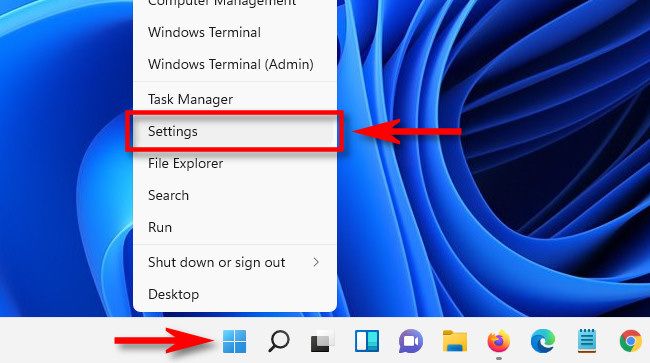
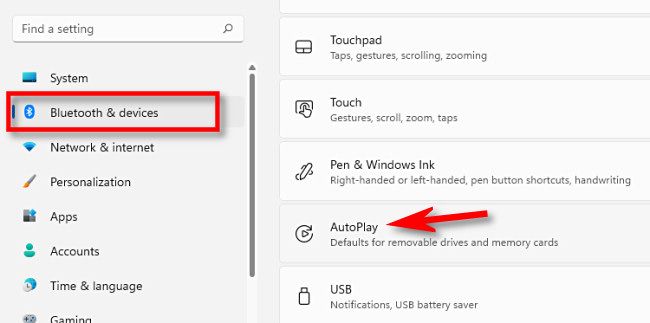
- В Windows 10 перейдите в раздел Устройства → Автовоспроизведение. В Windows 11 откройте Bluetooth и устройства в боковом меню, затем выберите Автовоспроизведение.
В разделе “Выберите действия Автовоспроизведения” найдите пункт Съёмный накопитель. Нажмите выпадающее меню и выберите любой вариант, кроме “Импорт фотографий и видео (Dropbox)”. Подойдёт “Спрашивать каждый раз” или “Ничего не делать”.
Повторите для пункта Карта памяти: откройте меню и выберите действие, отличное от “Импорт фотографий и видео (Dropbox)”.
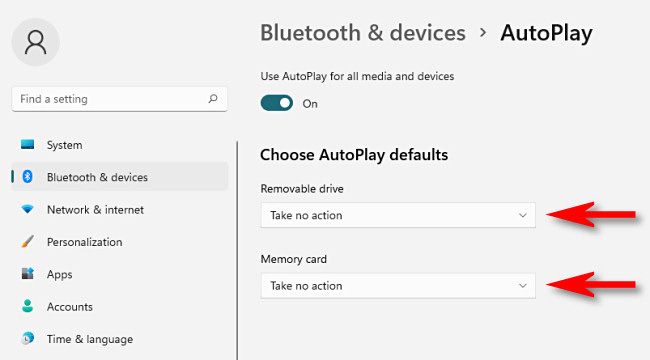
- (Опционально) Полностью отключить Автовоспроизведение можно переключателем “Использовать Автовоспроизведение для всех носителей и устройств” — поставьте в положение Выкл. Это отменит все автоматические действия для любых типов носителей.
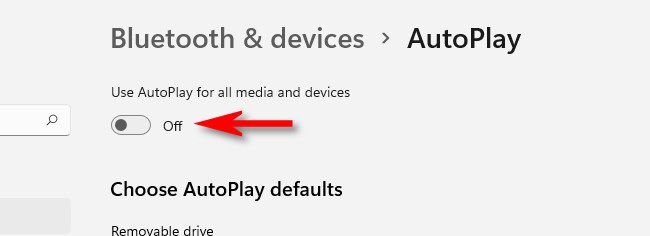
- Закройте Параметры. При следующем подключении карты памяти или USB Dropbox больше не будет предлагать импорт фото и видео.
Альтернативные подходы
- Удаление или отключение автозапуска Dropbox: если вы не пользуетесь Dropbox вовсе, можно выйти из приложения или удалить его через Программы и компоненты.
- Отключение уведомлений приложения: в Параметры → Система → Уведомления можно настроить, какие уведомления показывает Dropbox.
- Изменение настроек внутри самого Dropbox: проверьте настройки приложения Dropbox на предмет «автозагрузки» или «импорта» (если такая опция есть в вашей версии).
Быстрая проверка и контрольный список
- Открыли Параметры (Windows+i).
- Перешли в Автовоспроизведение (Windows 10: Устройства → Автовоспроизведение; Windows 11: Bluetooth и устройства → Автовоспроизведение).
- Для Съёмного накопителя выбрали действие не связанное с Dropbox.
- Для Карты памяти выбрали действие не связанное с Dropbox.
- По желанию полностью отключили Автовоспроизведение.
Критерии приёмки
- При вставке USB или карты памяти больше не появляется окно с предложением импортировать фото в Dropbox.
- Другие выбранные действия (например, “Спрашивать каждый раз”) срабатывают корректно.
Когда это не решит проблему
- Если Dropbox автоматически синхронизирует файлы с уже подключенных папок — это поведение синхронизации, а не Автовоспроизведения. Нужно проверить папки синхронизации в настройках Dropbox.
- Если другое ПО перехватывает автозапуск, проверьте его настройки.
Советы и эвристики
- Если вы часто переносите фото, но не хотите автоматического импорта, оставьте опцию “Спрашивать каждый раз” — это даёт контроль без удаления предложений.
- Выбирайте “Ничего не делать”, если предпочитаете полностью ручной рабочий процесс.
Часто задаваемые вопросы
Dropbox удалится после изменения Автовоспроизведения?
Нет. Вы просто изменяете действие, которое выполняется при подключении носителя. Dropbox останется установленным.
Можно ли вернуть поведение по умолчанию?
Да. Вернитесь в Параметры → Автовоспроизведение и выберите прежнее действие или включите переключатель Автовоспроизведения.
Краткое резюме
Отключение импорта фотографий Dropbox через Автовоспроизведение — простой и безопасный способ убрать надоедливые запросы при вставке карт и USB. Измените настройки для Съёмного накопителя и Карты памяти, или полностью отключите Автовоспроизведение, если предпочитаете ручное управление.
Примечание: если проблема связана не с Автовоспроизведением, а с настройками синхронизации Dropbox, проверьте параметры самого приложения.
Related: How to Configure or Disable AutoPlay on Windows 11

Похожие материалы

Несколько аккаунтов Skype: Multi Skype Launcher

Журнал для работы: повысить продуктивность

Персональные звуки уведомлений на Android

Скачивание шоу Hulu для офлайн‑просмотра

Microsoft Start: персонализированная новостная лента
