
Как отключить автозапуск Dropbox на Windows и Mac
Dropbox часто запускается автоматически при включении компьютера. Отключите автозапуск в настройках Dropbox или через штатные инструменты Windows и macOS, чтобы экономить ресурсы и контролировать запуск приложений. В статье также приведены советы по устранению проблем и чеклист для быстрого контроля.
Зачем отключать автозапуск
Dropbox синхронизирует файлы через облако, но автозапуск может замедлять запуск системы, повышать нагрузку на диск и сеть и запускать приложение, когда это нежелательно. Отключение автозапуска сохраняет Dropbox доступным вручную, но он не будет запускаться автоматически при входе в систему.
Важно: если вы используете Dropbox для фоновой синхронизации важных рабочих файлов, отключение автозапуска может задержать обновления этих файлов до ручного запуска.
Быстрая инструкция — общий способ (Windows и Mac)
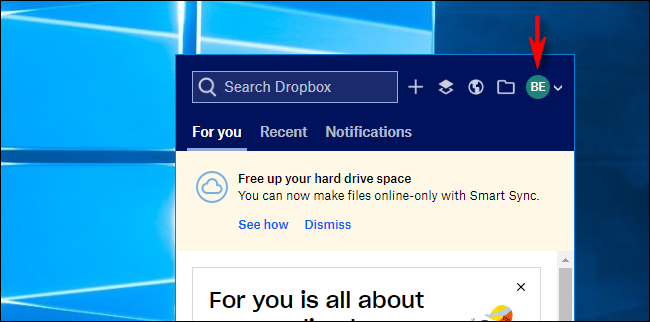
- Откройте приложение Dropbox: щёлкните на значок Dropbox в зоне уведомлений Windows (правый нижний угол) или в строке меню macOS (правый верхний угол).
- В открывшемся меню нажмите на аватар аккаунта — это может быть изображение профиля или кружок с инициалами.
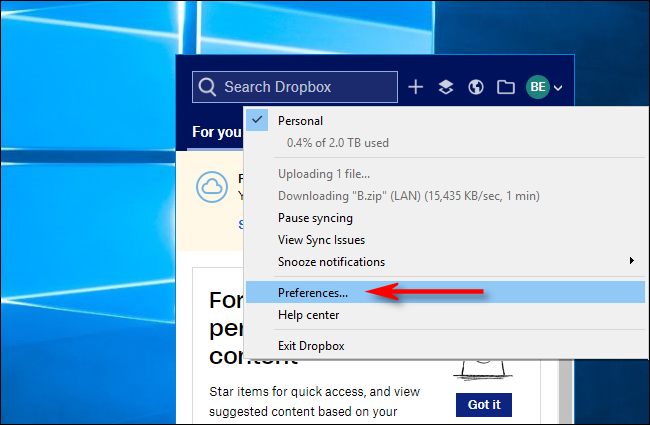
- Выберите пункт ‘Preferences’.
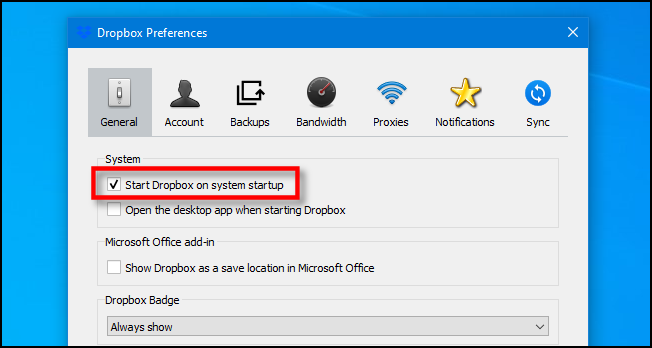
- В окне настроек откройте вкладку ‘General’.
- Снимите чекбокс напротив локализованной опции ‘Запускать Dropbox при входе в систему’ (иногда отображается как ‘Start Dropbox On System Startup’).
- На Windows нажмите ‘OK’ для применения. На macOS закройте окно настроек, нажав красную кнопку закрытия.
Альтернативный способ для Windows: Диспетчер задач
Если вы предпочитаете управлять автозапуском системно, используйте Диспетчер задач.
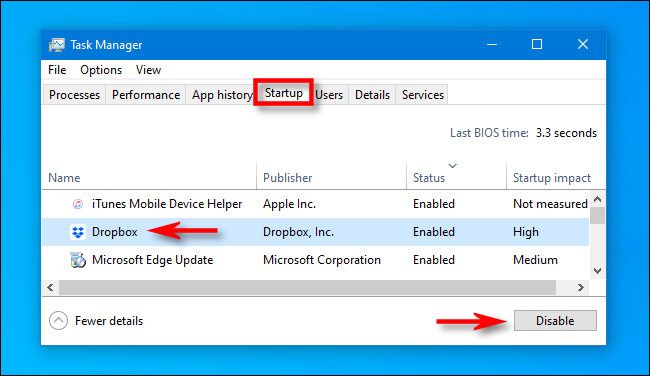
- Правой кнопкой мыши щёлкните по панели задач и выберите ‘Task Manager’.
- Перейдите на вкладку ‘Startup’.
- Найдите в списке приложение ‘Dropbox’.
- Нажмите ‘Disable’.
- Закройте Диспетчер задач.
После этого Dropbox не будет запускаться при следующем старте системы. Чтобы запустить программу вручную, откройте меню «Пуск», введите ‘Dropbox’ и нажмите появившийся значок.
Альтернативный способ для macOS: Пункты входа в систему
На Mac можно убрать Dropbox из списка приложений, запускаемых при входе.
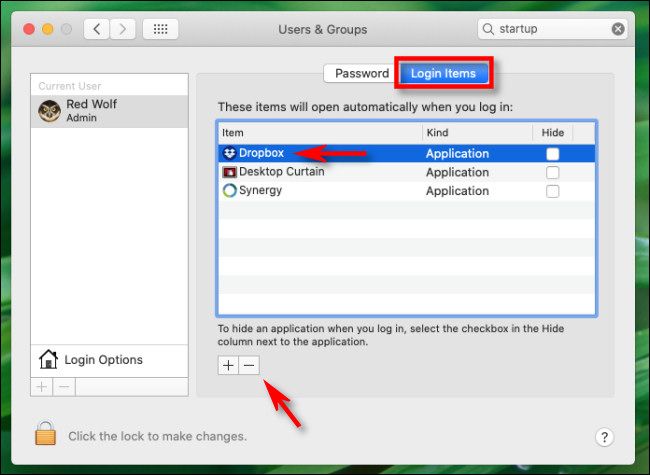
- Нажмите на меню Apple в левом верхнем углу и откройте ‘System Preferences’.
- Выберите ‘Users & Groups’.
- Выберите свою учётную запись и откройте вкладку ‘Login Items’.
- Выберите ‘Dropbox’ в списке и нажмите кнопку с минусом под списком, чтобы удалить приложение из автозагрузки.
- Закройте System Preferences.
См. также: Как запускать приложения на Mac
Когда эти методы не помогают
Если после отключения автозапуска Dropbox всё ещё стартует автоматически, проверьте следующие варианты:
- Сторонние приложения или менеджеры автозапуска могут повторно добавлять Dropbox в автозагрузку.
- Корпоративные политики и управляющие пакеты в организациях могут принудительно включать автозапуск.
- Повреждённые настройки Dropbox — в редких случаях помогает переустановка приложения.
- На Windows проверьте папку автозагрузки пользователя и глобальную автозагрузку в реестре.
Важно: не удаляйте ключи реестра или системные файлы без резервной копии и понимания последствий.
Проверка и устранение неполадок — краткий план
- Шаг 1: Отключите автозапуск через настройки Dropbox, как описано выше.
- Шаг 2: Проверьте Диспетчер задач (Windows) или Login Items (macOS) на предмет дублей.
- Шаг 3: Отключите/удалите сторонние утилиты для автозагрузки.
- Шаг 4: Если проблема сохранится, переустановите Dropbox и проверьте изменения.
- Шаг 5: При корпоративном устройстве обратитесь в IT‑отдел — возможно, используется централизованная политика.
Чеклист после отключения автозапуска
- Убедиться, что Dropbox не запускается при перезагрузке.
- Проверить, что нужные файлы синхронизируются при ручном запуске.
- При необходимости настроить запуск по требованию через ярлык или планировщик задач.
- Сохранить резервные копии важных локальных папок.
Короткая методология принятия решения
Если основная цель — экономия ресурсов и контроль запуска приложений, отключайте автозапуск. Если требуется постоянная синхронизация рабочих файлов, оставьте автозапуск включённым.
Дерево принятия решения
flowchart TD
  A[Нужна ли постоянная синхронизация?] -->|Да| B[Оставить автозапуск включённым]
  A -->|Нет| C[Отключить автозапуск в настройках]
  C --> D{После отключения Dropbox всё ещё запускается?}
  D -->|Да| E[Проверить Task Manager / Login Items / сторонние утилиты]
  D -->|Нет| F[Готово]
Краткий глоссарий
- Dropbox — облачный сервис для хранения и синхронизации файлов.
- Автозапуск — запуск приложения автоматически при старте системы или входе в учётную запись.
- Task Manager — штатный инструмент Windows для управления запущенными процессами и автозагрузкой.
- Login Items — список приложений macOS, запускаемых при входе в систему.
Часто задаваемые вопросы
Можно ли полностью удалить Dropbox вместо отключения автозапуска?
Да, вы можете удалить приложение через панель управления Windows или через папку Applications на macOS. Перед удалением убедитесь, что все важные файлы синхронизированы и у вас есть резервные копии.
Что делать, если Dropbox снова добавляется в автозагрузку после перезагрузки?
Проверьте сторонние утилиты автозагрузки и корпоративные политики. Переустановите Dropbox и проверьте настройки сразу после установки.
Как запустить Dropbox вручную, если автозапуск отключён?
На Windows откройте меню «Пуск», введите ‘Dropbox’ и нажмите значок приложения. На macOS откройте папку Applications и запустите Dropbox или используйте Spotlight.
Итог
Отключение автозапуска Dropbox просто и даёт контроль над тем, когда приложение потребляет ресурсы системы. Используйте встроенные настройки Dropbox либо штатные средства Windows и macOS. Если автозапуск продолжается, проверьте сторонние утилиты и корпоративные политики.

Похожие материалы

Несколько аккаунтов Skype: Multi Skype Launcher

Журнал для работы: повысить продуктивность

Персональные звуки уведомлений на Android

Скачивание шоу Hulu для офлайн‑просмотра

Microsoft Start: персонализированная новостная лента
