
Как запретить людям слушать записи голосовых помощников
Быстрые ссылки
Почему компании слушают эти записи?
Какие компании слушают?
Apple и Google приостановили прослушивание
Как запретить Google хранить записи
Как запретить Amazon прослушивать записи Alexa
Как запретить Microsoft прослушивать записи Cortana
Важно: многие компании утверждают, что прослушиваются лишь небольшая часть записей и что они анонимизируются. Тем не менее случайные активации ассистента или фрагменты приватных разговоров могут оказаться в выборке для проверки.
Что такое человеческая проверка
Гуманная проверка — это когда сотрудник или подрядчик прослушивает короткий фрагмент разговора с голосовым помощником, чтобы оценить корректность распознавания и отклика. Это помогает исправлять ошибки распознавания речи и улучшать модели.
Кратко: это ручная проверка небольших отрывков аудио для дообучения и контроля качества.
Почему компании слушают эти записи?
Технические причины:
- Проверка качества распознавания речи и корректности ответа ассистента. Если система ошиблась или ответила неверно, инженеры получают примеры для исправления.
- Дообучение моделей: реальные пользовательские запросы помогают покрыть разнообразие акцентов, шумов и сценариев.
- Диагностика ошибок и исключений: в сложных случаях разработчики смотрят, что именно слышал ассистент.
Юридические и коммерческие причины:
- Соответствие внутренним политикам и стандартам качества.
- Улучшение пользовательского опыта и разработка новых функций.
Важно понять: большинство компаний указывают в пользовательском соглашении или политике конфиденциальности, что часть аудиоданных может быть использована для улучшения сервиса. Это не всегда очевидно при первой настройке устройства.
Какие компании слушают?
Резюме недавних публикаций и заявлений компаний (локализованы даты и формулировки):
- Amazon. По данным отчётов, сотрудники и подрядчики слушали фрагменты аудио от Alexa (отчёт Bloomberg, 10 апреля 2019 г.).
- Google. Бельгийский вещатель VRT сообщил, что подрядчики прослушивали отрывки Google Assistant (10 июля 2019 г.).
- Apple. Подрядчики регулярно прослушивали фрагменты Siri; в отчётах указывали случаи прослушивания чувствительного контента (The Guardian, 26 июля 2019 г.).
- Microsoft. Подрядчики могли слышать команды Cortana и отдельные фрагменты звонков Skype (Motherboard, 7 августа 2019 г.).
Компании обычно говорят, что прослушивается крайне малая доля записей. Например, Google сообщал Wired, что «около 0,2 процента всех записей» прослушиваются человеком.
Apple и Google приостановили прослушивание
Apple и Google публично объявили о временной приостановке ручной проверки аудиозаписей для пересмотра практики и улучшения прозрачности. Apple заявляла о временной приостановке «grading» (процесса оценки), с планами предоставить пользователям выбор в будущих версиях ОС. Google объявил паузу в ревью минимум на три месяца с 1 августа 2019 г.
Это означает, что сейчас частные подрядчики могут не слушать записи, но компании могут продолжать собирать аудио, которое впоследствии будет доступно для анализа, если политика снова изменится.
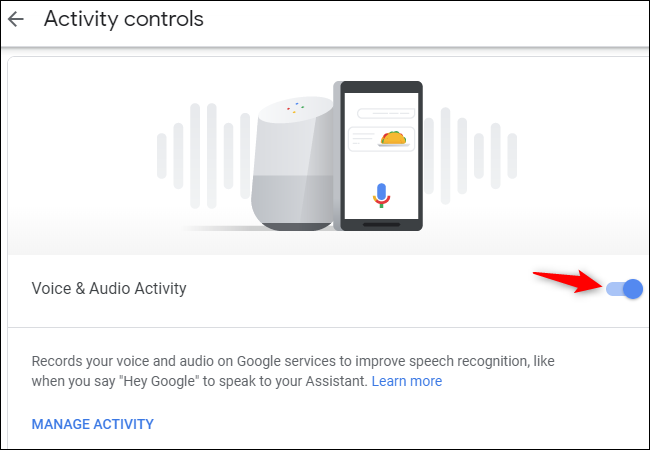
Как запретить Google хранить ваши записи
Если вы хотите, чтобы Google перестал собирать голосовые записи, выполните следующие шаги.
Шаги в веб-интерфейсе Google (аккаунт Google):
- Перейдите на страницу Управление активностью аккаунта (Activity Controls).
- Найдите раздел «Voice & Audio Activity» («Активность голоса и аудио»).
- Отключите эту опцию, чтобы приостановить сбор новых записей. Это «приостанавливает» коллекцию, пока вы снова не включите её.
Чтобы удалить уже собранные записи:
- В разделе «Voice & Audio Activity» нажмите «Manage Activity» («Управление активностью»).
- Удалите отдельные элементы или выберите «Delete Activity By» («Удалить активность по»), затем «All Time» («Всё время») и подтвердите очистку.
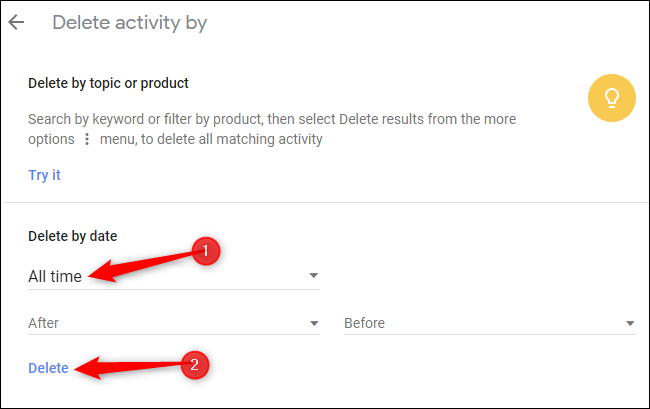
Примечание: после удаления Google может продолжать собирать новые записи, если вы не отключили опцию. Также некоторые функции ассистента могут работать хуже без сохранённых данных.
Как запретить Amazon прослушивать записи Alexa
Amazon добавил настройку, позволяющую отказаться от ручной проверки записей для развития функций. Это было введено 2 августа 2019 г.
Шаги (мобильное приложение Alexa или веб-интерфейс):
- Откройте приложение Alexa или сайт alexa.amazon.com.
- Перейдите в Settings > Alexa Privacy > Manage How Your Data Improves Alexa (Настройки > Конфиденциальность Alexa > Управление тем, как ваши данные улучшают Alexa).
- Отключите «Help Improve Amazon Services and Develop New Features» (Помочь улучшать сервисы Amazon и развивать новые функции).
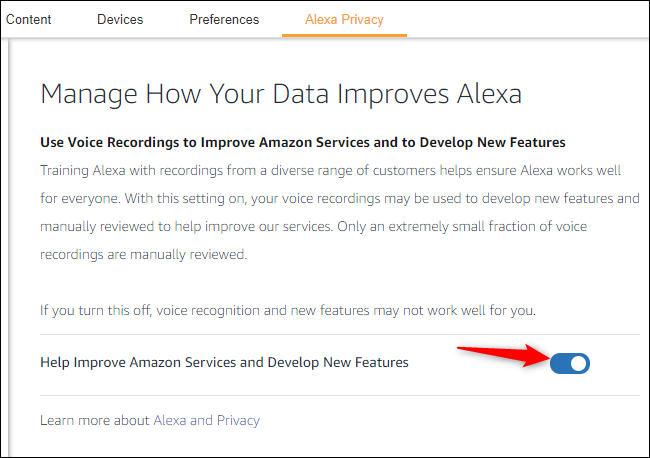
Эта опция отключает использование ваших записей для ручной проверки и разработки фич. Amazon при этом отмечает, что прослушиваются лишь «чрезвычайно малые доли» записей.
Как запретить Microsoft прослушивать записи Cortana
Для Skype
- К сожалению, если отрывки звонков попадают в выборки для анализа, единственный надёжный способ избежать этого — прекратить использование Skype и перейти на сервис, который явно не собирает и не передаёт ваши переговоры для внешней проверки.
Для Cortana в Windows 10:
- Откройте Параметры (Settings) — сочетание клавиш Windows+I.
- Перейдите в Конфиденциальность > Речь (Privacy > Speech).
- Отключите «Online speech recognition» (Онлайн-распознавание речи).
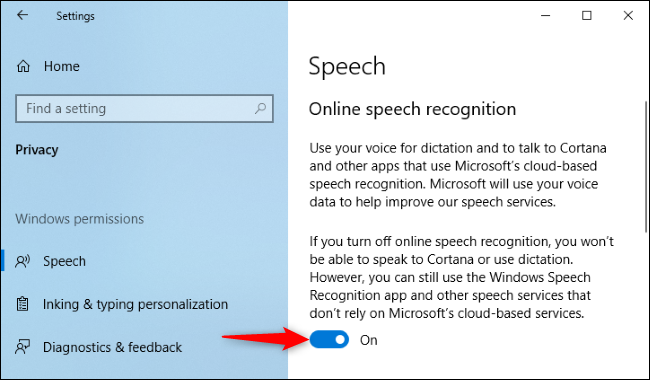
Это ограничит передачу аудио в онлайновые сервисы распознавания речи. Однако офлайн-функции также могут быть ограничены.
Общие способы минимизировать риск прослушивания
- Отключайте сбор голоса в настройках аккаунта (Google, Amazon и т.д.).
- Удаляйте ранее собранные записи через управление активностью.
- Мютируйте устройство физической кнопкой отключения микрофона, если она есть.
- Физически закрывайте микрофон (изолирующие наклейки, чехлы) или отключайте питание устройства.
- Используйте локальные голосовые решения, которые работают без отправки аудио в облако.
- Переключитесь на устройства с «локальной обработкой» речи или на open-source ассистенты, работающие на вашем компьютере/сервере.
- Сетевые контроллеры: ограничьте устройство на уровне роутера, блокируя исходящий трафик, если вам важно полное отключение передачи данных.
Когда вы отключаете сбор данных, помните: функциональность ассистента может снизиться. Автоматические подсказки, персонализированные рекомендации и детекцию голоса без тренировки модели вы получите в худшем качестве.
Альтернативные подходы и оценка рисков
Альтернатива 1 — Полная смена платформы
- Используйте голосового ассистента с локальной обработкой (Mycroft, Rhasspy и др.).
- Плюсы: контроль над данными, меньше отправки в облако.
- Минусы: требуется настройка, меньше функций и интеграций.
Альтернатива 2 — Аппаратное отключение
- Отключайте питание или физически закрывайте микрофон, когда устройство не используется.
- Плюсы: простое и надёжное решение.
- Минусы: неудобно, теряется мгновенная доступность ассистента.
Альтернатива 3 — Ограничение сети
- Блокируйте исходящие запросы на уровне роутера или используйте отдельную VLAN.
- Плюсы: гибкость, можно ограничивать только определённые функции.
- Минусы: требует сетевых навыков; устройство может работать некорректно.
Когда отключения не помогут
- Если подрядчики прослушивают фрагменты звонков Skype, и у вас нет альтернативы — единственный способ избежать этого полностью — перейти на другой сервис.
- Если устройство с пассивными микрофонами встроено в бытовые приборы и не имеет явной опции отключения микрофона.
- Если вы используете сторонние интеграции, которые сохраняют аудио в других сервисах — нужно выключать их отдельно.
Модель зрелости управления голосовыми данными
Уровни зрелости организации в отношении голосовых данных:
- Начальный — пользовательские данные собираются, но нет прозрачности.
- Контролируемый — есть опции удаления и паузы сбора, но они неочевидны.
- Прозрачный — пользователи получают уведомления и выбор при включении функций.
- Превосходный — предоставляется локальная обработка и «privacy-first» режимы с доказанными гарантиями.
Цель — двигаться к уровню 3–4.
Быстрые чек‑листы по ролям
Пользователь
- Отключить Voice & Audio Activity в Google.
- Отключить опцию улучшения сервиса в Alexa.
- Выключить Online speech recognition в Windows.
- Удалить старые записи в аккаунтах.
- Использовать физическое отключение микрофона для приватных разговоров.
ИТ‑администратор
- Проверить политику конфиденциальности используемых сервисов.
- Разработать рекомендации для сотрудников о работе с голосовыми устройствами.
- Настроить сетевые политики для устройств IoT при необходимости.
Разработчик продукта
- Добавить прозрачные опции согласия для пользователей.
- Документировать, как и кто имеет доступ к аудио.
- Предусмотреть режимы, не требующие отправки аудио в облако.
Методика принятия решения
- Оцените, какие устройства и сервисы используются в доме или компании.
- Определите чувствительность контента, который может записываться.
- Выберите подход: отключение на уровне аккаунта, аппаратное решение или замена платформы.
- Внедрите выбранную меру и проверьте работоспособность функций.
- Периодически пересматривайте политику и действия.
Дерево принятия решений
flowchart TD
  A[Есть голосовые устройства?] -->|Нет| B[Ничего менять не нужно]
  A -->|Да| C[Требуется ассистент онлайн?]
  C -->|Да| D[Отключить ручную проверку в аккаунтах]
  C -->|Нет| E[Перейти на локальную обработку или отключить сеть]
  D --> F{Нужна полная приватность?}
  F -->|Да| E
  F -->|Нет| G[Оставить, но мониторить]
Контроль качества и сценарии тестирования
Тесты, которые вы можете выполнить после изменений:
- Попробуйте голосовую команду, затем проверьте, появились ли записи в истории аккаунта.
- Отключите опцию «Voice & Audio Activity» и проверьте, сохраняются ли новые фрагменты.
- Для устройств в сети проверьте исходящие соединения (IP/домены) в момент голосовой активности.
Критерии приёмки
- Новые голосовые записи больше не сохраняются в аккаунте (проверено через «Управление активностью»).
- Ручная проверка явно отключена, если опция есть.
- Пользователи/сотрудники уведомлены и знают, как отключить сбор данных.
Частые вопросы и ответы
Q: Если я отключу сбор голосовых данных, ассистент перестанет работать?
A: Многие базовые функции останутся, но персонализация, улучшенное распознавание и некоторые облачные функции могут работать хуже.
Q: Удаляются ли ранее предоставленные данные полностью?
A: При удалении через управление активностью данные удаляются из учётной записи, но остатки могут сохраняться в бэкапах или логах у провайдера в зависимости от его политики.
Q: Можно ли полностью запретить прослушивание подрядчиками?
A: Да, в ряде сервисов есть опции отказа от ручной проверки. В других случаях придётся прекратить использование конкретного сервиса или перейти на локальные решения.
Итог
Голосовые ассистенты собирают данные для улучшения сервиса. У пользователей есть инструменты, чтобы ограничить сбор и удалить ранее сохранённые записи. Для максимальной приватности используйте сочетание настроек аккаунта, аппаратных методов и выбора платформы. Организации и разработчики должны стремиться к прозрачности и давать пользователям понятный выбор.
Примечание: процедуры удаления и настройки зависят от версии ПО и интерфейса сервиса. Если вы сомневаетесь, проверьте актуальную справку соответствующего поставщика или корпоративную политику.

Похожие материалы

RDP: полный гид по настройке и безопасности

Android как клавиатура и трекпад для Windows

Советы и приёмы для работы с PDF

Calibration в Lightroom Classic: как и когда использовать

Отключить Siri Suggestions на iPhone
