
Компьютер вместо смартфона: как перестать прыгать между устройствами
Важно: речь не о лечении зависимости от смартфона, а о практическом способе сократить число устройств, которыми вы регулярно оперируете в течение рабочего дня.
Почему это работает
Большинство людей проводят большую часть рабочего времени за компьютером. Если собрать все коммуникации в одном месте, вы экономите внимание и время: меньше переключений между устройствами означает меньше потерь контекста и более глубокую концентрацию.
Ключевые преимущества:
- Меньше переключений внимания между устройствами.
- Удобный ввод с полноценной клавиатуры и большим экраном.
- Централизованный контроль уведомлений.
- Более простая организация рабочих и личных потоков.
С чего начать — инвентаризация использования телефона
Прежде чем переносить функции на компьютер, зафиксируйте, зачем вы берёте телефон:
- Входящие и исходящие звонки
- SMS (одноразовые коды, личные сообщения)
- Мессенджеры: WhatsApp, Telegram, Slack, iMessage и др.
- Почта
- Просмотр/редактирование файлов и фото
- Плееры (музыка, подкасты, видео)
- Лёгкое чтение лент новостей и соцсетей
Сделайте простой список: «что я делаю на телефоне» и пометьте, какие пункты критичны во время работы, а какие можно отложить на перерывы.

Подсказка: начните с наиболее частых действий — обычно это сообщения и почта.
Как собрать все сообщения в одном месте
Цель: один интерфейс для всех мессенджеров и почты, с ясным контролем уведомлений.
Варианты:
- Универсальные десктоп‑мессенджеры (рекомендуется для большинства пользователей)
- Franz — поддерживает почту и популярные мессенджеры в табах, у каждого аккаунта можно выключать уведомления.
- Rambox — альтернатива с поддержкой большего числа сервисов и расширенными возможностями управления.
- Многопротокольные IM‑клиенты
- Pidgin, Adium, Messages (macOS) — подходят тем, кто использует старые протоколы или XMPP.
- Браузер как коммуникационный хаб
- Если вы предпочитаете не ставить дополнительные программы, используйте профили браузера/закладки для доступа к Gmail, WhatsApp Web, Telegram Web, Slack и т. д.
Плюсы универсальных клиентов:
- Одна точка входа в коммуникации
- Управление уведомлениями на уровне аккаунтов
- Возможность держать рабочие и личные аккаунты в отдельных вкладках
Минусы:
- Некоторым сервисам недоступна полноценная функциональность в веб‑версии
- Нужна аккуратная настройка уведомлений и разрешений
Настройка доступа к Slack через XMPP
Если ваша команда разрешила XMPP‑шлюз, вы можете подключить Slack к XMPP‑совместимому клиенту. Откройте этот адрес, чтобы получить данные шлюза:
your_team_name.slack.com/account/gatewaysЕсли шлюз включён, скопируйте учетные данные и добавьте их в ваш десктоп‑клиент.
Примечание: не все команды включают XMPP‑шлюз по соображениям безопасности.
Звонки и SMS на компьютере
SMS и звонки — самые частые причины проверять телефон в течение дня. Вот как перенести их на ПК или Mac.
- Android: MightyText и AirDroid
- MightyText синхронизирует SMS и позволяет отправлять/читать сообщения с компьютера (браузер или десктоп‑приложение). Можно интегрировать со списком приложений в Rambox.
- AirDroid — более функциональный: зеркалирование экрана, передача файлов, управление вызовами и уведомлениями. Работает как удалённое управление телефоном.
- iPhone + Mac: Continuity и iMessage
- На Mac вы можете принимать SMS и звонки с iPhone через Continuity, если оба устройства находятся в одной Wi‑Fi сети и залогинены в одном iCloud‑аккаунте.
- Это удобно для пользователей Apple‑экосистемы, но требует совместимости устройств.
- Универсальные подходы
- Для Android на macOS используйте AirDroid.
- Для Windows и Android — AirDroid или веб‑версии сервисов.
Безопасность микрофона
- Разрешая приложениям доступ к микрофону, проверьте список доверенных приложений. Помните, что компьютерный микрофон может стать точкой утечки приватной информации.

Уведомления и режим «Не беспокоить»
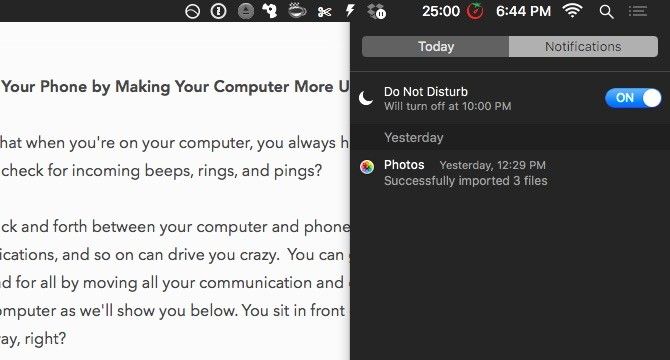
Перенос коммуникаций на компьютер снижает число устройств — но увеличивает поток уведомлений на рабочем экране. Решение — DND и тонкая настройка уведомлений.
- macOS: Центр уведомлений → слайдер «Не беспокоить».
- Windows 10/11: Центр действий → Quiet Hours / Focus Assist. Настройте автоповедение по времени и при включении презентации.
- Linux (GNOME/KDE): настройка системных уведомлений и фокус‑режимов в настройках среды.
Рекомендации:
- Включайте DND на время глубокого фокуса и отключайте для критичных коммуникаций.
- В универсальных клиентах отключайте уведомления для личных аккаунтов во время рабочего времени.
- Используйте правила: например, уведомления только от определённых людей (VIP‑список).
Двухфакторная аутентификация и коды на компьютере
Если вы используете 2FA — генерируйте коды на компьютере вместо ожидания SMS:
- Используйте Google Authenticator‑аналоги, которые есть в десктоп‑вариантах (Authy, Aegis с поддержкой резервного хранения, 1Password/Bitwarden с TOTP).
- Всегда сохраняйте резервные коды и добавляйте номер телефона как запасной канал на случай проблем с аутентификатором.
- Список сайтов с поддержкой 2FA: Two Factor Auth — полезная справочная страница.
Совет: храните мастер‑ключи в менеджере паролей с шифрованием и резервными копиями, чтобы при потере устройства быстро восстановить доступ.
Медиа и чтение на компьютере
Большинство мобильных приложений имеют десктоп‑версии или веб‑аналоги:
- Подкасты и музыка: Spotify, Apple Music, YouTube Music — десктоп‑клиенты.
- Видео‑сервисы: Netflix, YouTube — веб‑плееры на большом экране.
- Книги и статьи: Kindle Cloud Reader, Pocket, Instapaper — удобнее читать на большом мониторе.
Если вы привычно просматриваете ленты в телефоне, перенесите их в отдельную вкладку браузера и оставьте её открытой для перерывов.
Пошаговое руководство по настройке (SOP)
- Инвентаризация
- Запишите приложения и функции, которые вы используете на телефоне.
- Выбор платформы
- Решите: браузер, Franz/Rambox, AirDroid, Continuity.
- Установка
- Установите выбранные клиенты на ПК.
- Установите сопутствующие приложения на телефон (MightyText, AirDroid или официальные приложения).
- Подключение аккаунтов
- Добавьте почту и мессенджеры в единый клиент.
- Проверьте работоспособность входящих сообщений и звонков.
- Настройка уведомлений
- Отключите уведомления для ненужных аккаунтов.
- Настройте исключения (VIP, рабочие чаты).
- Тестирование
- Отправьте тестовое сообщение, позвоните с другого устройства, проверьте 2FA.
- Резервный план
- Имейте быстрый способ вернуться к телефону (например, физический доступ и заряд) на случай сбоев.
Критерии приёмки
- Входящие SMS видны и отправляются с компьютера.
- Рабочая почта и рабочие мессенджеры доступны в одном клиенте.
- Оповещения личных аккаунтов отключены на рабочее время.
- Возможность принимать звонки с компьютера есть или настроен альтернативный рабочий процесс.
- 2FA работает с десктоп‑аутентификатором и есть запасной номер.
Чек‑лист по ролям
Для разных ролей полезны разные настройки. Ниже — ориентиры.
Руководитель команды
- Slack или корпоративный мессенджер в отдельной вкладке.
- VIP‑оповещения от ключевых сотрудников.
- Возможность быстрого созвона через компьютер.
Удалённый сотрудник
- Полноценный доступ к рабочей почте и хранилищу файлов.
- Видеоконференции и управление микрофоном/камерами.
- AirDroid или эквивалент для передачи файлов с телефона.
Фрилансер/самозанятый
- Разделение рабочих и личных аккаунтов в одном клиенте.
- Автоматизированные ответы и шаблоны сообщений для быстрого реагирования.
Студент
- Уведомления от преподавателей выделены отдельно.
- Чёткие временные блоки для учебы с включённым DND.
Таблица совместимости приложений по ОС
| Функция | Windows | macOS | Linux | Примечания |
|---|---|---|---|---|
| Franz | Да | Да | Да | Универсальный клиент на Electron |
| Rambox | Да | Да | Да | Платные функции в Pro версии |
| MightyText | Да (в браузере) | Да (в браузере) | Да (в браузере) | Требует Android на телефоне |
| AirDroid | Да | Да | Ограниченно | Отлично для Android‑пользователей |
| Continuity (iMessage/SMS) | Нет | Да | Нет | Только для Apple‑устройств |
Альтернативы и когда этот подход не подходит
Когда это работает плохо:
- Нестабильный интернет на рабочем месте — голосовые вызовы и зеркалирование будут ненадёжны.
- Жёсткие корпоративные политики безопасности, запрещающие сторонние клиенты.
- Если вы постоянно в движении и не сидите за компьютером большую часть дня.
Альтернативные подходы:
- Использовать умный браслет/часы для уведомлений вместо переноса всего на компьютер.
- Настроить чёткие временные окна для проверки телефона (например, каждые 90 минут).
Безопасность и приватность
- Доверяйте только проверенным приложениям: Rambox, Franz, AirDroid, Authy.
- Проверьте разрешения приложений: микрофон, доступ к контактам и файловой системе.
- Шифруйте резервные копии 2FA и паролей.
- Для рабочих устройств используйте VPN и включайте автозапросы обновлений безопасности.
Важно: при использовании удалённого управления телефоном (AirDroid) учитывайте, что открытый доступ к файлам и уведомлениям может увеличить риск передачи конфиденциальной информации.
Тестовые сценарии и критерии приёмки
- Отправить SMS с компьютера и убедиться, что сообщение доставлено и отображается на телефоне.
- Принять и завершить входящий звонок на компьютере.
- Отправить сообщение в Slack через XMPP‑шлюз (если доступен).
- Сгенерировать TOTP‑код на десктоп‑аутентификаторе и пройти двухфакторную авторизацию.
- Включить DND и убедиться, что уведомления не прерывают рабочий процесс.
Сценарии отката при ошибке
- Проблема: не приходят SMS через MightyText
- Откат: отключить синхронизацию в приложении → перезапустить телефон и браузер → при необходимости использовать веб‑версию мобильного оператора для отправки критического SMS.
- Проблема: звонки не проходят через Continuity
- Откат: проверьте Wi‑Fi и iCloud‑авторизацию, при необходимости принимайте звонки с iPhone и используйте наушники.
- Проблема: уведомления проходят сквозь DND
- Откат: проверьте отдельные настройки приложения и системные исключения.
Шпаргалка по разрешениям и безопасности микрофона
- Проверьте системные настройки безопасности (macOS: Система → Конфиденциальность; Windows: Настройки → Конфиденциальность).
- Разрешайте микрофон только приложениям, которым вы доверяете (видеозвонки, удалённое управление).
- Отключайте доступ к камере/микрофону для приложений, которые не используют эти функции.
Мини‑методология принятия решения
- Оцените, сколько времени вы проводите за компьютером.
- Определите критичные функции телефона для рабочего времени.
- Выберите минимальный набор инструментов для переноса.
- Настройте и протестируйте.
- Пересмотрите через неделю и скорректируйте правила уведомлений.
Пример настроек на неделю (roadmap)
- День 1: Инвентаризация и выбор инструментов.
- День 2: Установка Franz/Rambox и добавление почты и мессенджеров.
- День 3: Настройка MightyText или AirDroid для SMS.
- День 4: Настройка DND и правил уведомлений.
- День 5: Тестирование сценариев звонков и 2FA.
- День 7: Анализ эффективности и мелкие изменения.
Часто задаваемые вопросы
Можно ли полностью отказаться от телефона во время работы?
Да, но это зависит от роли и потребностей. Для большинства людей практичнее временно отложить телефон и обрабатывать коммуникации с компьютера.
Что если корпоративная политика запрещает сторонние клиенты?
Используйте веб‑версии официальных сервисов или согласуйте с ИТ‑отделом допустимые инструменты.
Как не пропустить важные личные сообщения?
Сделайте VIP‑список контактов, чьи уведомления проходят даже в DND, или распределите аккаунты по вкладкам и включите только критичные оповещения.

Решение проблем и советы по отладке
- Если сообщения не синхронизируются, проверьте версию приложения и интернет‑подключение.
- Для звонков через компьютер убедитесь, что драйверы аудио и устройства ввода работают корректно.
- Если вы замечаете утечку уведомлений, временно отключите зеркалирование и установите обновлённый клиент.
Примеры приложений по случаям использования
- Централизованный хаб: Franz, Rambox
- SMS для Android: MightyText, AirDroid
- Полнофункциональное управление Android: AirDroid
- Десктоп‑2FA: Authy Desktop, менеджеры паролей с TOTP
- Видеозвонки: Zoom, Microsoft Teams, Google Meet
Заключение
Перенос части телефонных задач на компьютер — практичный способ уменьшить число переключений между устройствами и повысить продуктивность. Настройка требует времени и внимательности к безопасности, но однажды настроенный рабочий процесс значительно упрощает день. Попробуйте плавный переход: начните с почты и SMS, затем добавляйте другие каналы. Если что‑то идёт не так — вернитесь к телефону на время и исправьте настройки.
Важно: выберите решения, которые соответствуют вашей политике безопасности и рабочим требованиям.
Ваша очередь
Какие приложения и приёмы помогли вам сократить количество устройств? Поделитесь советами в комментариях — лучшие рекомендации мы добавим в эту статью.

Похожие материалы

Несколько аккаунтов Skype: Multi Skype Launcher

Журнал для работы: повысить продуктивность

Персональные звуки уведомлений на Android

Скачивание шоу Hulu для офлайн‑просмотра

Microsoft Start: персонализированная новостная лента
