
Как отключить сохранение разговоров в ChatGPT
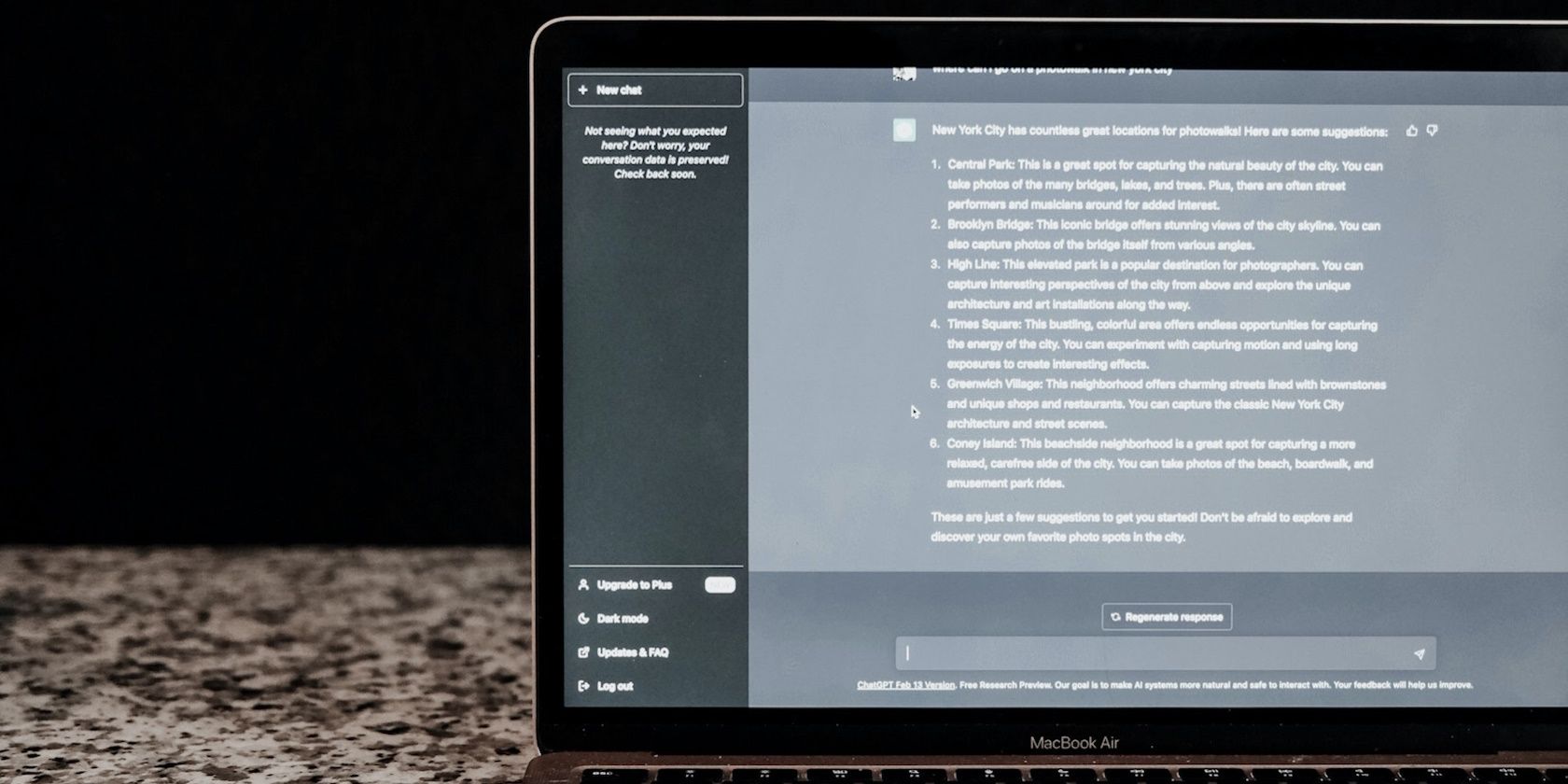
Этот материал объясняет, зачем ChatGPT сохраняет разговоры, как остановить это сохранение и что произойдёт после отключения. Здесь есть пошаговая инструкция, проверочные критерии и рекомендации, когда описанные шаги могут не сработать.
Почему ChatGPT сохраняет разговоры
ChatGPT сохраняет беседы по двум основным причинам:
- Для улучшения качества — данные помогают обнаруживать ошибки и улучшать ответы. Обучение модели опирается на обратную связь и примеры использования.
- Для удобства пользователя — сохранённые беседы позволяют вернуться к прошлой переписке, найти потерянную информацию или продолжить обсуждение.
Важно понимать: сохранённые разговоры хранятся на серверах OpenAI. Компания заявляет, что не использует данные для маркетинга, а просматривает их в основном для улучшения и проверки соответствия политике. Это не делает сервис полностью безопасным: риски остаются, например, при утечке учётных данных или при использовании функции создания публичных ссылок на беседы.
Как отключить сохранение разговоров — пошагово
- Войдите в свой аккаунт ChatGPT.
- Нажмите на ваш профиль в левом нижнем углу и откройте Настройки.
- Выберите раздел Управление данными и выключите переключатель История чатов и обучение.
После этого новые разговоры не будут добавляться в вашу историю и не будут помечены для использования при обучении модели.
Что происходит после отключения
- Новые чаты перестают сохраняться на сервере и не доступны в истории. Это касается только сессий, созданных после выключения настройки.
- Существующие сохранённые беседы не удаляются автоматически. Их нужно удалить вручную, если вы больше не хотите, чтобы они хранились.
- Если вы создаёте общую ссылку на разговор, любой, у кого есть ссылка, сможет просмотреть переписку независимо от настроек приватности.
Важно: отключение истории не делает использование сервиса полностью приватным. Аккаунт по-прежнему может быть скомпрометирован, а метаданные сессий (например, временные метки или объём трафика) могут оставаться у провайдера.
Как удалить уже сохранённые разговоры
- Откройте список бесед в левой панели.
- Для каждой беседы используйте меню (обычно три точки) и выберите «Удалить» или «Очистить историю».
- Проверьте, что удалённые беседы больше не отображаются в списке.
Если вы хотите гарантировать отсутствие копий, проверьте разделы «Общие ссылки» и экспорт данных через настройки аккаунта, если такая функция доступна.
Когда это не сработает (примеры и ограничения)
- Если вы создаёте ссылки для совместного доступа, люди с ссылкой увидят разговор независимо от выключенного сохранения.
- При использовании платных API-интерфейсов или интеграций с третьими сервисами данные могут обрабатываться по иным правилам — проверьте политику соответствующей интеграции.
- Отключение не отменяет предыдущие политические или юридические обязательства по сохранению данных, если такие применимы к вашей организации.
Альтернативные подходы к защите приватности
- Используйте временные или тестовые учётные записи для чувствительных разговоров.
- Не вводите персональные данные и секреты (пароли, ключи API, номера документов) в чат.
- Рассмотрите локальные или офлайн-модели с открытым исходным кодом, если вам нужна полная автономия от облачных сервисов.
- Запускайте сеансы в режиме приватного окна браузера и чистите кэш/куки после завершения (это не влияет на серверное сохранение, но снижает риск локальной компрометации).
Риски и рекомендации
- Риск компрометации аккаунта остаётся — используйте надёжный пароль и мультфакторную аутентификацию.
- Не делитесь ссылками на беседы и проверяйте, нет ли у вас включённых публичных опций.
- Для организаций: согласуйте использование ChatGPT с политиками безопасности и хранением данных.
Краткая методика (быстрая проверка)
- Войдите в аккаунт.
- Настройки → Управление данными → Отключить «История чатов и обучение».
- Удалите ненужные сохранённые беседы.
- Проверьте, что новые беседы не появляются в истории.
Критерии приёмки
- Переключатель «История чатов и обучение» выключен в настройках.
- Новые разговоры отсутствуют в ленте истории спустя несколько новых сессий.
- Старые разговоры, которые вы хотели удалить, удалены вручную.
1‑строчный глоссарий
- История чатов — список сохранённых бесед в вашем аккаунте.
- Обучение — процесс, при котором данные используются для улучшения модели.
- Общая ссылка — URL, дающий доступ к конкретной беседе третьим лицам.
Часто задаваемые вопросы
Q: Удалятся ли старые разговоры автоматически после отключения?
A: Нет. Отключение остановит сохранение новых разговоров. Старые нужно удалить вручную.
Q: Могут ли третьи лица видеть мои разговоры?
A: Только если вы сами поделились ссылкой или если аккаунт был скомпрометирован.
Q: Можно ли вернуть удалённую беседу?
A: Обычно нет — удалённые беседы восстановить нельзя.
Короткое резюме: отключите «История чатов и обучение», вручную удалите прошлые беседы и не делитесь ссылками. Для повышения приватности используйте временные аккаунты, офлайн‑модели и MFA.

Похожие материалы

Несколько аккаунтов Skype: Multi Skype Launcher

Журнал для работы: повысить продуктивность

Персональные звуки уведомлений на Android

Скачивание шоу Hulu для офлайн‑просмотра

Microsoft Start: персонализированная новостная лента
