
Как отключить уведомления CCleaner в Windows 10

Краткое описание и когда это нужно
CCleaner — утилита для оптимизации системы и очистки «мусорных» файлов Windows и сторонних программ. По умолчанию в программе включены системный мониторинг и активный мониторинг: они отслеживают, когда можно освободить место на диске, и показывают уведомления (например, когда можно освободить более 500 МБ). Уведомления появляются над областью уведомлений Windows и содержат кнопку вроде Click here to clean.
Уведомления полезны, но не обязательны: вы всегда можете запустить очистку вручную. Кроме того, мониторинг использует небольшое количество системных ресурсов. Если уведомления мешают — лучше их отключить.
Быстрый план действий
- Для пользователей PRO: настройте порог «If cleaning saves more than» или выберите «Automatically clean on closing without notification». Отключите «Enable browser monitoring», если нужно.
- Через Windows: отключите уведомления для приложений в «Параметры» → «Уведомления и действия». Это остановит все всплывашки от приложений.
- В трей: правый клик по значку CCleaner → Exit, чтобы временно отключить мониторинг.
- В самом CCleaner: Options → Monitoring → отключите «Enable system monitoring» и «Enable Active Monitoring».
1. Настройка мониторинга в CCleaner Pro
Платная версия CCleaner (PRO) имеет дополнительные параметры мониторинга, которые в бесплатной версии недоступны или затемнены. В PRO вы можете:
- Повысить порог в поле If cleaning saves more than (например, с 500 МБ до 1000 МБ), чтобы снизить частоту уведомлений.
- Выбрать Automatically clean on closing without notification, чтобы при закрытии браузера/программы автоматически удалялись временные файлы без всплывающих окон.
- Отключить Enable browser monitoring, если программа следит за браузерами и присылает дополнительные уведомления.
Важно: изменение этих опций сохраняет мониторинг в активном состоянии, но делает его менее навязчивым.
- ALSO READ: Используйте Browser Refresh для очистки кэшей нескольких браузеров
2. Отключение уведомлений через параметры Windows
Если вы хотите остановить уведомления от CCleaner и других приложений одновременно, проще изменить системные настройки уведомлений.
- Нажмите кнопку поиска Cortana (или иконку поиска) в Windows 10.
- Введите «уведомления» или «notification» в строке поиска.
- Выберите «Параметры — Уведомления и действия» (Notifications & actions). Ниже показан пример окна настроек.
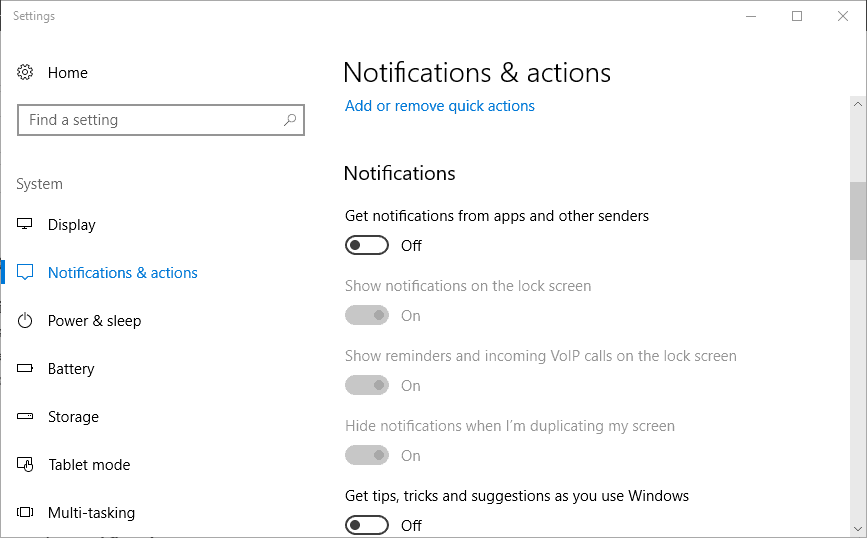
- Прокрутите до опции «Получать уведомления от приложений и других отправителей» и переведите переключатель в положение «Выкл».
Примечание: это отключит все уведомления приложений. Если вы хотите убрать только CCleaner, в том же окне в списке приложений найдите CCleaner и отключите уведомления только для него.
3. Временное отключение через область уведомлений (tray)
Если нужно временно приостановить уведомления, удобно закрыть CCleaner из области уведомлений.
- Значок CCleaner обычно отображается в системном трее (рядом с часами), если включена опция «Всегда показывать все значки в области уведомлений».
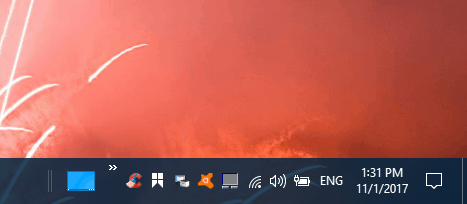
Чтобы временно прекратить уведомления:
- Щёлкните правой кнопкой по значку CCleaner в области уведомлений.
- Выберите «Exit» (Выход). Это завершит приложение и отключит мониторинг до следующего запуска.
Если значки скрыты, нажмите стрелку вверх, чтобы открыть скрытую область и найти значок CCleaner. 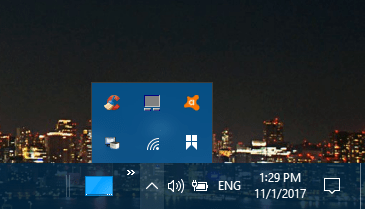
4. Отключение мониторинга в настройках CCleaner
Этот способ подходит для бесплатной и платной версий: полностью отключает системный и активный мониторинг внутри самой программы.
- Запустите CCleaner.
- В меню слева выберите Options (Параметры).
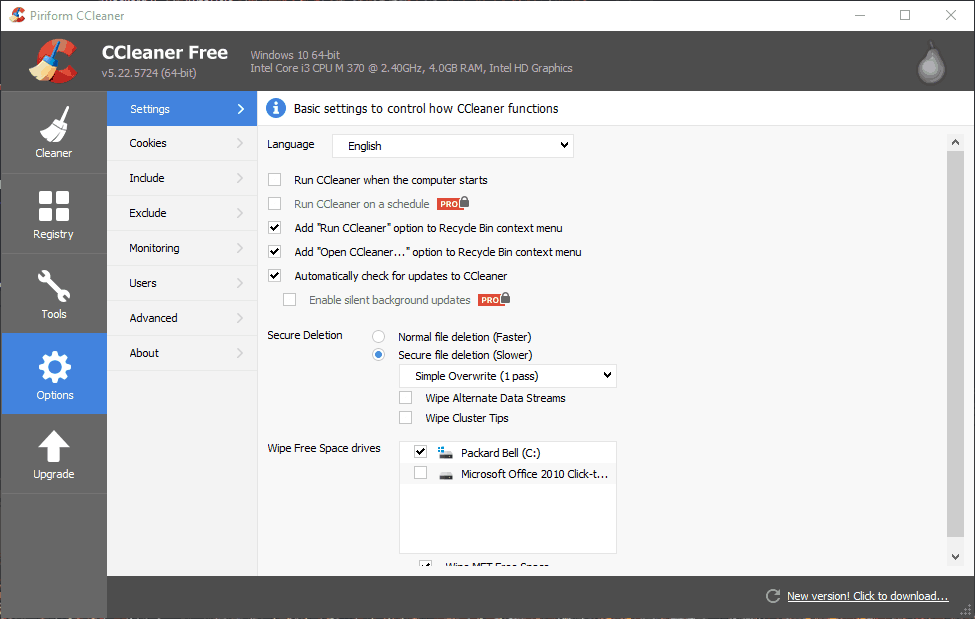
- Перейдите в раздел Monitoring (Мониторинг).
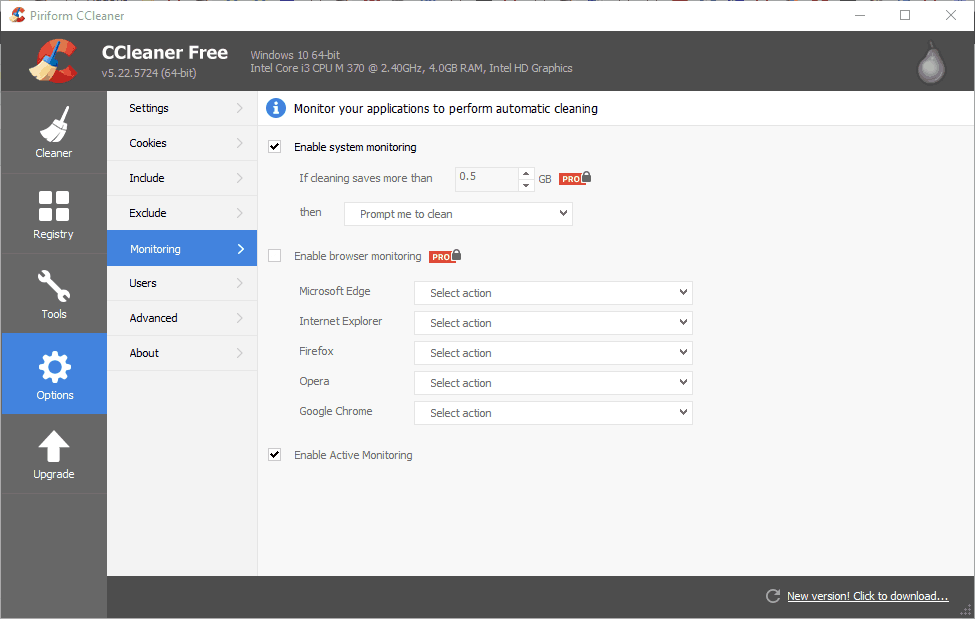
- Снимите отметку с Enable system monitoring.
- Снимите отметку с Enable Active Monitoring (это отключит обновления и уведомления о состоянии программы).

- Подтвердите действие, нажав Yes в диалоговом окне подтверждения.
После этого CCleaner больше не будет показывать всплывающие уведомления и не будет автоматически отслеживать возможность освобождения места.
Важно: отключив мониторинг, вы перестаёте получать автоматические подсказки об очистке. Планируйте периодические ручные проверки и очистки.
Когда не стоит отключать уведомления
- Если вы редко проверяете диск вручную и хотите экономить место без лишних усилий — оставьте уведомления.
- Если ваш ПК у ограниченного объёма SSD/диска и вы хотите получать своевременные уведомления об освобождении пространства.
Альтернативные подходы
- Использовать планировщик задач Windows для периодического запуска CCleaner в режиме очистки по расписанию (если версия поддерживает функцию автоматической очистки).
- Применить встроенную «Освобождение места» Windows (Disk Cleanup) или «Storage Sense» в Windows 10/11 как альтернативу уведомлениям CCleaner.
- Использовать антивирусные пакеты и наборы инструментов оптимизации с более детальной конфигурацией уведомлений.
Контрольный список для системного администратора
- Проверить, какая версия CCleaner установлена (Free/PRO).
- Установить политику по уведомлениям (всегда/только критические/никакие).
- Внедрить централизованное решение для очистки дисков при управлении множеством ПК.
- Обучить пользователей, как вручную запускать CCleaner или встроенные инструменты Windows.
Критерии приёмки
- Все всплывающие уведомления CCleaner больше не появляются на тестовом компьютере.
- Пользователь по-прежнему может запустить ручную очистку и посмотреть отчёт.
- Отключение не мешает установке обновлений CCleaner (если это требование).
Частые проблемы и способы устранения
Проблема: уведомления продолжают появляться после отключения в программе.
- Решение: убедитесь, что вы отключили оба переключателя — «Enable system monitoring» и «Enable Active Monitoring»; затем перезапустите CCleaner.
Проблема: уведомления приходят от браузерного мониторинга (PRO).
- Решение: отключите опцию «Enable browser monitoring» или в настройках браузера выберите автоматическую очистку при закрытии без уведомлений.
Проблема: уведомления приходят от ОС (не от CCleaner).
- Решение: в «Параметры» Windows найдите CCleaner в списке приложений и отключите уведомления только для него.
Краткая методика управления уведомлениями (шаги на одной строке)
- В CCleaner: Options → Monitoring → снять оба флажка → подтвердить.
- Если нужно быстро: правый клик по значку в трее → Exit.
- Для полной блокировки уведомлений Windows: Параметры → Уведомления и действия → выключить приложения.
1-строчный глоссарий
- Мониторинг: фоновая проверка состояния системы и предложений по очистке; показывает уведомления при достижении порога.
Рекомендуемые действия после отключения уведомлений
- Настройте периодические напоминания в календаре или планировщике задач для ручной проверки.
- Проверьте настройки браузеров на предмет временных файлов и кэша.
- При корпоративном окружении внедрите политику обслуживания дисков.
Итог
Отключение уведомлений CCleaner — простая и обратимая операция. Для временной паузы используйте выход из трея; для постоянного отключения — снимите флажки системного и активного мониторинга в настройках CCleaner или отключите уведомления для приложения через «Параметры» Windows. Выберите способ, который лучше соответствует вашей потребности в автоматизации и контроле над системой.
Если у вас остались вопросы или нужно пошаговое руководство для вашей версии CCleaner, опишите вашу ситуацию в комментариях — и мы подскажем точные действия.

Похожие материалы

Несколько аккаунтов Skype: Multi Skype Launcher

Журнал для работы: повысить продуктивность

Персональные звуки уведомлений на Android

Скачивание шоу Hulu для офлайн‑просмотра

Microsoft Start: персонализированная новостная лента
