
Как отключить уведомления Facebook — дни рождения и другие
Быстрые ссылки
Настройки уведомлений аккаунта Facebook
Блокировка уведомлений Facebook на устройстве
Отключение уведомлений Facebook в приложении Android
Краткое представление уровней управления уведомлениями
Уведомления управляются на трёх уровнях. Понимание каждого уровня экономит время и помогает не пропустить важное.
- Уровень аккаунта: изменения применяются ко всем устройствам, где вы заходите в Facebook. Подходит, если вы хотите изменить, какие типы событий генерируют уведомления (дни рождения, упоминания, события страницы и т. д.).
- Уровень операционной системы: блокирует уведомления от приложения полностью или частично на конкретном устройстве (Android, iOS). Эффект — приложение «молчит» на уровне ОС.
- Уровень приложения: гибкая настройка прямо в приложении Facebook. Часто доступно больше опций на Android, чем на iOS.
Важно: некоторые уведомления генерируются всегда (например, комментарии на вашей временной шкале) и требуют отключения у конкретного поста или полного отказа от участия.
Настройки уведомлений аккаунта Facebook
Если вы не хотите получать напоминания о днях рождения друзей или уведомления о действиях «Близких друзей», начните с аккаунта. Изменения применяются независимо от устройства.
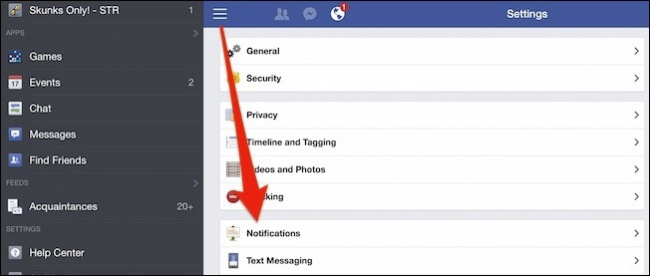
На iPad/iPhone:
- Откройте приложение Facebook.
- Нажмите три линии в верхнем левом углу, чтобы показать боковое меню.
- Пролистайте вниз и выберите “Настройки”, затем — “Уведомления”.
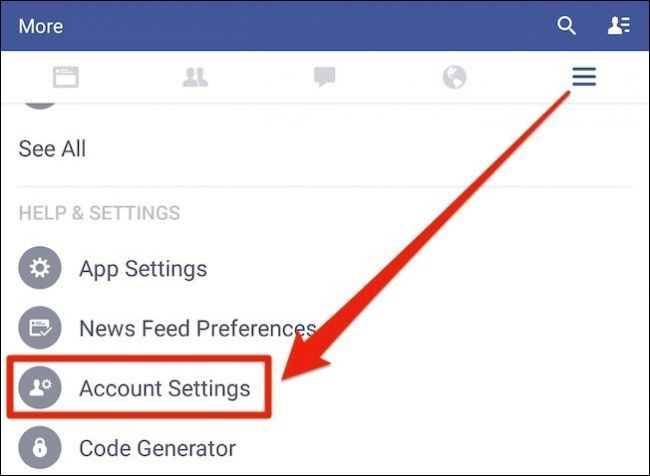
На Android (современные версии приложения):
- Нажмите три линии в верхнем правом углу, чтобы открыть боковое меню.
- Пролистайте до “Настройки аккаунта” и выберите “Уведомления”.
На веб-сайте Facebook (браузер):
- Нажмите стрелку в правом верхнем углу, чтобы открыть выпадающее меню.
- Перейдите в “Настройки”, затем — “Уведомления”.
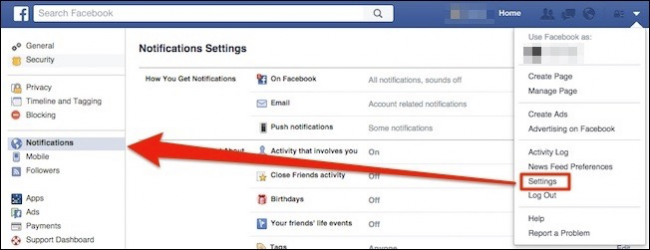
В веб-версии доступно немного больше опций. Например, можно настроить уведомления о тегах в зависимости от того, кто ставит метку (друзья или друзья друзей). Если вы управляете страницами, можно выбирать, какие страницы присылают вам уведомления.
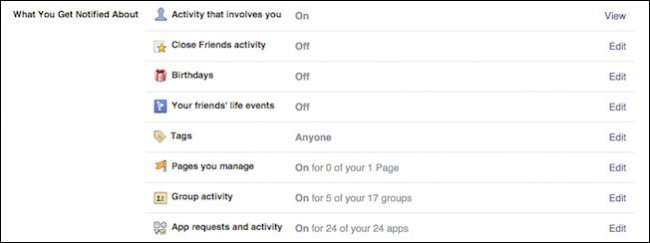
Перейдите в раздел “Дни рождения” — там простая настройка: включено/выключено.
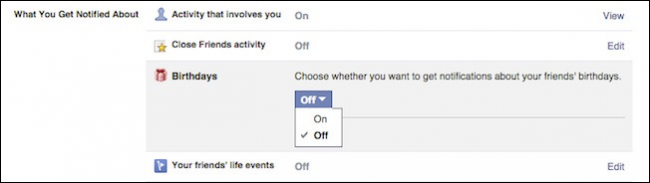
Другие важные элементы в настройках аккаунта:
- “Жизненные события друзей” — уведомления о новых важных событиях в жизни друзей; можно выключить.
- “Активность в группах” — если у вас есть активные группы, их уведомления удобнее отключать в настройках самой группы или в аккаунте.
Проблема, которую важно знать: некоторые уведомления выдать нельзя. Когда кто-то пишет на вашей временной шкале или отмечает вас на фото, это обычно генерирует оповещение. Чтобы остановить поток уведомлений по конкретному посту, вернитесь к этому посту и выберите “Отключить уведомления”.

Совет: если вы часто участвуете в обсуждениях, проверяйте настройки каждого поста. Альтернатива — настроить аккаунт так, чтобы получать только критичные уведомления, затем выключить уведомления для шумных групп или страниц.
Важно: интерфейс Facebook периодически меняется. Если вы не видите те же элементы, поищите разделы с аналогичными названиями — “Уведомления”, “Оповещения” или “Настройки аккаунта”.
Блокировка уведомлений на уровне устройства
Иногда проще сделать так, чтобы приложение вообще не могло показывать уведомления на устройстве. Это полезно, если вы хотите, чтобы Facebook оставался установленным, но не отвлекал.
Android (пример для Lollipop / Android 5):
- Откройте «Настройки» устройства.
- Перейдите в “Звук и уведомления” -> “Уведомления приложений”.
- Выберите Facebook в списке приложений.
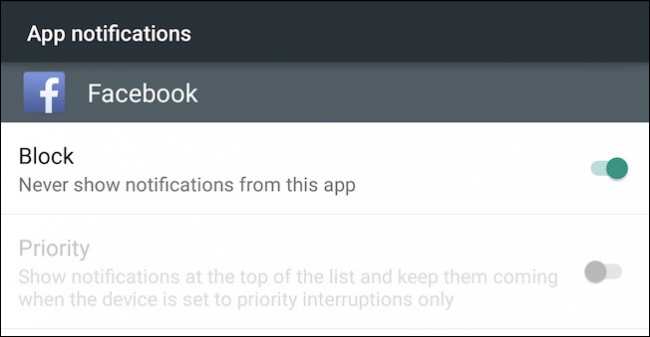
- Переключите опцию “Блокировать”.
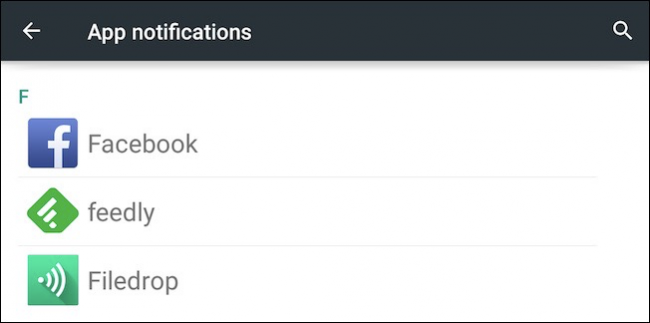
Переключив “Блокировать”, вы полностью отключите уведомления Facebook на этом устройстве. Независимо от настроек аккаунта или приложения, уведомления не будут приходить.
iOS (iPhone/iPad):
- Откройте системные “Настройки”.
- Выберите “Уведомления”.
- Найдите Facebook в списке приложений.
- Отключите “Разрешить уведомления” или настройте стиль (баннеры, звуки) по желанию.
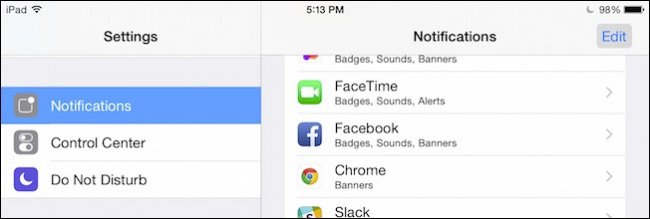
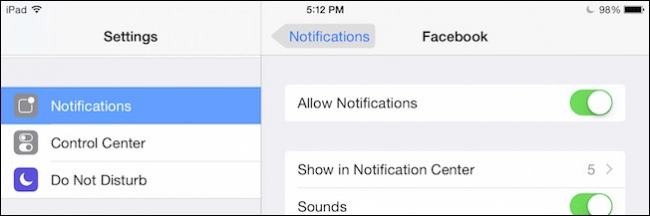
Если ваше устройство поддерживает текущую версию Android или iOS, блокировка уведомлений на уровне ОС — самый жёсткий и надёжный способ.
Примечание: на старых версиях Android (раньше Lollipop) системных настроек для отдельных приложений могло не быть. Тогда единственный вариант — настраивать внутри приложения.
Отключение уведомлений в приложении Facebook на Android
Пользователи старых версий Android или те, кто хочет более тонкую настройку, могут управлять уведомлениями прямо в приложении.
- Откройте приложение Facebook.
- Нажмите три линии в правом верхнем углу.
- Пролистайте и выберите “Настройки приложения” или “Параметры приложения” (App Settings).
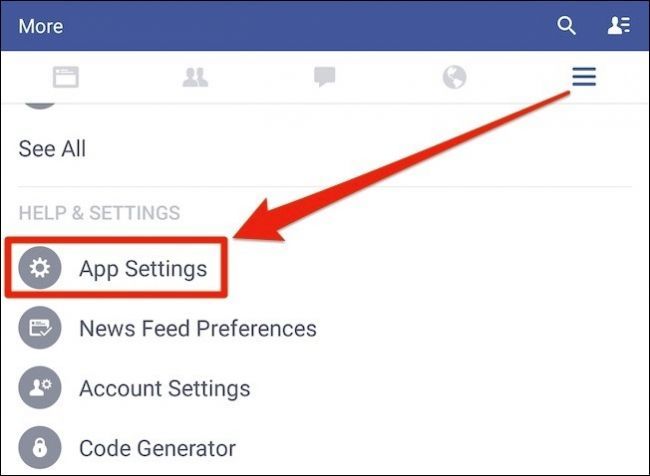
В разделе настроек уведомлений вы увидите много опций:
- Полностью отключить уведомления от приложения.
- Включить/выключить вибрацию и светодиод.
- Выбрать рингтон для уведомлений.
- Оставить только отдельные типы уведомлений: комментарии, запросы в друзья, приглашения на события и т. д.
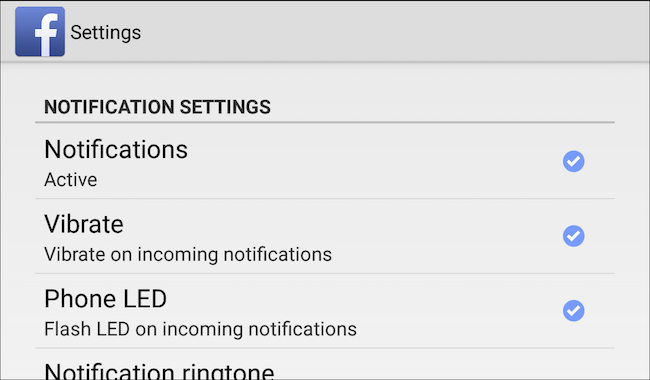
Если ваш Android поддерживает системный блок, используйте его для полного отключения и применяйте настройки приложения, чтобы оставить только самые важные уведомления.
Когда уведомления невозможно полностью убрать
Есть уведомления, которые Facebook считает «ключевыми» и которые могут по-прежнему приходить, даже если вы отключили некоторые параметры. К ним относятся:
- Ответы и упоминания в ваших личных постах.
- Уведомления о безопасности и входе в аккаунт.
- Системные оповещения и сообщения от администраций групп/страниц, где вы — администратор.
Если такие уведомления мешают, доступны обходные пути:
- Отключите уведомления для конкретного поста (меню поста -> “Отключить уведомления”).
- Для групп: зайдите в настройки группы и уменьшите интенсивность уведомлений или выберите “Выключить”.
- Если вы администратор страницы — измените роли или настройки оповещений для страницы.
Практические сценарии и чек-листы
Ниже — краткие, практичные действия для частых ролей.
Чек-лист для обычного пользователя:
- Перейдите в настройки аккаунта Facebook -> Уведомления.
- Выключите “Дни рождения” и “Жизненные события друзей”, если не хотите их видеть.
- В мобильном приложении отключите уведомления для шумных групп или отдельных постов.
- Если всё ещё мешает — отключите все уведомления на уровне ОС.
Чек-лист для модератора группы:
- Войдите в группу -> Настройки уведомлений группы -> выберите «Только администраторы» или «Выключить».
- Настройте отдельные события (например, одобрение постов) только для админов.
Чек-лист для владельца страницы:
- Пересмотрите роли страницы и уровни оповещений.
- Отключите уведомления для несущественных активностей (новые лайки не всегда нужны).
SOP: Быстрая команда IT/поддержки для массового снижения уведомлений в организации
- Определите, сколько сотрудников используют Facebook для работы.
- Рекомендовать им сначала изменить аккаунтные настройки (исключить дни рождения и ненужные оповещения).
- Для корпоративных устройств включить блокировку уведомлений через MDM (Mobile Device Management) или политики устройства.
- При необходимости распространить инструкцию с чек-листом и скриншотами.
Ментальные модели и рекомендации
- Подход «сверху вниз»: сначала измените настройки аккаунта (все устройства), затем корректируйте на уровне устройства и приложения.
- Подход «микро-менеджмента»: если вам надо, чтобы большинство уведомлений приходили, но не от конкретной группы или поста — отключайте уведомления именно там.
Когда отключение не сработает
- Если кто-то постоянно помечает вас на фото, лучше изменить параметры тегов в аккаунте, чем блокировать всё приложение.
- Если уведомления приходят из-за активности на чужих постах, откажитесь от подписки на такие обсуждения или отключите уведомления у конкретного поста.
Сравнение подходов (когда что использовать)
- Хочется убрать всё отвлечение: блокировать уведомления на уровне ОС (Android/iOS).
- Хочется гибкости и при этом оставить важное: настроить типы уведомлений в приложении.
- Хочется одинакового поведения на всех устройствах: менять настройки аккаунта через веб или приложение.
Советы по совместимости и обновлению
- Интерфейс Facebook и путь к настройкам могут меняться. Если вы не видите упомянутых пунктов, обновите приложение до последней версии или проверьте веб-версию.
- На старых версиях Android некоторых системных настроек может не быть. В этом случае действуйте через приложение.
- Если вы обновили ОС или приложение и настройки сбились, проверьте всё заново — обновления иногда сбрасывают поведенческие опции.
Примечания по безопасности и конфиденциальности
Отключая уведомления, вы не меняете, кто видит ваши данные в Facebook. Управление уведомлениями отвечает только за оповещения на устройствах. Если вас беспокоит приватность:
- Проверьте настройки приватности аккаунта (кто видит посты, кто может отправлять запросы в друзья).
- Для профиля, страницы и групп проверьте отдельные параметры видимости.
- GDPR/LPD: если вы управляете данными пользователей (страницы/группы), убедитесь, что уведомления и ролевая модель не раскрывают личную информацию сотрудникам без необходимости.
Быстрая методология принятия решений (mini-method)
- Сформулируйте цель: хотите ли вы полностью избавиться от уведомлений или просто уменьшить шум?
- Для полного молчания — используйте блокировку на уровне системы.
- Для уменьшения — начните с аккаунта, затем откорректируйте приложение.
- Если уведомления приходят от конкретных постов/групп — отключайте их локально.
Диаграмма принятия решения
flowchart TD
  A[Получаете слишком много уведомлений?] --> B{Хотите полностью отключить оповещения?}
  B -- Да --> C[Отключите уведомления в настройках ОС 'Android/iOS']
  B -- Нет --> D[Нужна фильтрация по типам?]
  D -- Да --> E[Перейдите в Настройки аккаунта -> Уведомления]
  D -- Нет --> F[Отключайте уведомления для отдельных групп/постов]
  C --> G[Проверьте важные оповещения 'безопасность']
  E --> G
  F --> G
Примеры отказа и альтернативы
Контекст: вы отключили уведомления в приложении, но продолжаете получать сообщения по почте от Facebook.
Альтернатива: в настройках аккаунта отключите почтовые уведомления или перенаправьте их в отдельную папку с фильтрацией.Контекст: вы администрируете страницу и не хотите пропускать важные сообщения, но не хотите шум от лайков.
Альтернатива: оставьте уведомления о сообщениях и отключите уведомления о реакциях.
Пример сценария: уменьшение шума за 10 минут
- Откройте Facebook в браузере.
- Настройки -> Уведомления -> выключите “Дни рождения” и “Жизненные события”.
- Откройте приложение на телефоне -> Настройки приложения -> уменьшите типы уведомлений до критичных.
- Если хотите полного спокойствия — отключите уведомления Facebook в системных настройках телефона.
Заключение
Контроль уведомлений Facebook доступен на трёх уровнях: аккаунт, устройство и приложение. Начните с аккаунта, чтобы гарантированно изменить поведение на всех устройствах. Если нужно — блокируйте на уровне ОС или тонко настраивайте типы уведомлений в приложении. Помните, что некоторые уведомления можно отключить только у конкретного поста или группы. Если вы администратор или модератор, уделите внимание ролям и настройкам страницы/группы.
Мы приветствуем ваши вопросы и практические советы. Если у вас есть рабочие сценарии или внутренние процедуры для команды — поделитесь в обсуждении.
Критерии приёмки
- Уведомления о днях рождениях выключены в аккаунте, и вы не получаете их на любом устройстве.
- Шумные группы настроены на “тихие” уведомления или выключены.
- Для корпоративных устройств реализована политика блокировки через MDM (если требуется).
Краткое резюме
- Управляйте уведомлениями сначала на уровне аккаунта.
- Используйте системные настройки для полного отключения.
- Настройки приложения дают самую гибкую фильтрацию.
- Для отдельных шумных активностей отключайте уведомления у поста или в группе.
Важно: интерфейс Facebook меняется — если вы не видите описанные пункты, обновите приложение или воспользуйтесь веб-версией.

Похожие материалы

RDP: полный гид по настройке и безопасности

Android как клавиатура и трекпад для Windows

Советы и приёмы для работы с PDF

Calibration в Lightroom Classic: как и когда использовать

Отключить Siri Suggestions на iPhone
