
Как отключить фоновые процессы Microsoft Edge
Быстрая навигация
- Что такое фоновые приложения
- Как отключить фоновые процессы в Microsoft Edge
- Альтернативные методы и советы для администраторов
Что такое фоновые приложения
По умолчанию браузер Microsoft Edge позволяет расширениям и приложениям работать в фоне даже после того, как вы закрыли окно браузера. Это полезно для расширений, которым нужен постоянный доступ к сети или уведомления, но одновременно это потребляет оперативную память и батарею. Если вы не используете такие расширения или хотите продлить время автономной работы ноутбука, лучше отключить эту функцию.
Коротко: фоновые приложения — это процессы Edge и расширений, которые продолжают работать после закрытия окна браузера для выполнения задач в фоне.
Как отключить фоновые процессы в Microsoft Edge
Ниже — пошаговые инструкции для основных сценариев. Все шаги простые и не требуют установки стороннего ПО.
На Windows (через системный трей)
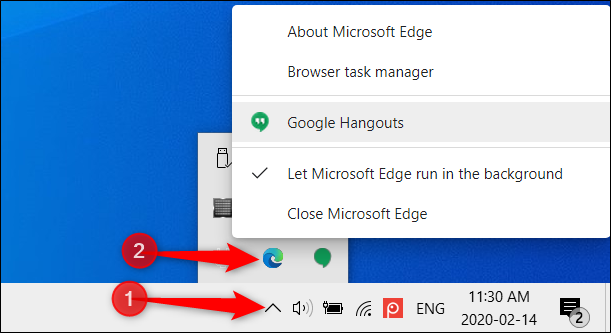
- Посмотрите на панель задач в правом нижнем углу — там может быть значок Edge. Иконка может быть скрыта за стрелкой «показать скрытые значки».
Нажмите правой кнопкой на иконку Edge — вы увидите список приложений/расширений, работающих в фоне.
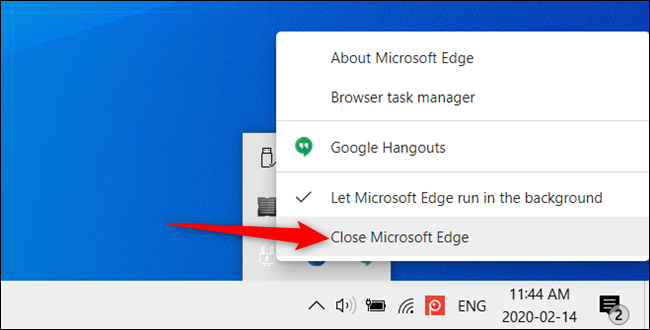
В меню выберите пункт «Закрыть Microsoft Edge» для временного завершения всех процессов.
- Чтобы отключить постоянный запуск в фоне, снимите галочку или переключите опцию «Разрешить Microsoft Edge работать в фоновом режиме» в этом же меню. Если иконка остаётся, проверьте настройки в самом браузере.
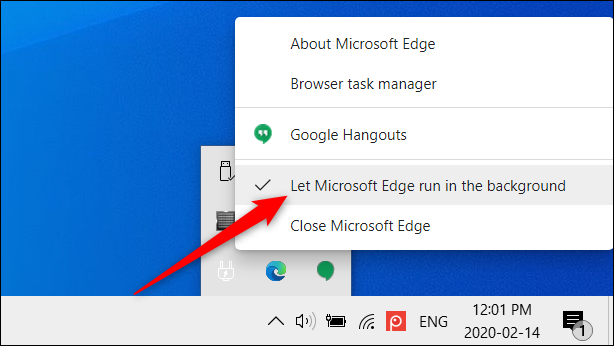
Важно: после переключения некоторые уже запущенные фоновые процессы могут остаться до следующего полного завершения системы или ручного завершения через диспетчер задач.
Универсальный способ через настройки Edge (Windows, macOS, Linux)
- Откройте Microsoft Edge.
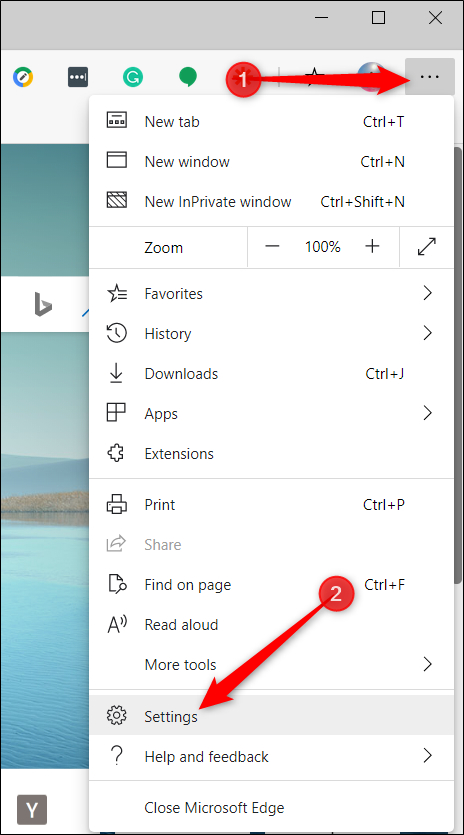
- Нажмите меню (три точки) в правом верхнем углу и выберите «Настройки».
В левом меню выберите раздел «Система».
Отключите переключатель «Продолжать запускать фоновые приложения, когда Microsoft Edge закрыт».
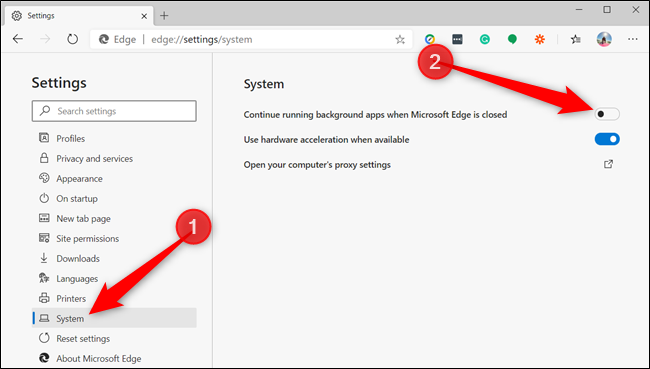
Альтернативно, вставьте в адресную строку:
edge://settings/systemи нажмите Enter — это откроет нужный раздел напрямую.
На macOS и Linux
Шаги через Настройки > Система те же, что и на Windows. На macOS также можно убедиться, что нет фоновых агентов в «Мониторинг системы» и отключить автозапуск приложений в настройках пользователя.
Дополнительные методы и когда они нужны
- Если фоновые процессы не отключаются: откройте Диспетчер задач (Windows) или Мониторинг системы (macOS) и завершите процессы, начинающиеся с Microsoft Edge или связанных расширений.
- Если проблема повторяется после каждой перезагрузки, проверьте автозапуск в системных параметрах и список расширений в Edge — одно из расширений может перезапускать фоновые сервисы.
- Для корпоративных компьютеров: системные администраторы могут блокировать фоновую работу через групповые политики (Group Policy) или настроить SSO/управление расширениями через Microsoft Endpoint.
Альтернативные подходы
- Отключение отдельных расширений: зайдите в edge://extensions и отключите или удалите расширения, которые не нужны постоянно.
- Ограничение разрешений расширений: некоторые расширения работают только при наличии прав на постоянную работу; проверяйте их разрешения.
- Использовать профиль с минимальным набором расширений для задач, требующих экономии ресурсов.
Проверка и тестирование: примеры тест-кейсов
- Отключить опцию в Настройках > Система, закрыть Edge, убедиться, что иконка в трее отсутствует через 30 секунд.
- После отключения запустить расширение, которое обычно работает в фоне, закрыть браузер и убедиться, что процесс расширения не запущен в Диспетчере задач.
- Перезагрузить систему и проверить, что опция осталась в положении «Отключено» и фоновые процессы не стартуют.
Роль‑ориентированные чек‑листы
Для рядового пользователя:
- Открыть Edge → Настройки → Система → выключить фоновые приложения
- Перезагрузить браузер и проверить трей
- Отключить ненужные расширения
Для администратора:
- Настроить Group Policy для блокировки фоновых процессов Edge
- Развернуть политику на устройствах и проверить применённость через gpresult
- Провести мониторинг использования памяти и батареи на выборке устройств
Когда это не сработает
- Расширение разработано как служба ОС и имеет сторонние драйверы — его автозапуск может продолжаться.
- В виртуализированных средах или при управлении через EMM/MDM решения фоновые политики переопределяются корпоративной конфигурацией.
Конфиденциальность и безопасность
Отключение фоновой работы уменьшает поверхность атаки: меньше долгоживущих процессов — меньше потенциальных точек для утечек данных. При этом учтите, что некоторые уведомления и синхронизация могут перестать работать.
Критерии приёмки
- После выполнения всех шагов значок Edge не отображается в трее, а соответствующие процессы не видны в Диспетчере задач.
- Батарея/память на устройстве показывают улучшение по сравнению с исходным поведением (оценочно).
Короткое резюме
Отключение фоновых приложений в Microsoft Edge полезно для экономии ресурсов и увеличения времени автономной работы. Самый простой способ — переключить опцию в Настройках → Система или использовать системный трей на Windows. Администраторы могут управлять этим централизованно через групповые политики.
Часто задаваемые вопросы
Как быстро попасть к нужной настройке?
Вставьте в адресную строку edge://settings/system и нажмите Enter.
Отключатся ли уведомления от расширений после выключения фоновой работы?
Да, многие расширения перестанут присылать уведомления, если они не запущены в фоне.
Нужно ли удалять расширения, чтобы прекратить фоновую работу?
Не всегда. Достаточно отключить общую опцию фоновой работы или выключить отдельные расширения в edge://extensions.

Похожие материалы

Несколько аккаунтов Skype: Multi Skype Launcher

Журнал для работы: повысить продуктивность

Персональные звуки уведомлений на Android

Скачивание шоу Hulu для офлайн‑просмотра

Microsoft Start: персонализированная новостная лента
