
Avast блокирует загрузки — как исправить
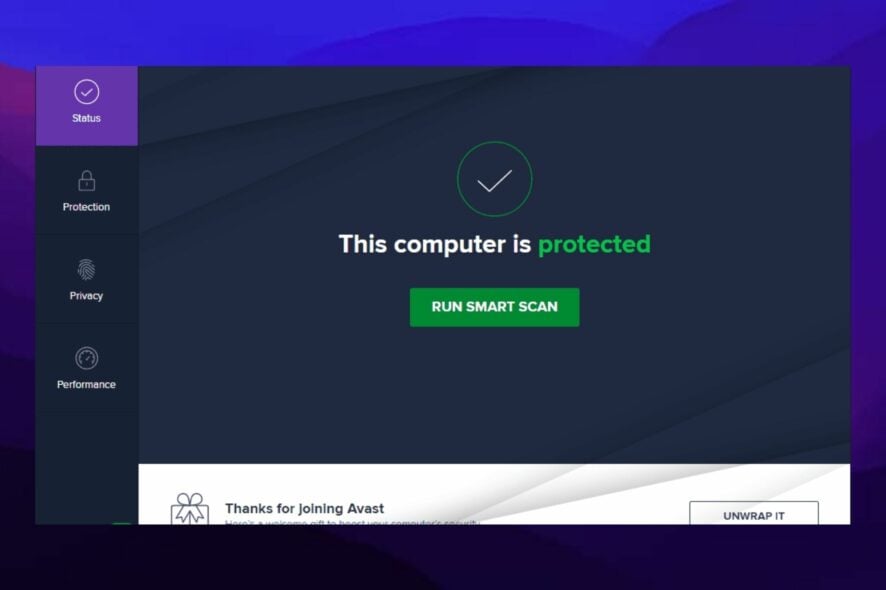
Total AV предлагает набор инструментов для защиты данных и приватности, включая:
- Проверку загрузок, установщиков и исполняемых файлов на вирусы и угрозы
- Блокировку нежелательной рекламы и планирование умных сканирований
- Шифрование соединения для Windows, Mac, iOS и Android
Не пропустите текущие скидки! Получите TOTAL AV сегодня!
Хорошо защищённый ПК снижает риск утечки данных и усложняет жизнь злоумышленникам. Поэтому важно использовать современный браузер с функциями безопасности и надёжный антивирус.
Avast — одна из популярных антивирусных программ. Но иногда пользователи сталкиваются с ситуацией, когда Avast мешает скачивать файлы (например: «Avast не даёт скачать файл», «Avast блокирует менеджер загрузок»). Это раздражает, но обычно исправимо.
Быстрая подсказка: если Avast создаёт слишком много проблем, вы можете рассмотреть альтернативы — например, ESET HOME Security Essential. Это решение удобно для управления загрузками и вложениями в письмах и использует элементы автоматизации для повседневных задач.
Почему Avast блокирует загрузки?
Avast может блокировать файлы по нескольким причинам:
- Программа Avast устарела или повреждена — модули Web Shield и HTTPS Scanner работают некорректно.
- Переизбыточная чувствительность защитных модулей приводит к ложным срабатываниям на легитимные загрузки.
- Системные сбои или несовместимость с другими средствами безопасности.
- Если одновременно включён Avast VPN, торрент‑клиент может блокироваться из‑за сетевых политик.
Важно понять первопричину: временное отключение защиты — диагностический шаг, а не окончательное решение.
Как быстро остановить блокировку загрузки
Ниже — проверенные шаги в порядке от простого к более глубокому ремонту.
1. Временно отключите защиту Avast (Auto‑Protect)
- Откройте скрытые значки в правом нижнем углу панели задач.
- Правой кнопкой мыши кликните по значку Avast.
- Выберите “Avast Shields Control”.
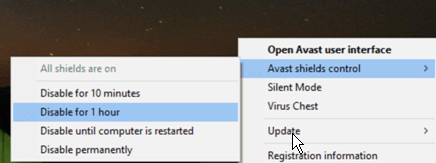
- Нажмите “Disable for 10 minutes” (Отключить на 10 минут).
Важно: после подтверждения попробуйте повторить загрузку. Если файл скачивается — проблема в одном из щитов Avast. Не забудьте снова включить защиту.
2. Обновите приложение Avast
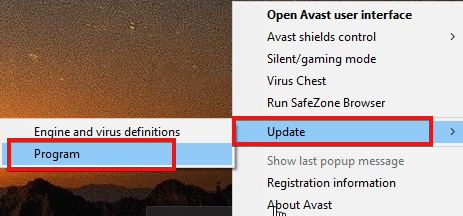
- Правой кнопкой мыши нажмите на значок Avast в трее и выберите “Update” (Обновление).
- Нажмите “Program” (Программа) и дождитесь окна настроек.
- Если обновление не стартует автоматически — кликните “Check for Updates”.
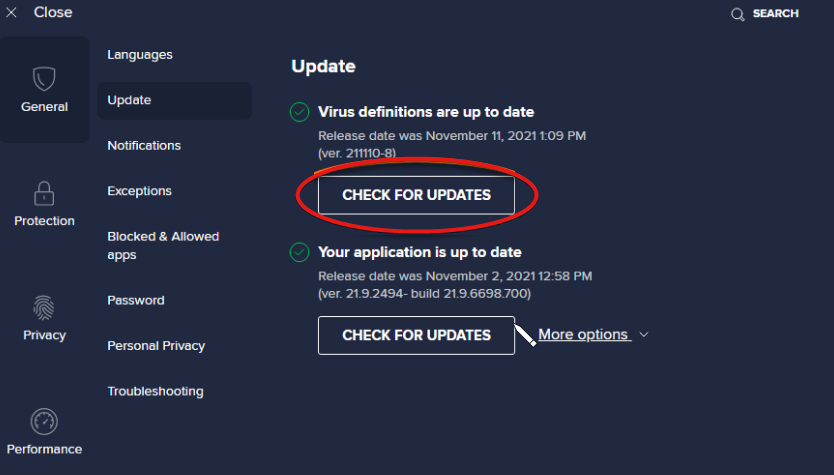
- Подождите завершения обновления и перезагрузите компьютер.
После обновления баги, связанные с ложными срабатываниями, часто исчезают.
3. Восстановите установку Avast
- Правой кнопкой мыши нажмите кнопку “Пуск” Windows и выберите “Приложения и возможности”.
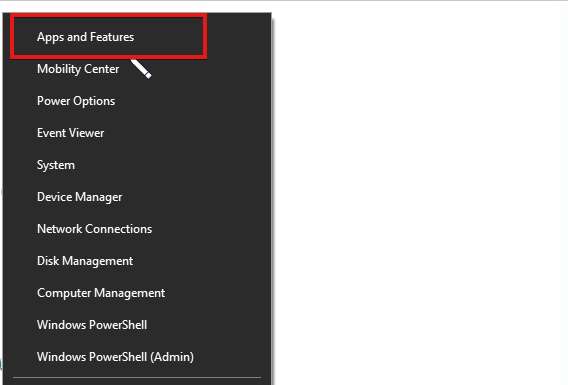
- Найдите вашу версию Avast Antivirus и нажмите “Удалить”.
- В мастере установки Avast выберите опцию “Repair” (Восстановить).
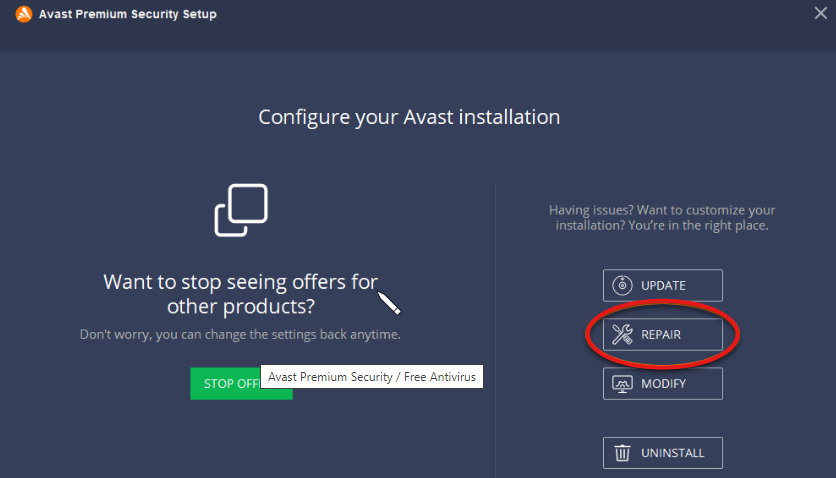
- Подтвердите действие и дождитесь завершения, затем перезагрузите ПК.
Восстановление исправляет повреждённые файлы и настройки.
4. Снизьте чувствительность защитных щитов
- Откройте приложение Avast и нажмите на иконку меню.
- Перейдите в “Protection” → “Core Shields”.
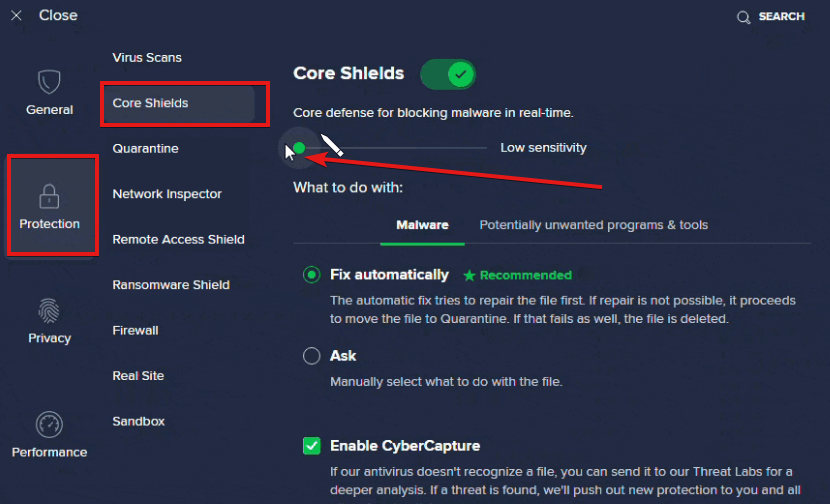
- Переместите зелёный маркер чувствительности в более низкое положение.
Понижение чувствительности уменьшит число ложных срабатываний, но потенциально снизит детекцию — учитывайте уровень риска.
5. Отключите HTTPS‑сканирование
- Откройте Avast → меню → “Protection” → “Core Shields”.
- В разделе “Configure shield settings” откройте вкладку Web Shield.
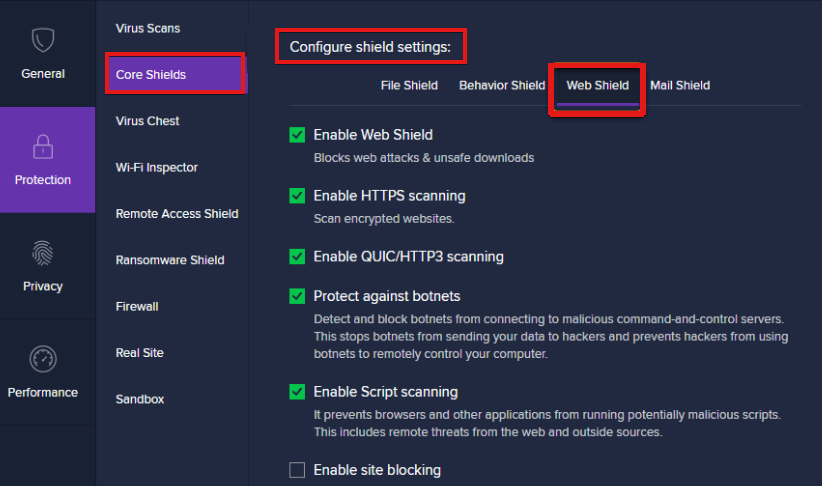
- Снимите галочку напротив “HTTPS scanning”.
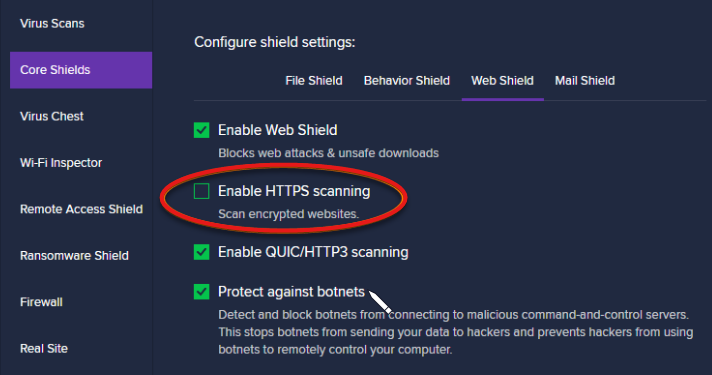
Отключение HTTPS‑сканирования устраняет случаи, когда Avast некорректно расшифровывает TLS‑трафик и помечает файлы как опасные.
Важно: если вы отключаете HTTPS‑сканирование, соблюдайте осторожность при загрузке содержимого из непроверенных источников.
Когда эти шаги не помогают
Если после всех шагов проблема сохраняется, выполните дополнительные действия:
- Временно удалите сторонние расширения браузера и менеджеры загрузок, чтобы исключить конфликт.
- Запустите проверку системы другим антивирусом в режиме проверки только файлов (on‑demand) в безопасном режиме Windows.
- Установите Avast заново: полностью удалите с помощью официального утилиты удаления, затем установите последнюю версию.
- Проверьте сетевой трафик и настройки прокси/VPN, особенно если вы используете Avast Secure Browser или Avast VPN.
Если подозреваете, что сам файл вредоносен — не пытайтесь его запускать. Отправьте файл на анализ в сервисы типа VirusTotal или используйте тестовый изолированный стенд (VM).
Альтернативы и когда менять антивирус
Если Avast регулярно мешает рабочим процессам и вы не можете найти конфликт, рассмотрите замену на более «мягкое» в поведении решение. Критерии для смены:
- Много ложных срабатываний на легитимное ПО
- Постоянные конфликты с корпоративными инструментами
- Низкий уровень поддержки или отсутствие обновлений
Популярные альтернативы: ESET, Bitdefender, Kaspersky (проверьте совместимость с вашими задачами и локальными требованиями безопасности).
Быстрая методология диагностики (чеклист)
- Воспроизведите проблему: какой файл/сайт блокируется?
- Временно отключите щиты — повторите скачивание.
- Обновите Avast — перезагрузка.
- Восстановите установку при необходимости.
- Отключите HTTPS‑сканирование и понизьте чувствительность.
- Если не решено — используйте изолированную среду для анализа файла.
Роль‑ориентированные чеклисты
Домашний пользователь:
- Сохраните копию файла в безопасном месте.
- Временно отключите защиту (10 минут) и попробуйте загрузить.
- Обновите и перезагрузите.
- Если всё ещё блокируется — обратитесь в службу поддержки Avast.
IT‑администратор:
- Проверка на конфликт с групповыми политиками и центральным защитником.
- Анализ логов Avast и Windows Event Viewer.
- Тест в изолированной виртуальной машине.
- Централизованное развертывание исправления или роллбэк политики.
Порядок действий / playbook для техподдержки
- Соберите данные: ОС, версия Avast, точное имя файла/URL, скриншоты ошибок.
- Повторите проблему локально.
- Проверьте логи Avast (Logs → Diagnostics).
- Обновите программу и сигнатуры.
- Воспользуйтесь утилитой восстановления установки.
- Если необходимо — временно отключите HTTPS‑сканирование и снизьте чувствительность.
- Документируйте причину и решение для базы знаний.
Критерии приёмки
- Пользователь может успешно загрузить файл без отключения защиты в течение 24 часов после применённых исправлений.
- Нет роста ложных срабатываний в течение недели.
Диагностическое дерево (Mermaid)
flowchart TD
  A[Файл блокируется] --> B{Попадает ли файл в карантин?}
  B -- Да --> C[Проверить логи Avast]
  B -- Нет --> D[Временно отключить щиты]
  D --> E{Загрузка успешна?}
  E -- Да --> F[Снизить чувствительность или белый список]
  E -- Нет --> G[Обновить Avast]
  G --> H{Проблема решена?}
  H -- Да --> F
  H -- Нет --> I[Восстановить установку / переустановить]
  I --> J{Решено?}
  J -- Да --> F
  J -- Нет --> K[Исследовать сетевые/браузерные конфликты]
Контроль рисков и рекомендации по безопасности
- Риск: отключение HTTPS‑сканирования уменьшает видимость атак через TLS. Митигирование: включать опцию только на время диагностики и выключать повторно.
- Риск: добавление в белый список повышает возможность пропустить реальную угрозу. Митигирование: использовать белые списки только для проверенных источников и отслеживать поведение файла в песочнице.
Краткая галерея исключений (edge cases)
- Менеджеры загрузок (например, Free Download Manager) иногда работают через прокси и конфликтуют с Web Shield.
- Подписанные исполняемые файлы могут блокироваться при повреждении цифровой подписи или при неверной интерпретации сертификатов.
- Корпоративные прокси с перехватом TLS + Avast HTTPS‑сканирование дают двойную дешифровку и ведут к ошибкам.
Что ещё можно сделать: альтернативные подходы
- Проверять файл в облачных сервисах анализа перед загрузкой.
- Настроить исключение для доверенных доменов в настройках Web Shield.
- Использовать браузерный режим «Гость» без расширений для тестирования загрузок.
Глоссарий (1‑строчный)
- Web Shield — модуль Avast, сканирующий HTTP/HTTPS‑трафик в реальном времени.
- HTTPS‑сканирование — перехват и проверка зашифрованного TLS‑трафика.
- False positive — ложное срабатывание системы безопасности на безопасный файл.
Примеры тестовых случаев (acceptance)
- Пользователь повторно скачивает файл с того же URL после обновления Avast — тест считается пройденным, если загрузка завершается без вмешательства.
- После восстановления установки журнал ошибок не содержит повторяющихся записей о блокировке данного файла.
Как удалить Avast Secure Browser (быстро)
Если проблема связана с Avast Secure Browser, удаление браузера может помочь:
- Откройте “Приложения и возможности” в Windows.
- Найдите Avast Secure Browser и нажмите “Удалить”.
- Перезагрузите компьютер.
Важные заметки
Important: Никогда не запускайте подозрительные файлы даже если вы временно отключили защиту. Сначала проверьте файл в песочнице или отправьте на анализ.
Заключение
Avast может блокировать загрузки по причинам от устаревшей установки до чрезмерной чувствительности Web Shield и HTTPS‑сканера. Следуйте шагам: временное отключение, обновление, восстановление, снижение чувствительности и отключение HTTPS‑сканирования. Если всё это не помогает — анализируйте сетевые конфликты или рассмотрите замену антивируса.
Сообщите в комментариях, помогли ли эти инструкции. Если вы IT‑администратор — добавьте в базу знаний шаги и логи для будущих инцидентов.
Короткое объявление (100–200 слов):
Avast блокирует загрузки? Мы собрали пошаговый план диагностики и исправления: временное отключение защита, обновление приложения, восстановление установки, регулировка чувствительности щитов и отключение HTTPS‑сканирования. Для домашних пользователей — простые проверки и безопасная последовательность действий. Для IT‑администраторов — чеклист, playbook и диагностическое дерево. Следуйте методологии, документируйте результаты и пользуйтесь изолированными окружениями для анализа подозрительных файлов. Если проблема регулярна, рассмотрите альтернативы и настройте белые списки только для проверенных источников.

Похожие материалы

Несколько аккаунтов Skype: Multi Skype Launcher

Журнал для работы: повысить продуктивность

Персональные звуки уведомлений на Android

Скачивание шоу Hulu для офлайн‑просмотра

Microsoft Start: персонализированная новостная лента
