
Как отключить автоматические обновления в Windows 11
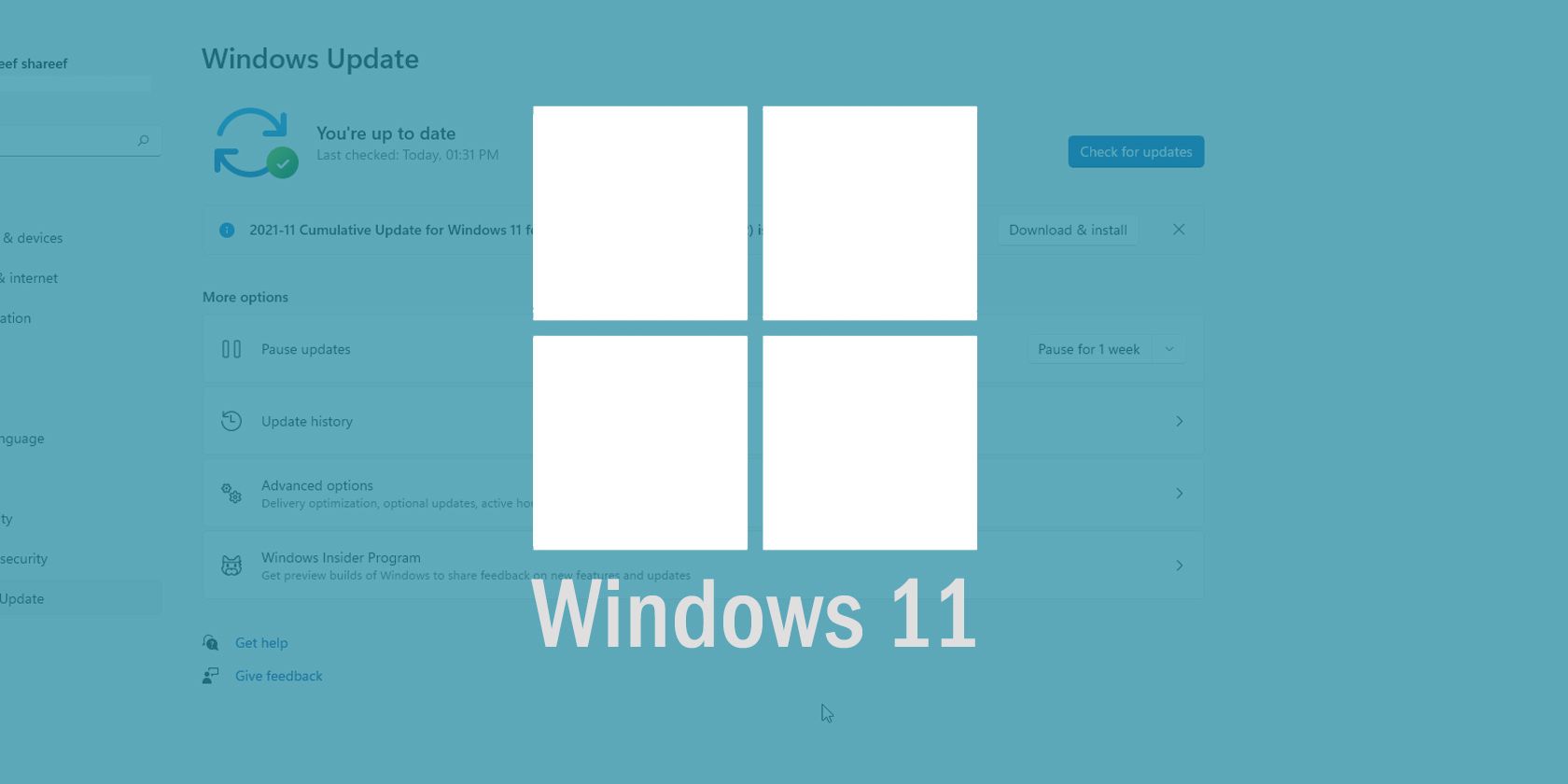
Важное: всегда создавайте точку восстановления перед правкой реестра или критических системных служб. Обновления содержат исправления безопасности — полностью отключать их нужно осознанно.
Введение
Обновления Windows приносят новые функции, исправления и улучшения безопасности. Иногда обновление вызывает проблемы с совместимостью или нарушает рабочие сценарии — поэтому полезно знать, как временно или постоянно остановить загрузку и установку обновлений в Windows 11. В этой статье собраны все рабочие способы: от простых встроенных опций до правки реестра и отключения служб, а также рекомендации по возврату изменений и оценке рисков.
Список методов и когда их применять
- Быстро и временно: Пауза через Параметры — для отложения на несколько недель.
- Лёгкий обход: Ограниченное подключение (Metered) — удобно для ноутбуков/мобильного интернета.
- Удобный инструмент: Windows Update Blocker (портативная утилита) — если не хотите править систему вручную.
- Системно и навсегда: Отключение службы Windows Update, правка групповой политики (gpedit.msc) или правка реестра — для продвинутых пользователей/администраторов.
1. Пауза обновлений через Параметры
Этот встроенный способ позволяет отложить обновления до 5 недель. Подходит, если нужно временно избежать потенциально проблемного апдейта.
Шаги:
- Нажмите Win + I, чтобы открыть Параметры.
- В левой колонке выберите раздел “Обновление Windows”.
- Прокрутите вниз до раздела “Дополнительные параметры”.
- В выпадающем списке “Приостановить обновления” выберите период от 1 до 5 недель.
- Нажмите кнопку “Приостановить на (n) недель”.
Чтобы вернуть обновления раньше выбранного срока, вернитесь в “Обновление Windows” и нажмите “Возобновить обновления”.
Примечание: это временная мера — после выбранного срока система автоматически продолжит проверку и установку обновлений.
2. Настройка ограниченного подключения (Metered connection)
Если пометить сеть как “Ограниченное подключение”, Windows не будет автоматически загружать обновления на этом соединении. Это работает для Wi‑Fi и (в некоторых вариантах) Ethernet.
Шаги:
- Нажмите Win + I для открытия Параметров.
- Перейдите в раздел “Сеть и Интернет”.
- Выберите вашу сеть (Wi‑Fi или Ethernet) и нажмите “Свойства”.
- Прокрутите до опции “Ограниченное подключение” и включите переключатель.
Плюсы: простой и безопасный способ остановить загрузку накопительных и необязательных обновлений. Минусы: некоторые приложения, синхронизация офлайн-файлов и фоновые службы могут работать некорректно при включённом ограниченном подключении.
Когда не использовать: если вы постоянно подключаетесь к разным сетям (дом/работа) и не хотите вручную менять настройки.
3. Windows Update Blocker (портативная утилита)
Если вы предпочитаете графический интерфейс и хотите избежать ручной правки реестра, утилита Windows Update Blocker (WUB) может упростить задачу. Это портативный инструмент: распаковали — запустили — отключили службу.
Шаги:
- Скачайте WUB с официальной страницы разработчика (проверяйте подпись/источник).
- Распакуйте ZIP и запустите wub.exe.
- Выберите “Disable updates” и нажмите “Apply Now”.
- После успешного применения цвет статуса сменится на зелёный. Перезагрузите ПК.
- Через кнопку “Menu” можно открыть Диспетчер служб или изменить дополнительные параметры.
Внимание: сторонние программы могут вмешиваться в систему обновлений и блокироваться антивирусом. Используйте проверенные источники. Утилита просто изменяет параметры служб — крупные системные апдейты всё равно могут вернуть исходные настройки.
4. Отключение службы Windows Update через Диспетчер служб
Это самый прямой способ полностью остановить проверку и загрузку обновлений: отключается служба, отвечающая за обновления. Подходит администраторам и опытным пользователям.
Шаги:
- Нажмите Win + R, чтобы открыть окно Выполнить.
- Введите services.msc и нажмите OK, чтобы открыть Диспетчер служб.
- Найдите службу “Центр обновления Windows” (Windows Update).
- Щёлкните правой кнопкой по службе и выберите “Свойства”.
- В поле “Тип запуска” выберите “Отключена”.
- Нажмите “Применить” и “ОК”. Перезагрузите компьютер.
Отмена изменений: верните тип запуска на “Вручную” или “Автоматически” и запустите службу вручную.
Риски: отключение службы лишает систему автоматических обновлений безопасности. Убедитесь, что вы планируете периодически вручную проверять и устанавливать критические патчи.
5. Групповая политика (gpedit.msc)
Редактор групповой политики доступен в Windows 11 Pro, Enterprise и Education. Он предоставляет гибкий способ управлять поведением обновлений.
Шаги:
- Нажмите Win + X и выберите “Выполнить”.
- Введите gpedit.msc и нажмите OK.
- Перейдите в:
Computer Configuration > Administrative Templates > Windows Components > Windows Update- Найдите и откройте параметр “Manage end-user experience” или “Configure Automatic Updates”.
- Выберите “Отключено” и нажмите “Применить” и “ОК”.
- Перезагрузите ПК.
Примечание: точные названия политик могут отличаться в зависимости от локализации Windows. Если у вас Home‑версия, есть способы активировать gpedit.msc, но они подразумевают изменение системы и требуют осторожности.
6. Редактор реестра (Registry Editor)
Редактирование реестра — мощный способ управлять поведением системы. Неправильные правки могут сделать систему нестабильной, поэтому заранее создайте точку восстановления и экспортируйте ветку реестра.
Шаги:
- Создайте точку восстановления системы.
- Нажмите Win + S и введите “редактор реестра” или “regedit” и откройте Regedit.
- Перейдите по пути:
HKEY_LOCAL_MACHINE\SOFTWARE\Policies\Microsoft\Windows- Проверьте, существует ли ключ WindowsUpdate; если нет — щёлкните правой кнопкой по ветке Windows, выберите New > Key и создайте его с именем WindowsUpdate.
- Внутри WindowsUpdate создайте новый ключ с именем AU.
- Внутри AU создайте новый DWORD (32‑бит) с именем NoAutoUpdate.
- Дважды щёлкните NoAutoUpdate и установите значение 1.
- Закройте редактор реестра и перезагрузите компьютер.
Отмена: удалите или установите NoAutoUpdate = 0.
Замечание: Microsoft может игнорировать или менять поведение таких ключей в будущих сборках. Крупные обновления системы могут вернуть исходные настройки.
Альтернативные подходы и сочетания методов
- Пауза + ограниченное подключение: сочетание даёт дополнительную гарантию, что обновления не загрузятся.
- Групповая политика + отключение службы: добавляет многоуровневую блокировку для корпоративной среды.
- Использование WUB как временного инструмента для пользователей, не желающих менять системные параметры.
Когда методы не сработают
- Крупные функции и критические исправления иногда принудительно устанавливаются (особенно если Microsoft пометила их как обязательные).
- Обновление Windows могло быть восстановлено при следующей крупной сборке или вторичной установке компонента (например, через пакет накопительных исправлений).
- В средах с централизованным управлением (SCCM/Intune) локальные настройки администратора могут быть перезаписаны корпоративной политикой.
Отмена и восстановление обновлений
Чтобы вернуть автоматические обновления:
- Восстановите значение NoAutoUpdate = 0 или удалите ключ из реестра.
- Верните тип запуска службы “Центр обновления Windows” на “Вручную” или “Автоматически” и запустите службу.
- В gpedit.msc установите политику “Configure Automatic Updates” в “Не настроено” или желаемый режим.
- В WUB нажмите “Enable updates” и перезагрузите систему.
После возврата вы можете вручную проверить обновления в Параметрах > Обновление Windows и произвести установку.
Чек-лист для администратора перед отключением обновлений
- Создана точка восстановления системы.
- Сохранены экспортированные копии изменяемых ключей реестра.
- Документирован метод отключения и ответственный за восстановление.
- Запланированы регулярные ручные проверки критических обновлений.
- Оценен риск безопасности и согласовано с политикой ИТ/безопасности.
Критерии приёмки
- После применения изменений система не загружает и не устанавливает автоматические обновления в течение тестовой недели (при отсутствии принудительных патчей от Microsoft).
- Служба Windows Update в статусе “Отключена” или политика в gpedit настроена как “Отключено”.
- Документация по процедуре восстановления доступна в централизованном реестре инструкций.
Риск‑матрица и смягчение рисков
- Риск: Отсутствие критических обновлений безопасности. Смягчение: регулярные ручные проверки и применение экстренных патчей.
- Риск: Нарушения в работе приложений после крупных апдейтов. Смягчение: тестирование образов в контролируемой среде перед развёртыванием.
- Риск: Потеря доступа к обновлениям из‑за сторонних утилит. Смягчение: использовать проверенные инструменты и хранить процедуры отката.
Быстрая памятка (cheat sheet)
- Пауза через Параметры: Параметры > Обновление Windows > Приостановить обновления.
- Ограниченное подключение: Параметры > Сеть и Интернет > Выбрать сеть > Свойства > Ограниченное подключение = Вкл.
- Диспетчер служб: Win + R > services.msc > Windows Update > Тип запуска = Отключена.
- GPEDIT: Win + R > gpedit.msc > Computer Configuration > Administrative Templates > Windows Components > Windows Update.
- Regedit: HKEY_LOCAL_MACHINE\SOFTWARE\Policies\Microsoft\Windows\WindowsUpdate\AU\NoAutoUpdate = 1.
Безопасность и приватность
Отключение автоматических обновлений повышает риск уязвимости. Обновления содержат исправления безопасности, поэтому при отключении нужно:
- Вести журнал ручных обновлений и применять критические патчи оперативно.
- Проверять совместимость с антивирусным программным обеспечением и корпоративными политиками.
- Убедиться, что отключение не нарушает требования по соответствию (compliance) в организации.
Краткая методология принятия решения
- Оцените, насколько критична безопасность для данного устройства (банковские рабочие станции, серверы — высокое приоритетность обновлений).
- Если проблема срочная, примените временную паузу (Параметры) или ограниченное подключение.
- Для постоянного контроля используйте gpedit.msc или отключение службы с документированным планом восстановления.
- Тестируйте на образцах и документируйте результат.
1‑строчный глоссарий
- Ограниченное подключение: режим сети, при котором Windows экономит трафик и не загружает обновления автоматически.
- WUB: сторонняя утилита Windows Update Blocker для блокировки служб обновлений.
- gpedit.msc: редактор групповой политики для настройки поведения ОС в профессиональных редакциях.
- NoAutoUpdate: ключ реестра, запрещающий автоматические обновления.
Частые вопросы
Q: Можно ли полностью гарантировать, что обновления не установятся?
A: Нельзя дать абсолютной гарантии — Microsoft иногда навязывает критические обновления, а централизованное управление в корпоративных сетях может перезаписать локальные настройки.
Q: Безопасно ли отключать обновления навсегда?
A: Это повышает риск безопасности. Рекомендуется лишь при острой необходимости с планом ручных проверок и установки критических патчей.
Q: Вернутся ли изменения после крупных обновлений?
A: Да, крупные сборки Windows могут сбрасывать локальные изменения. Храните инструкции по восстановлению и проверяйте настройки после крупных апдейтов.
Заключение
Windows 11 предоставляет несколько способов приостановки и отключения автоматических обновлений: от простых (Параметры, ограниченное подключение) до продвинутых (службы, групповая политика, реестр). Выбор метода зависит от ваших целей: короткая пауза или долгосрочная блокировка. Помните о рисках для безопасности и документируйте любые изменения. Если вы не уверены — проконсультируйтесь с IT‑администратором или специалистом по безопасности.
Короткие рекомендации:
- Для пользователей: начните с паузы в Параметрах или ограничения подключения.
- Для администраторов: используйте gpedit.msc или централизованные инструменты управления с документированной процедурой восстановления.
- Всегда создавайте точку восстановления и экспортируйте изменения реестра перед правкой.
Источники и дополнительные инструкции по каждой из перечисленных методик можно найти в справочной документации Microsoft или на официальных сайтах инструментов, упомянутых в статье.

Похожие материалы

Несколько аккаунтов Skype: Multi Skype Launcher

Журнал для работы: повысить продуктивность

Персональные звуки уведомлений на Android

Скачивание шоу Hulu для офлайн‑просмотра

Microsoft Start: персонализированная новостная лента
