
Полное руководство: как остановить автоматические обновления в Windows 11
Важное: любые изменения реестра и политик требуют прав администратора. Создайте контрольную точку восстановления и резервную копию важных данных перед изменениями.
О чём эта инструкция
В этом руководстве подробно описаны все способы приостановки или отключения автоматических обновлений в Windows 11: от встроенных и безопасных до более жёстких методов, которые дают постоянный эффект, но требуют осторожности. Для каждого метода приведены пошаговые инструкции, важные замечания, как отменить изменения, критерии приёмки и рекомендации по использованию для разных ролей (домашний пользователь, системный администратор).
Основные варианты (быстрый обзор)
- Временная пауза обновлений через Параметры (до 5 недель).
- Установка сети как «лимитное подключение» (Metered connection) — блокирует скачивание обновлений по этому соединению.
- Сторонняя утилита Windows Update Blocker — удобный UI-инструмент для постоянной блокировки.
- Отключение сервиса Windows Update через Диспетчер служб (Services).
- Изменения через Group Policy Editor (gpedit.msc) — для Pro/Enterprise.
- Изменения в реестре (Registry Editor) — универсально, но рискованно.
Почему иногда нужно останавливать обновления
Windows Update полезен, но обновления могут:
- ломать совместимость приложений;
- нарушать контролируемые рабочие процессы в серверных/промышленных системах;
- потреблять трафик на лимитных подключениях;
- требовать перезагрузки в неудобное время.
Если вы системный администратор или пользователь с критичными рабочими задачами, важно уметь контролировать момент установки апдейтов.
1. Пауза автоматических обновлений через Параметры
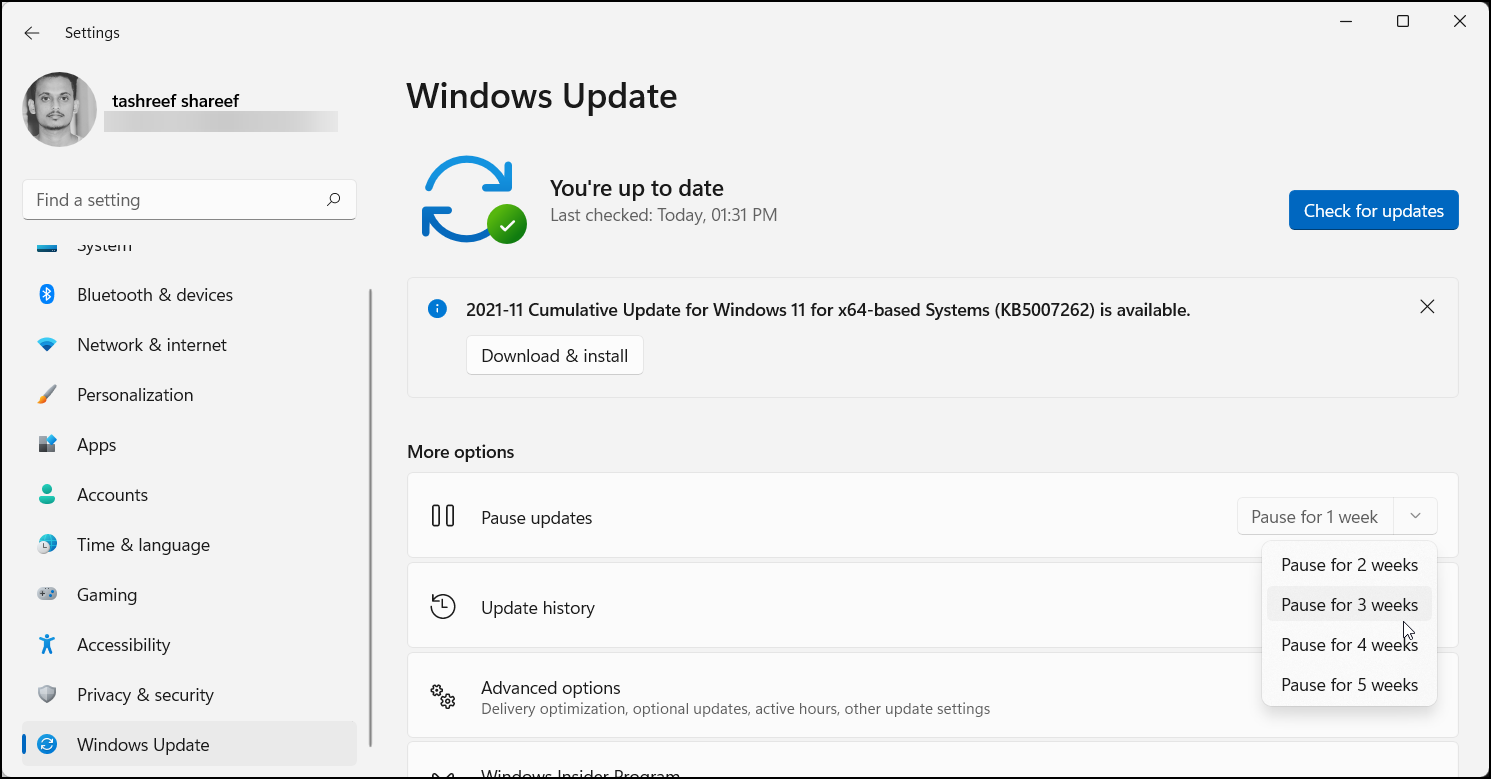
Это самый безопасный и обратимый способ. Подходит для домашних компьютеров и ноутбуков.
Шаги:
- Нажмите Win + I, чтобы открыть приложение «Параметры».
- В левой панели выберите «Центр обновления Windows» (Windows Update).
- В правой части найдите раздел «Дополнительные параметры» или «Другие параметры».
- В поле «Приостановка обновлений» выберите период от 1 до 5 недель.
- Нажмите кнопку «Приостановить на (n) недель».
Отмена: вернитесь в «Центр обновления Windows» и нажмите «Возобновить обновления».
Важно:
- Это решение временное: по истечении выбранного периода обновления возобновятся автоматически.
- Подходит, если нужно отсрочить установку критичного апдейта на короткий срок.
2. Настройка лимитного подключения (Metered connection)
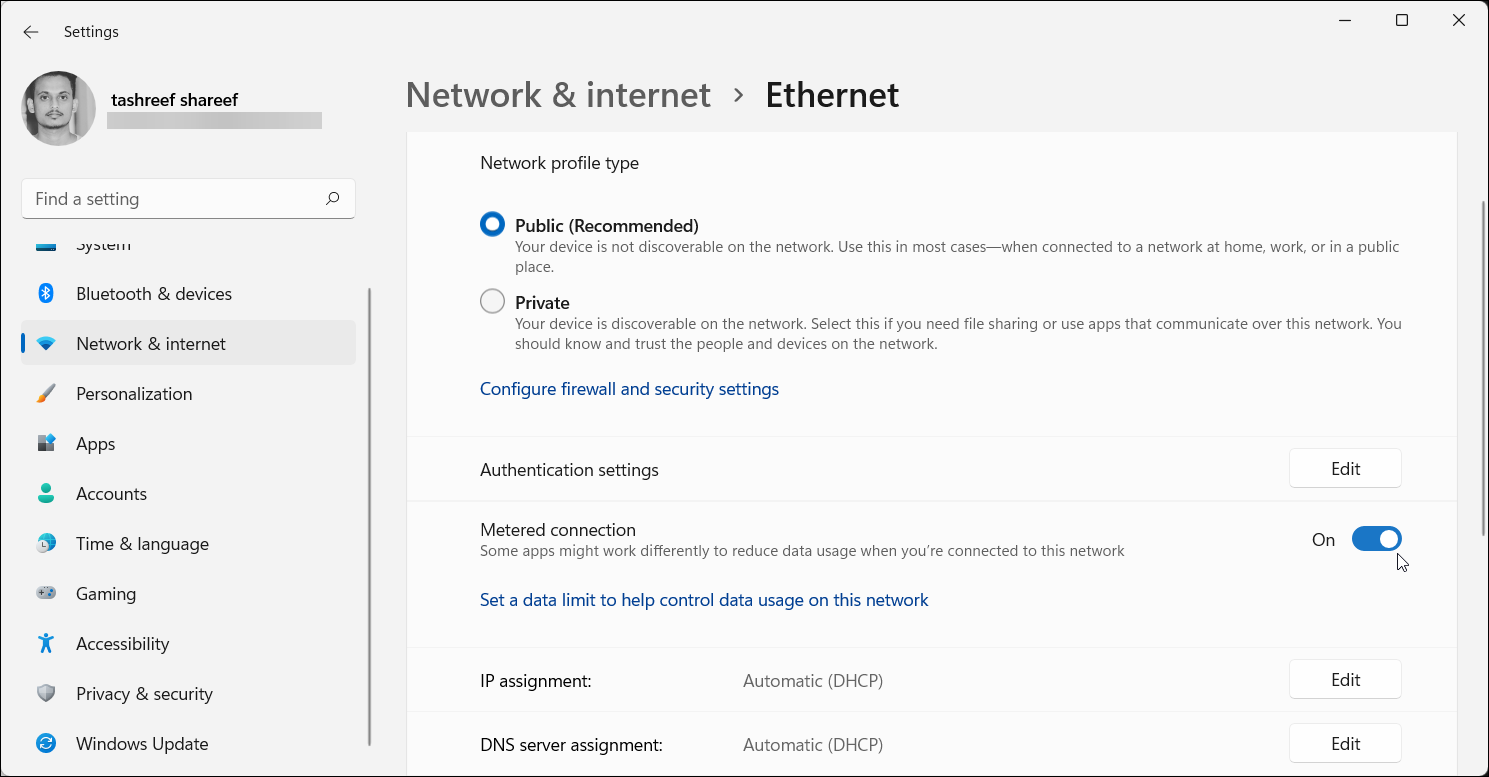
Назначив сеть как лимитную, вы укажете системе не загружать крупные обновления автоматически по этому соединению. Работает для Wi‑Fi и Ethernet (в зависимости от версии драйверов и сборки Windows).
Шаги:
- Нажмите Win + I, чтобы открыть «Параметры».
- В левой панели выберите «Сеть и Интернет».
- Нажмите «Свойства» для текущего подключения Wi‑Fi или Ethernet.
- Прокрутите вниз и включите переключатель «Лимитное подключение» (Metered connection).
Плюсы и минусы:
- Плюс: обратимо, не требует прав на уровне системы (администратор не обязателен).
- Минус: некоторые приложения (синхронизация, облачные сервисы) могут хуже работать. Также Microsoft периодически меняет поведение обновлений в зависимости от типажа обновления.
Совет: используйте для ноутбуков, когда вы на мобильном интернете или хотите экономить трафик.
3. Windows Update Blocker — сторонняя утилита
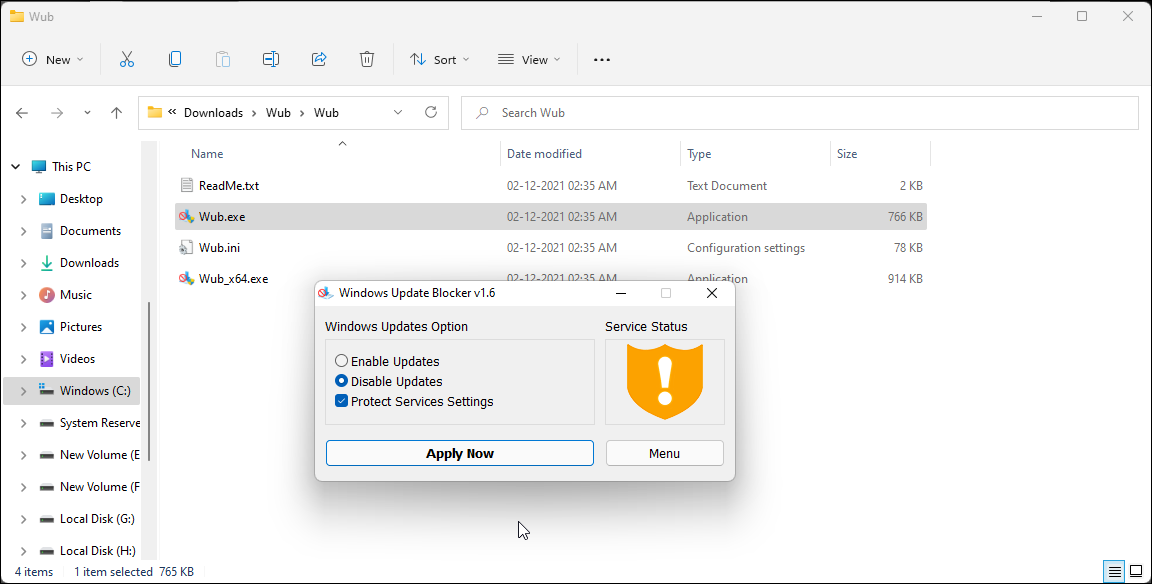
Windows Update Blocker — портативная утилита с простым интерфейсом, которая выключает службы, связанные с обновлениями. Подходит, если вам нужен быстрый UI‑контроль без правки реестра вручную.
Шаги:
- Скачайте Windows Update Blocker с официальной страницы разработчика (проверяйте цифровые подписи и репутацию).
- Распакуйте ZIP и запустите wub.exe от имени администратора.
- Выберите «Disable updates» и нажмите «Apply Now».
- При успешном применении поле статуса сервиса станет зелёным.
- Перезагрузите ПК для уверенности.
Важно:
- Сторонний софт — дополнительный риск: используйте только из доверенных источников.
- Некоторые корпоративные политики или установщики обновлений могут обойти блокировку при крупных апдейтах.
Отмена: откройте утилиту и выберите «Enable updates» или вручную измените статус соответствующих служб.
4. Отключение службы Windows Update через Диспетчер служб
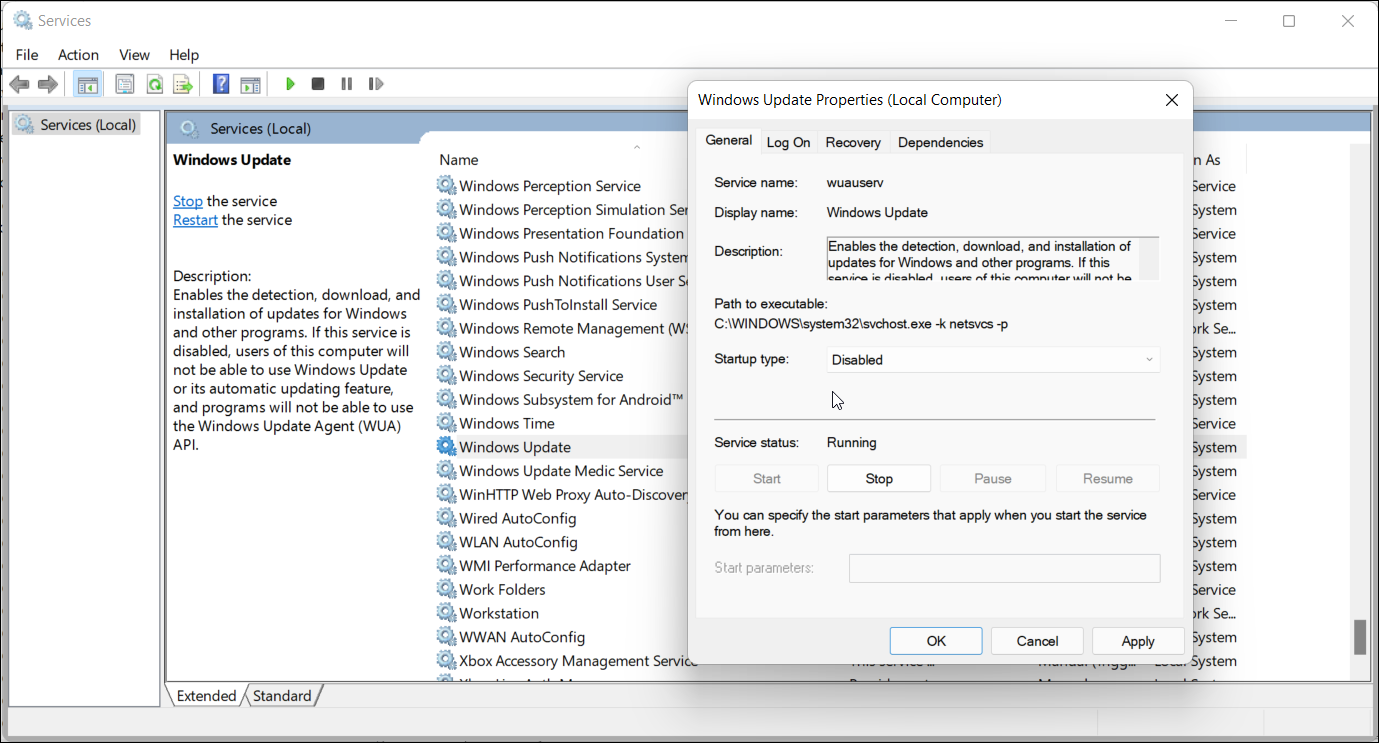
Это более жёсткий способ: служба проверки и загрузки обновлений будет отключена. Требует прав администратора.
Шаги:
- Нажмите Win + R, введите services.msc и нажмите Enter.
- В открывшемся окне найдите службу «Центр обновления Windows» (Windows Update).
- Кликните правой кнопкой и выберите «Свойства».
- В поле «Тип запуска» выберите «Отключено».
- Нажмите «Остановить», затем «Применить» и «OK».
- Перезагрузите компьютер.
Отмена: верните «Тип запуска» на «Вручную» или «Автоматически (отложенный запуск)», запустите службу вручную.
Риски:
- Обновления безопасности не будут загружаться автоматически. Это увеличивает риск уязвимостей, если вы забудете периодически проверять их вручную.
- Некоторые компоненты системы и Microsoft Store могут требовать наличия службы для корректной работы.
5. Отключение автоматических обновлений через Group Policy Editor (gpedit.msc)
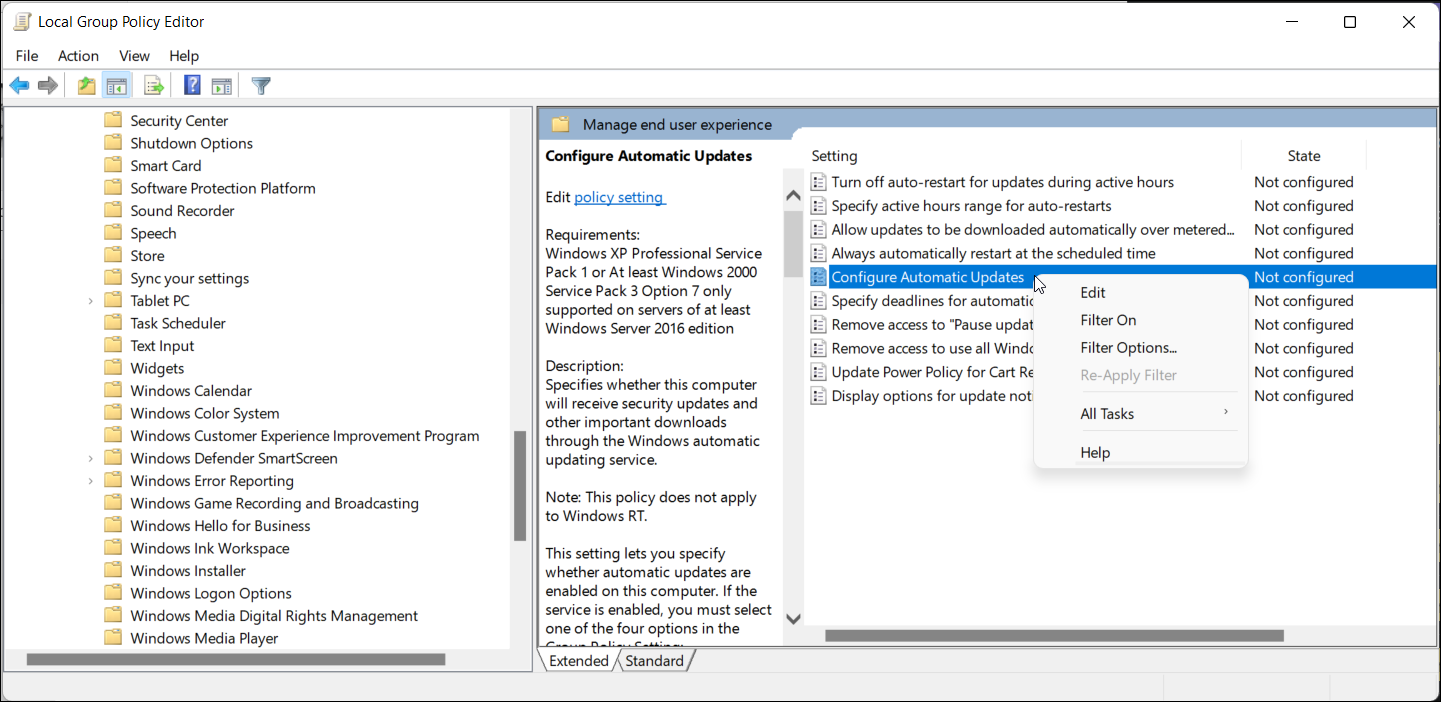
Доступно в Windows 11 Pro, Enterprise и Education. Для Home можно включить gpedit.msc сторонними скриптами (это расширение неофициально и требует осторожности).
Шаги:
- Нажмите Win + R, введите gpedit.msc и нажмите Enter.
- Перейдите: Computer Configuration > Administrative Templates > Windows Components > Windows Update.
- Откройте параметр «Configure Automatic Updates» (Настроить автоматические обновления).
- Выберите «Disabled» (Отключено), затем «Apply» и «OK».
- Перезагрузите ПК.
Примечание: в некоторых сборках Windows названия пунктов интерфейса и поведения могут отличаться. После применения политики обновления будут требовать ручного запуска через «Параметры» или установщик.
Отмена: верните значение на «Not Configured» или выберите нужный режим автоматической установки.
6. Отключение автоматических обновлений через Редактор реестра (Registry Editor)
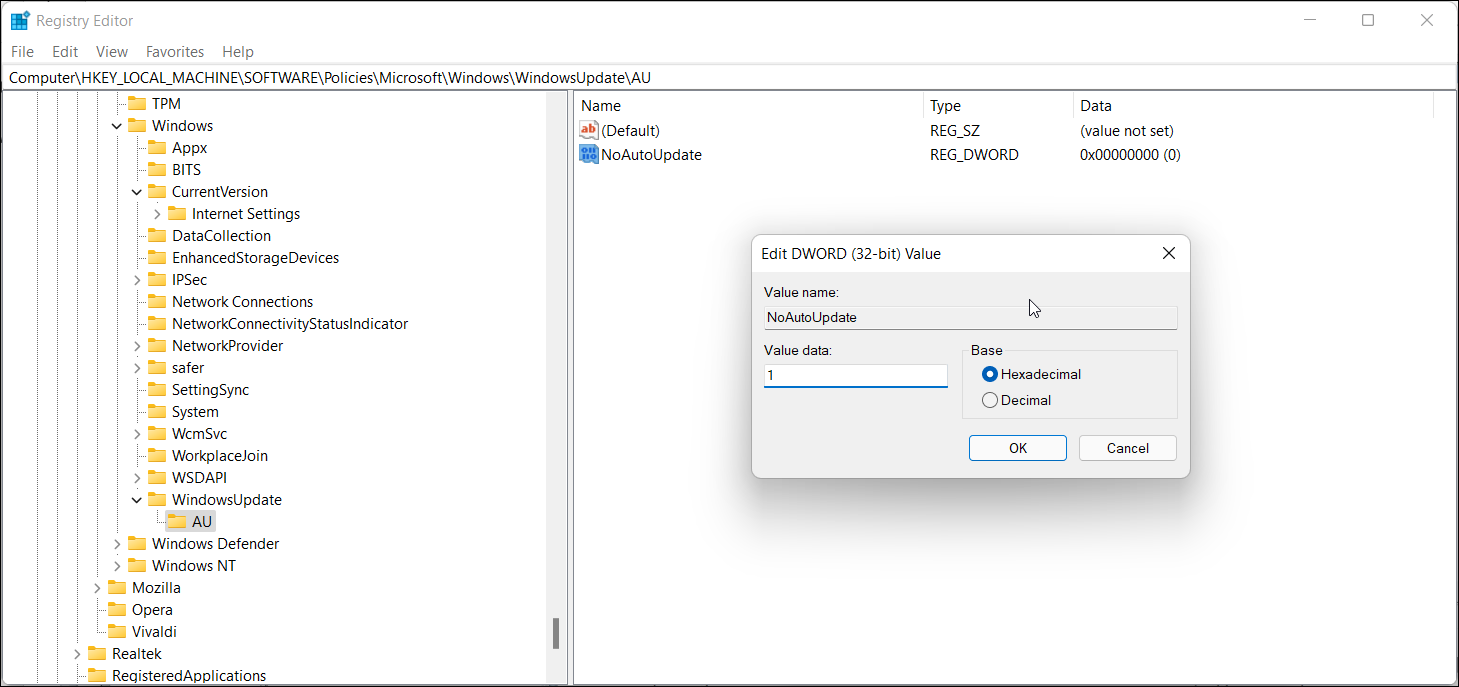
Этот метод универсален, но опасен: ошибочные правки в реестре могут сделать систему нестабильной или не загружаемой. Обязательно создайте точку восстановления и экспортируйте ключи перед изменениями.
Шаги (внимательно):
- Создайте точку восстановления системы (Панель управления → Восстановление).
- Нажмите Win + S, введите «Редактор реестра» и запустите regedit от имени администратора.
- Перейдите по ветке:
HKEY_LOCAL_MACHINE\SOFTWARE\Policies\Microsoft\Windows - Если ключа WindowsUpdate нет — кликните правой кнопкой по Windows → New → Key и назовите WindowsUpdate.
- Внутри WindowsUpdate создайте ключ AU (New → Key → AU).
- Внутри AU создайте новый параметр DWORD (32-bit) с именем NoAutoUpdate.
- Дважды кликните NoAutoUpdate и установите значение 1.
- Закройте редактор реестра и перезагрузите компьютер.
Отмена: установите значение NoAutoUpdate = 0 или удалите созданные ключи (после резервной копии).
Замечания:
- После крупных обновлений или обновления сборки Microsoft может сбросить или изменить поведение ключей.
- Некоторые обновления безопасности всё равно могут устанавливаться при ручном запуске службы обновлений.
Когда эти методы не работают или дают неожиданный эффект
- Корпоративные политики (MDM, Intune, доменные политики) могут переопределять локальные изменения.
- Крупные накопительные обновления (feature updates) иногда игнорируют метку «лимитного подключения» и загружаются через компонент обновлений.
- Microsoft периодически изменяет поведение механизма обновлений в новых сборках; то, что работало в одной сборке, может прекратить работать в следующей.
Решение: в корпоративной среде согласуйте изменения с отделом IT; для домашних ПК комбинируйте несколько методов (напр., метered + отключение сервиса) и держите резервный план восстановления.
Руководство по восстановлению и откату изменений
Кратко для каждого способа:
- Пауза в Параметрах: «Возобновить обновления».
- Лимитное подключение: выключите «Лимитное подключение» в свойствах сети.
- Windows Update Blocker: откройте утилиту и включите обновления.
- Диспетчер служб: верните тип запуска на «Вручную» или «Автоматически» и запустите службу.
- Group Policy: снимите применение или установите в «Not Configured».
- Реестр: измените NoAutoUpdate = 0 или удалите созданные ключи.
Всегда перезагружайте ПК после изменений и проверяйте действие в «Центре обновления Windows».
Проверки и критерии приёмки
Критерии приёмки (Test cases):
- После применения выбранного метода откройте «Центр обновления Windows» → «Проверка обновлений». Система не должна автоматически загружать и устанавливать доступные обновления в течение ожидания или пока служба отключена.
- Проверьте состояние службы «Windows Update» в services.msc — она должна быть остановлена/отключена для методов сервиса.
- Для реестра: проверьте, что ключи HKEY_LOCAL_MACHINE\SOFTWARE\Policies\Microsoft\Windows\WindowsUpdate\AU присутствуют и NoAutoUpdate=1.
- Для лимитного подключения: подключитесь к сети и проверьте, что большие обновления не загружаются автоматически.
Если любой из тестов не выполняется — пересмотрите применённый метод.
Рекомендации по использованию в зависимости от роли
- Домашний пользователь (не технический): используйте паузу в Параметрах или лимитное подключение. Они безопасны и обратимы.
- Мощный пользователь/техник: если нужен постоянный контроль — используйте утилиту Windows Update Blocker или отключение службы; но держите план ручной проверки безопасности.
- Системный администратор: управляйте обновлениями централизованно через WSUS, SCCM или Intune. Локальные отключения на машинах пользователей могут конфликтовать с централизованными политиками.
Мини‑методология: как выбрать подходящий способ
- Оцените, зачем блокировать обновления (временно или на постоянной основе).
- Оцените риски (безопасность, совместимость приложений).
- Если нужно короткое откладывание — используйте паузу.
- Если нужно экономить трафик — метered connection.
- Если нужно полностью блокировать на ПК без централизованного управления — используйте сервис или реестр, но создайте резервные точки.
Примерный чеклист перед изменениями
- Создать точку восстановления системы.
- Сделать резервную копию ключей реестра (если планируются правки).
- Проверить корпоративные политики (для рабочих машин).
- Ознакомиться с инструкциями по откату изменений.
Короткая галерея крайних случаев (edge-case gallery)
- Сценарий: ноутбук постоянно подключается к разным Wi‑Fi (дом/офис). Решение: выставьте оба соединения как лимитные и используйте ручную проверку апдейтов.
- Сценарий: специфическое ПО ломается после обновления. Решение: откатите обновление через «Просмотр журнала обновлений» и временно приостановите апдейты, затем протестируйте совместимость в изолированной среде.
- Сценарий: корпоративный профиль через MDM. Решение: координируйте отключения с IT, локальные правки могут быть перезаписаны.
Безопасность и конфиденциальность
Отключение обновлений повышает риск уязвимостей. Если вы блокируете обновления, установите обязательную процедуру ручной проверки критических патчей (минимум раз в месяц). Данные пользователя не передаются при локальных изменениях — однако сторонние утилиты требуют проверки разрешений и происхождения.
Краткая инструкция по откату (rollback) — шаги, если что-то пошло не так
- Восстановите систему из точки восстановления.
- Если нет точки восстановления — вручную отмените изменения (включите службу Windows Update, удалите ключ NoAutoUpdate в реестре, верните политику в gpedit.msc).
- При проблемах с загрузкой системы загрузитесь в безопасном режиме и выполните восстановление.
1‑строчный глоссарий
- Лимитное подключение (Metered connection): сетевое соединение, помеченное как ограниченное, чтобы экономить трафик.
- Group Policy Editor (gpedit.msc): инструмент для настройки политик Windows (доступен в Pro/Enterprise).
- Registry (реестр): база настроек Windows; правки влияют на поведение ОС.
- Windows Update Blocker: сторонняя утилита для управления обновлениями через GUI.
- Служба Windows Update: системный сервис, отвечающий за обнаружение и загрузку обновлений.
Короткая сводка и рекомендации
- Для большинства пользователей: начните с паузы в «Параметрах» или метered connection.
- Для постоянной блокировки: используйте диспетчер служб или реестр, но регулярно проверяйте обновления вручную.
- В корпоративных средах: управляйте обновлениями централизованно через WSUS/Intune; локальные правки могут конфликтовать.
Итог: остановить автоматические обновления можно разными путями — выбор зависит от целей, допусков риска и среды. Всегда имейте план восстановления и периодически проверяйте наличие критических исправлений.
Краткое резюме:
- Пауза в «Параметрах» — временно и безопасно.
- Лимитное подключение — удобно для экономии трафика.
- Windows Update Blocker — быстрый сторонний вариант.
- Отключение сервиса/реестра/групповой политики — даёт постоянный результат, но требует осторожности.

Похожие материалы

Несколько аккаунтов Skype: Multi Skype Launcher

Журнал для работы: повысить продуктивность

Персональные звуки уведомлений на Android

Скачивание шоу Hulu для офлайн‑просмотра

Microsoft Start: персонализированная новостная лента
