
Как отключить автоматическое обновление драйверов в Windows
Автоматические обновления драйверов в Windows упрощают поддержку оборудования: при подключении нового устройства система может установить соответствующие драйверы, а Центр обновления Windows — поддерживать их в актуальном состоянии. Однако в ряде случаев автоматические обновления нежелательны: устаревший драйвер работает стабильнее, фирменный драйвер производительской сборки предпочтительнее, или обновление ломает специфичный софт.
В этой инструкции показаны безопасные шаги для отключения автоматических обновлений драйверов и варианты отката. Перед изменениями создайте точку восстановления системы или резервную копию реестра.
Кому это полезно
- Администраторам рабочих станций, которые тестируют конкретные версии драйверов.
- Пользователям с нестандартным оборудованием, где новые драйверы нарушают совместимость.
- Тем, кто хочет вручную управлять обновлениями драйверов и использовать драйверы от производителя.
Быстрый обзор методов
- Панель управления — самый простой и безопасный способ для большинства пользователей.
- Редактор локальной групповой политики — для Pro/Education/Enterprise; даёт централизованный контроль.
- Редактор реестра — для опытных пользователей; нужен, если другие способы недоступны.
1. Отключение автоматических обновлений драйверов через Панель управления
- Нажмите Win + S и введите «control panel», затем нажмите Enter.
- Перейдите: Система > Дополнительные параметры системы.
- В окне «Свойства системы» откройте вкладку «Оборудование» и нажмите кнопку «Параметры установки устройств».
- Выберите «Нет (устройство может не работать как ожидается)» или просто «Нет», затем нажмите «Сохранить изменения».
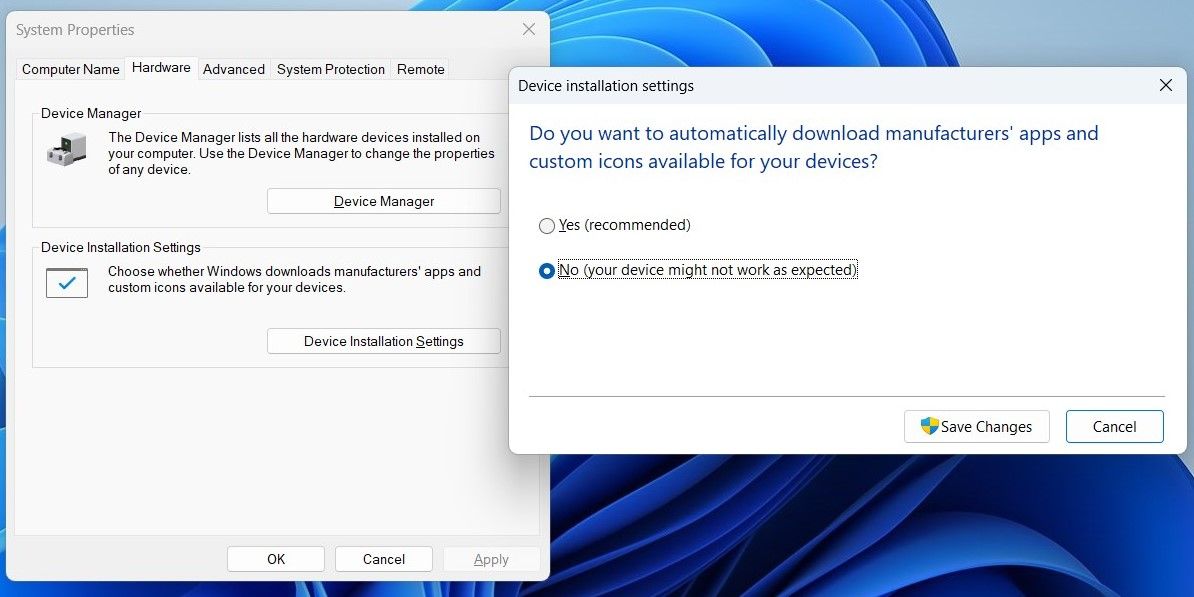
Эта опция предотвращает автоматическую установку драйверов от Интернета при подключении нового оборудования и при поиске обновлений.
Важно: после отключения проверяйте вручную критические драйверы (видеокарты, сетевые адаптеры) у производителей.
2. Отключение через Редактор локальной групповой политики
Примечание: Редактор локальной групповой политики доступен только в выпусках Windows Pro, Education и Enterprise. Для Windows Home используйте метод реестра или настройку через Панель управления.
- Откройте меню «Пуск», введите gpedit.msc и запустите Редактор локальной групповой политики.
- Перейдите: Конфигурация компьютера > Административные шаблоны > Компоненты Windows > Центр обновления Windows > Управление обновлениями, предлагаемыми через Windows Update.
- Найдите политику «Do not include drivers with Windows Updates» и откройте её.
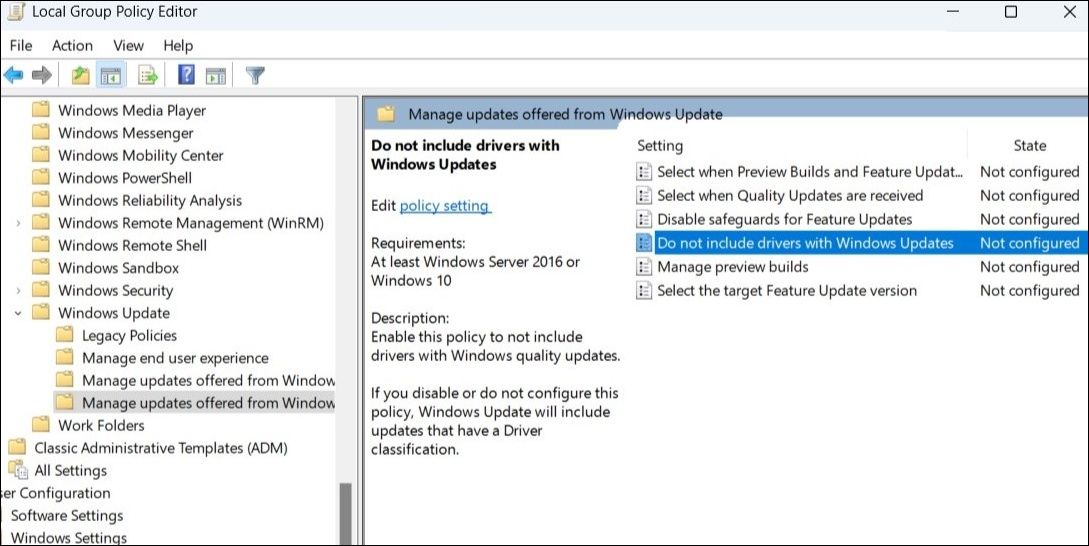
- Установите параметр в “Enabled”, затем нажмите «Применить» и «ОК».
После этого Центр обновления Windows не будет включать драйверы в список доступных обновлений. Чтобы вернуть поведение по умолчанию, установите параметр в «Not configured».
3. Отключение через Редактор реестра
Используйте этот способ только при уверенности в своих действиях. Редактирование реестра может повредить систему при ошибке. Сначала создайте точку восстановления.
Нажмите Win + R, введите regedit и нажмите Enter.
Подтвердите UAC, если появится запрос.
Перейдите по ветке:
HKEY_LOCAL_MACHINE\SOFTWARE\Microsoft\Windows\CurrentVersion\DriverSearching
Найдите значение SearchOrderConfig (DWORD). Дважды щёлкните по нему и установите значение 0.
Перезагрузите компьютер.
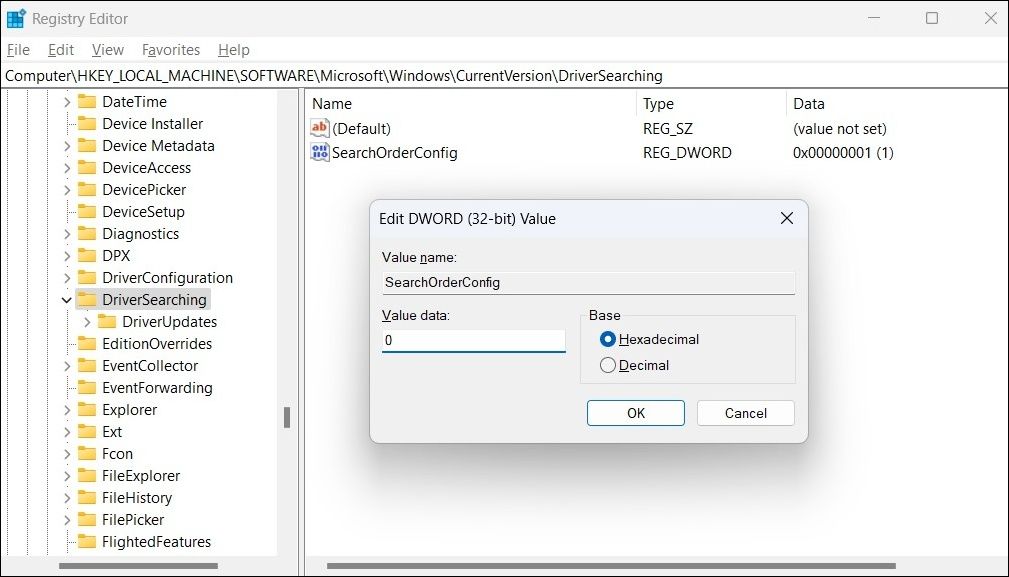
Значение 0 отключает автоматический поиск и установку драйверов системой. Чтобы вернуть автоматический поиск — установите значение 1 и перезагрузите ПК.
Альтернативные подходы и дополнительные инструменты
- Управление через Диспетчер устройств: можно вручную обновлять или откатывать драйверы для конкретного устройства (щелкнуть правой кнопкой -> «Обновить драйвер» или «Откатить драйвер»).
- Использование драйверов от производителя: скачивайте драйверы с официального сайта NVIDIA, AMD, Intel, Realtek и т.д., и устанавливайте вручную.
- Сторонние утилиты обновления драйверов — использовать с осторожностью; проверяйте репутацию и создавайте точки восстановления.
Когда не стоит отключать автоматические обновления
- На домашних ПК без специфических требований к оборудованию — автоматические обновления обычно повышают безопасность и совместимость.
- Если вы не умеете вручную проверять и устанавливать критические обновления (видеодрайверы, сетевые драйверы), отключение может оставить систему уязвимой.
Риски и меры смягчения
- Риск: несовместимость или потеря функций после ручной установки неподходящего драйвера. Мягчение: создавайте точку восстановления и резервные копии важных драйверов.
- Риск: отсутствие официальных исправлений безопасности. Мягчение: вручную проверяйте критические драйверы не реже раз в 1–2 месяца.
План отката (Rollback) и проверка
- Если система нестабильна после отключения, восстановите значение SearchOrderConfig в 1 или верните политику в «Not configured», затем перезагрузите.
- Если конкретный драйвер вызвал проблему, откройте Диспетчер устройств, выберите устройство → Свойства → Драйвер → «Откатить драйвер».
- При серьёзных проблемах используйте точку восстановления системы.
Критерии приёмки
- Автоматические обновления драйверов больше не загружаются и не устанавливаются системой.
- Система корректно загружается и основные устройства работают.
- Пользователь подтвердил успешность ручной проверки критических драйверов.
Чек-лист администратора перед отключением
- Создана точка восстановления системы.
- Экспортирован раздел реестра DriverSearching (если планируете редактировать).
- Скачаны последние критические драйверы с сайтов производителей.
- Инструктированы пользователи о необходимости ручных проверок обновлений.
Проверочные сценарии (Test cases)
- После отключения через Панель управления подключите новое USB-устройство — Windows не должна автоматически скачивать драйвер.
- Для ПК с Pro: включите политику, запустите проверку обновлений — драйверы должны быть исключены.
- Измените SearchOrderConfig в реестре на 0 и выполните перезагрузку — автоматические установки не должны происходить.
Принятие решений: когда выбрать каждый метод
- Выберите Панель управления, если нужна простая и обратимая настройка для одного ПК.
- Выберите Групповую политику, если нужно централизованно управлять множеством ПК в организации.
- Выберите Редактор реестра, если другие методы недоступны (например, на Windows Home) и вы уверены в своих действиях.
flowchart TD
  A[Нужна отмена автообновлений драйверов?] -->|Да| B{Эдиция Windows}
  B -->|Pro/Edu/Enterprise| C[Использовать gpedit.msc]
  B -->|Home| D[Панель управления или Редактирование реестра]
  C --> E[Применить политику и перезагрузить]
  D --> F[Отключить в Панели управления]
  D --> G[Если не помогает — изменить SearchOrderConfig в реестре]
  E --> H[Проверить работу устройств]
  F --> H
  G --> H
  H --> I[Создать точку восстановления перед изменениями]
Краткое руководство по безопасности и конфиденциальности
- Не используйте непроверенные источники драйверов.
- При загрузке пакетов драйверов проверяйте цифровые подписи.
- В корпоративной среде документируйте изменения политик и храните бэкапы.
1‑строчный глоссарий
- Драйвер — программный компонент, обеспечивающий взаимодействие ОС с аппаратным устройством.
- GPEDIT — локальный редактор групповой политики в Windows (только в Pro/Edu/Enterprise).
- SearchOrderConfig — параметр реестра, управляющий поведением поиска драйверов.
Короткое объявление для пользователей (пример)
Если вы заметили проблемы после обновления драйверов, у нас есть инструкция по отключению автоматической установки драйверов в Windows. Перед изменениями мы создаём точку восстановления и оставляем инструкцию по ручной проверке важных обновлений.
Итог
Отключение автоматических обновлений драйверов в Windows возможно несколькими проверенными путями: Панель управления, Групповая политика или Редактор реестра. Метод выбирайте исходя из выпуска Windows и уровня контроля, который вам нужен. Всегда делайте точку восстановления и периодически проверяйте критические драйверы вручную.
Важно: не забывайте о безопасности — отключение автоматических обновлений повышает ответственность за своевременную ручную проверку важных исправлений и драйверов.

Похожие материалы

Несколько аккаунтов Skype: Multi Skype Launcher

Журнал для работы: повысить продуктивность

Персональные звуки уведомлений на Android

Скачивание шоу Hulu для офлайн‑просмотра

Microsoft Start: персонализированная новостная лента
