
Как отключить автоматические обновления и приостанавливать загрузки в App Store на Mac
Автоматические обновления — функция macOS, которая сама загружает и устанавливает обновления приложений из App Store, когда компьютер подключён к интернету. Это удобно, но может влиять на скорость сети и запускать обновления, которые вы не планировали.
Быстрое руководство
- Отключить автоматические загрузки: App Store → Настройки → снимите флажок «Автоматические обновления».
- Приостановить текущую загрузку: App Store → Обновления → нажмите круг прогресса рядом с приложением.
- Приостановить/возобновить через Launchpad: откройте Launchpad → найдите приложение → клик по иконке при загрузке.
Как отключить автоматические загрузки в App Store на Mac
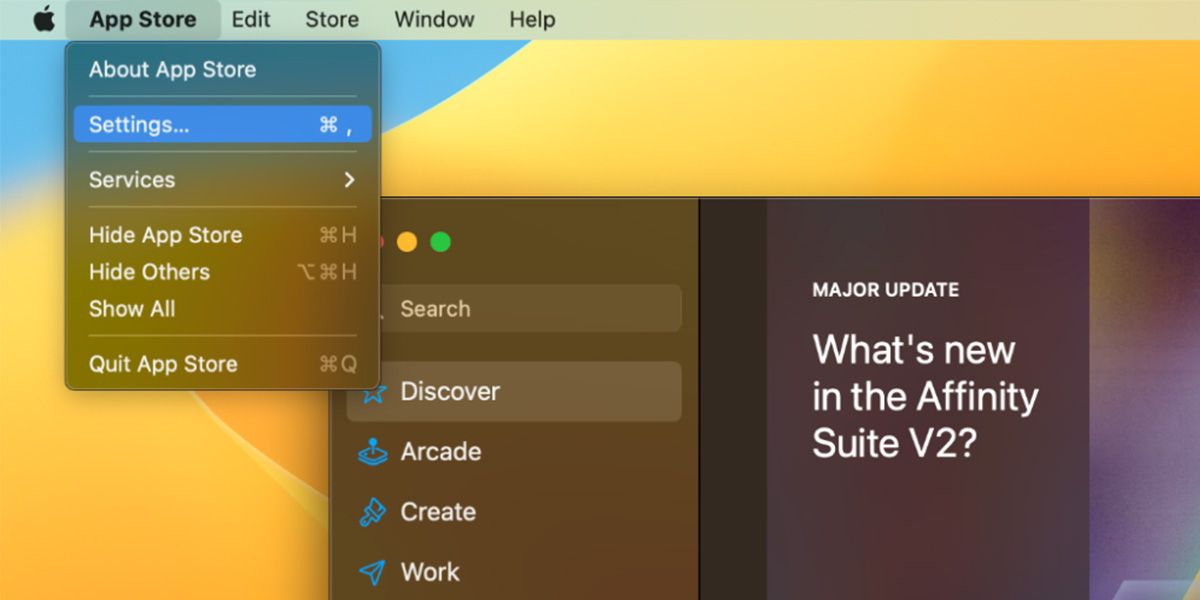
Чтобы App Store перестал скачивать обновления автоматически, сделайте следующее:
- Запустите приложение App Store на Mac (через строку меню или Dock).
- В строке меню нажмите App Store и выберите Настройки.
- В появившемся окне снимите флажок с опции Автоматические обновления, чтобы App Store больше не загружал обновления сам по себе.

Важно: это выключает только автоматическую загрузку обновлений приложений из App Store. Системные обновления macOS и обновления, установленные через другие каналы, не затрагиваются.
Как приостанавливать или отменять загрузки, уже выполняющиеся в App Store
Вы можете приостанавливать, возобновлять и отменять обновления, которые находятся в очереди или выполняются прямо сейчас. Доступно два основных способа: через App Store и через Launchpad.
Через App Store
- Откройте App Store на Mac.
- В левой боковой панели выберите вкладку Обновления.
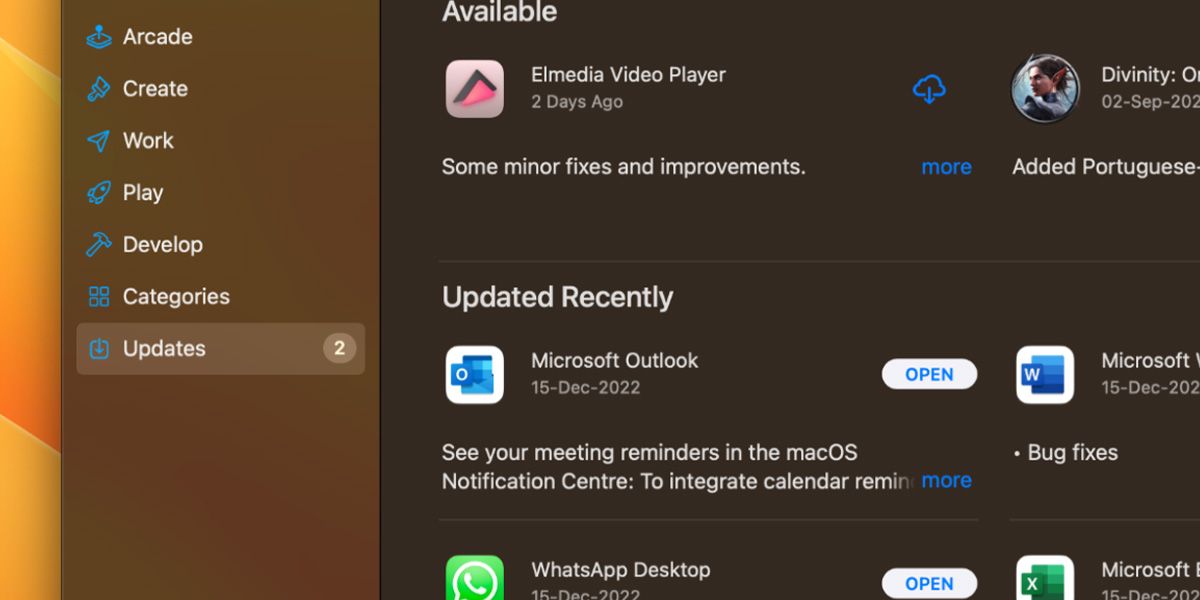
- Здесь отображаются все обновления, которые выполняются или ожидают загрузки. Если приложение обновляется, рядом с ним появится индикатор в виде круга прогресса.
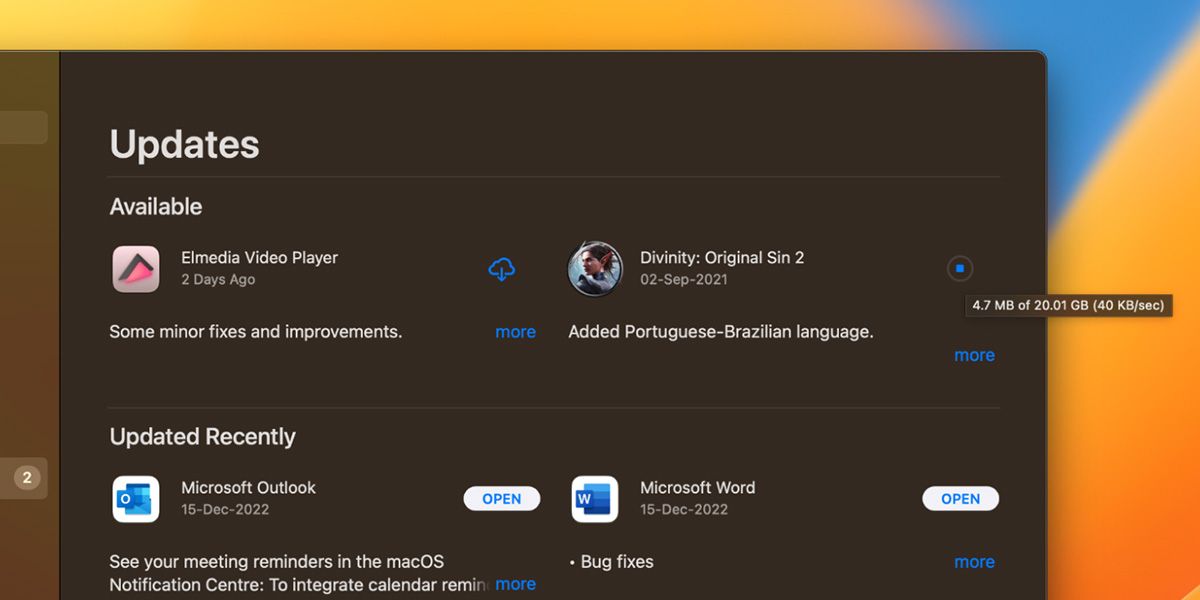
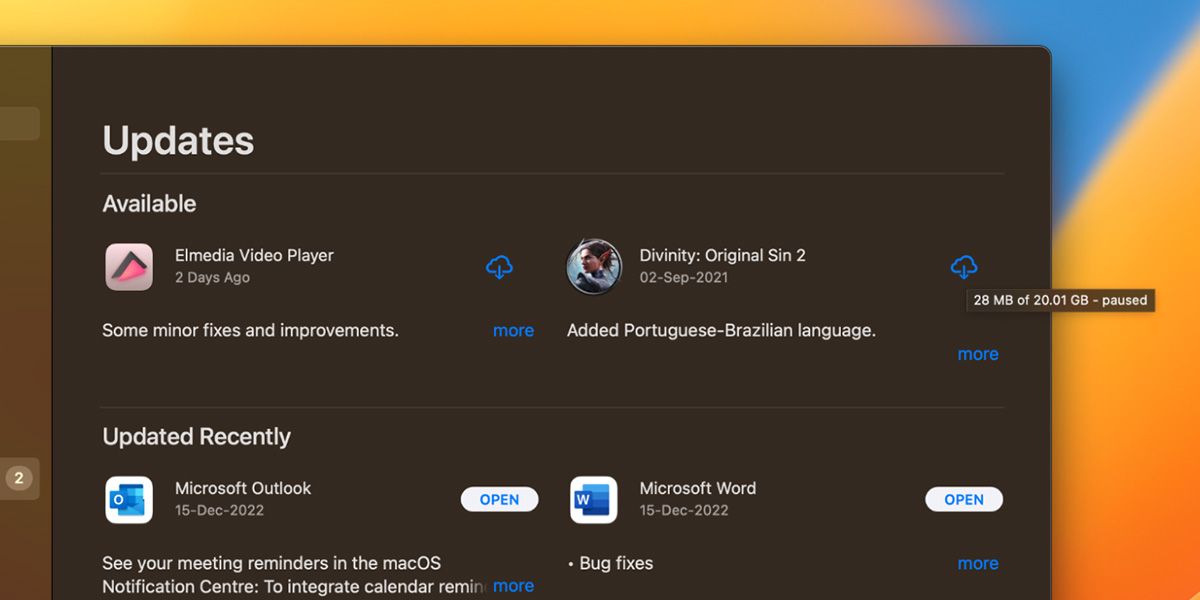
- Нажмите на круг прогресса, чтобы приостановить загрузку. Чтобы возобновить её, снова нажмите на появившийся значок облака или на тот же круг.
Через Launchpad
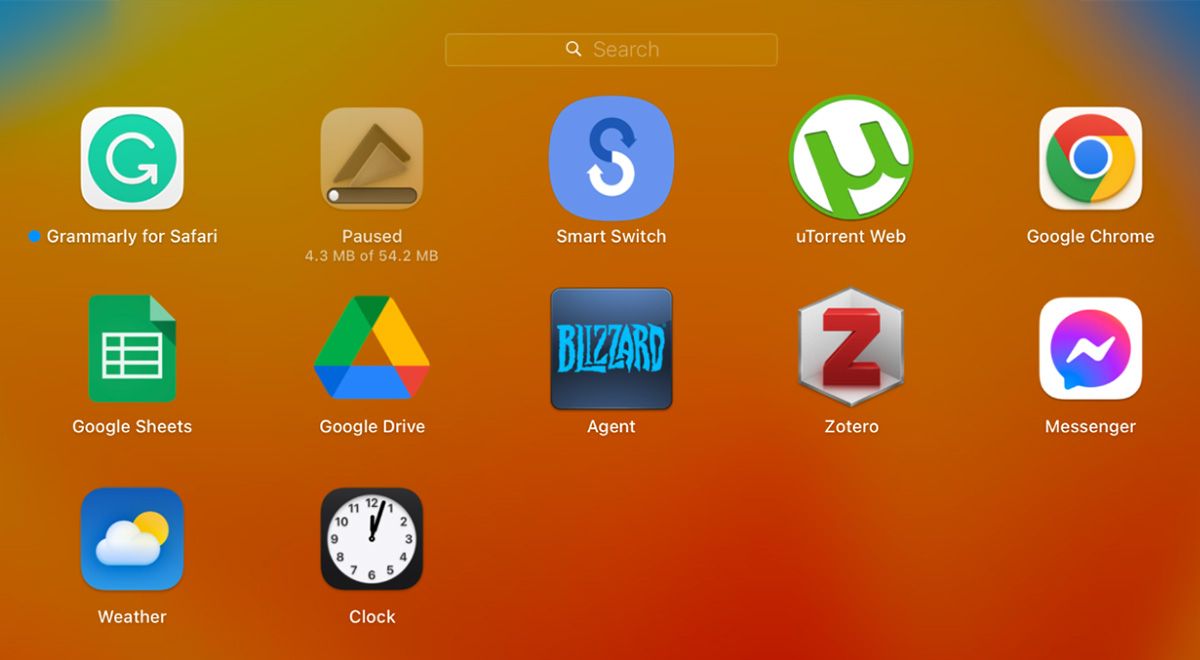
Launchpad показывает процесс установки/обновления прямо на иконке приложения. Это удобно, если вы хотите быстро управлять обновлением без открытия App Store.
- Откройте Launchpad жестом (сжатием большого пальца и трёх пальцев на трекпаде) или щёлкните значок Launchpad в Dock.
- Проведите влево или вправо, чтобы найти приложение, которое обновляется.
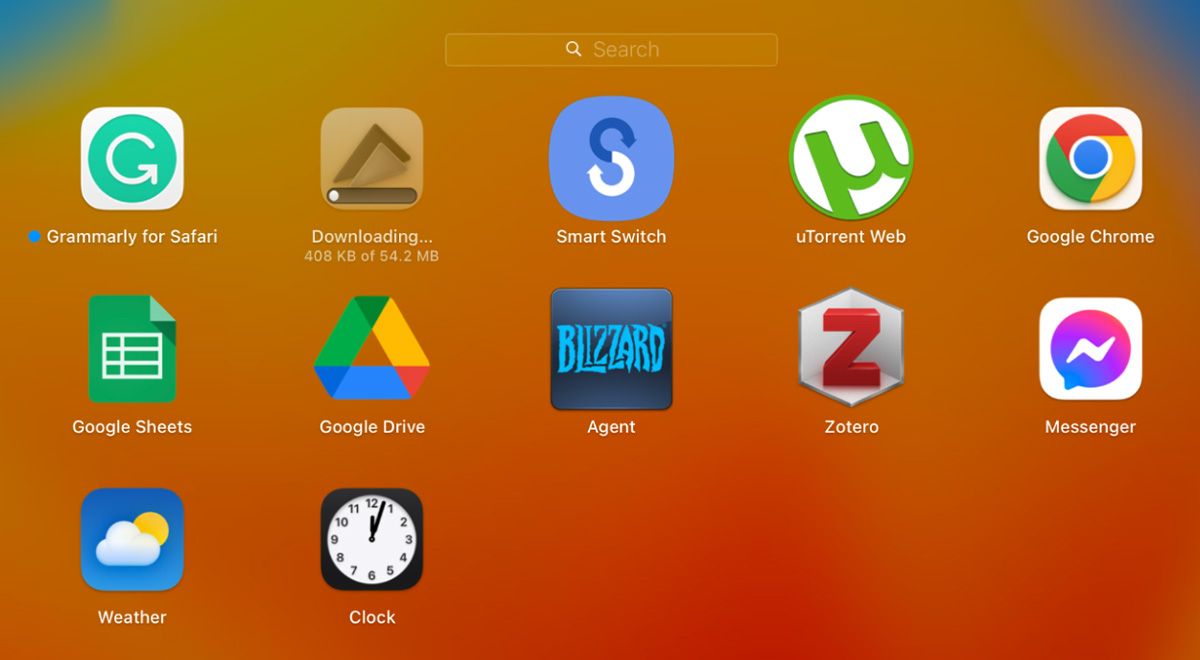
- Чтобы приостановить обновление, щёлкните по иконке приложения. Чтобы возобновить — щёлкните ещё раз.
Почему обычно не стоит отключать автоматические обновления
Обновления важны по нескольким причинам:
- Исправление ошибок. Разработчики часто закрывают баги в новых версиях. Пропуск обновлений может означать повторное столкновение с известными проблемами.
- Новые функции. Обновления приносят улучшения интерфейса и функциональности.
- Безопасность. Многие обновления содержат патчи, которые закрывают уязвимости. Откладывая их, вы повышаете риск нарушения безопасности.
- Совместимость. Новые версии macOS иногда требуют обновлённые версии приложений для корректной работы.
Тем не менее, бывают ситуации, когда отключение полезно: у вас ограничённый трафик, медленное соединение, критическая рабочая сессия, или если новая версия приложения имеет известные регрессы.
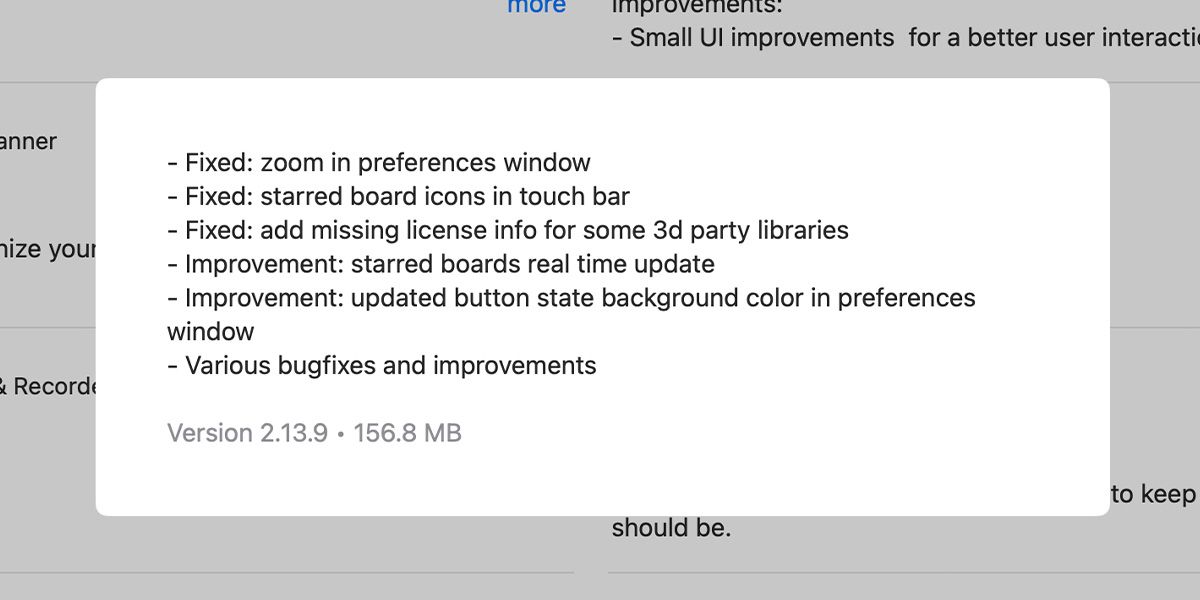
Примечание: через App Store можно посмотреть список изменений (changelog) для каждой версии. В App Store → Обновления нажмите «еще» под нужным приложением, чтобы изучить правки перед установкой.
Альтернативные подходы и сценарии использования
- Отключить автоматические обновления, но выполнять ручную проверку раз в неделю.
- Оставить автоматические обновления включёнными, но использовать «Не беспокоить» или режим энергосбережения при важной работе, чтобы обновления не мешали.
- Планировать обновления на ночное время, когда сеть свободна.
- Ограничивать обновления на уровне роутера (QoS) или использовать гостевую сеть для обновлений больших объёмов.
Когда отключение не сработает:
- Если macOS обновляет системные компоненты отдельно — отключение в App Store не остановит системные патчи.
- Некоторые приложения обновляются через собственные механизмы вне App Store (например, через встроенный апдейтер). Такие обновления не контролирует App Store.
Плейбук: что делать перед отключением и после
Чеклист для домашнего пользователя:
- Оцените причину: медленный интернет или нежелание менять функциональность.
- Снимите флажок «Автоматические обновления» в App Store.
- Включите напоминание в календаре на еженедельную/ежемесячную проверку обновлений.
- Перед важной работой — вручную приостановите загрузки в App Store или Launchpad.
Чеклист для администратора IT:
- Задокументируйте политику обновлений для пользователей.
- Разрешите автоматические обновления на тестовых машинах и проверьте совместимость перед массовым развёртыванием.
- Настройте централизованное управление (если доступно) или проконтролируйте через MDM.
Краткая методика проверки (SOP)
- Откройте App Store → Настройки → убедитесь, что опция «Автоматические обновления» выключена.
- Откройте App Store → Обновления → запустите ручную проверку.
- Попробуйте приостановить и возобновить обновление одного приложения.
- Проверьте работоспособность приложения после обновления/приостановки.
- Задокументируйте результат и при необходимости откатите изменения.
Критерии приёмки
- Переключатель «Автоматические обновления» выключен в настройках App Store.
- При попытке загрузить обновление вручную оно появляется в списке «Обновления».
- При паузе прогресс останавливается; при возобновлении — продолжается.
- Пользователь получил уведомление/напоминание о необходимости периодической проверки обновлений.
Риски и варианты смягчения
Риски:
- Пропуск критического патча безопасности.
- Несовместимость приложений после обновления системы.
Смягчения:
- Периодические ручные проверки и тестирование приложений перед установкой.
- Использование тестовой среды для крупных приложений перед обновлением рабочих машин.
Однострочный глоссарий
- App Store — магазин приложений Apple для macOS.
- Автоматические обновления — функция, с помощью которой приложение скачивает и устанавливает обновления без вмешательства.
- Launchpad — экран-лаунчер в macOS, показывающий иконки приложений и прогресс установки.
- Changelog — список изменений версии приложения.
Короткое резюме
Отключать автоматические обновления просто и удобно, если у вас есть причины контролировать сетевой трафик или тестировать новую версию приложения. Однако регулярные обновления важны для безопасности, исправления багов и совместимости. Если вы отключили автоматическое обновление, установите процесс ручной проверки и тестирования, чтобы снизить риски.
Важное: даже при выключенных автоматических обновлениях не забывайте периодически проверять наличие патчей безопасности и критичных исправлений. Планируйте обновления заранее и используйте Launchpad или вкладку «Обновления» в App Store для управления загрузками.

Похожие материалы

Несколько аккаунтов Skype: Multi Skype Launcher

Журнал для работы: повысить продуктивность

Персональные звуки уведомлений на Android

Скачивание шоу Hulu для офлайн‑просмотра

Microsoft Start: персонализированная новостная лента
