
Как отключить автозапуск HTML5‑видео в браузере

Быстрые ссылки
The Videos Will Still Buffer
Google Chrome
Mozilla Firefox
Opera
Apple Safari
Microsoft Edge
Internet Explorer
Клики-для-воспроизведения (click-to-play) раньше позволяли полностью предотвратить запуск Flash‑плагинов при загрузке страницы. Сейчас сайты всё чаще используют
Внимание: описанные приёмы также применимы к HTML5‑аудио. Любой сайт, использующий теги
Видео всё равно может буферизоваться
Важно понять ключевую разницу. Отключение автозапуска ставит медиа на паузу — это не то же самое, что «не загружать» файл. В зависимости от того, как автор страницы настроил загрузку, браузер может заранее загрузить весь файл, либо начать буферизовать первые сегменты. То есть, если ваша цель — экономия трафика, этот приём может помочь лишь частично.
Короткое правило: автозапуск ≠ блокировка загрузки. Если нужно экономить данные, используйте блокировщики контента, менеджеры загрузок или режимы экономии трафика в мобильных браузерах.
Google Chrome
Chrome не имеет встроенной универсальной настройки для отключения автозапуска всех HTML5‑медиа. Решение — использовать расширение. Наиболее распространённые варианты:
- Stop YouTube HTML5 AutoPlay — несмотря на название, часто блокирует автозапуск на многих сайтах.
- Disable HTML5 Autoplay — расширение, которое старается блокировать автоматическое воспроизведение даже для динамически подгружаемых видео и для скриптов, пытающихся запускать воспроизведение.
Как установить:
- Откройте Chrome Web Store.
- Найдите расширение по названию.
- Нажмите «Установить», затем дайте необходимые разрешения.
Примечание: расширения работают только в версиях Chrome/Chromium, поддерживающих их (включая Opera). Иногда отдельные сайты используют нестандартные скрипты, которые обходят блокировки — в таких случаях расширение может не сработать.
Mozilla Firefox
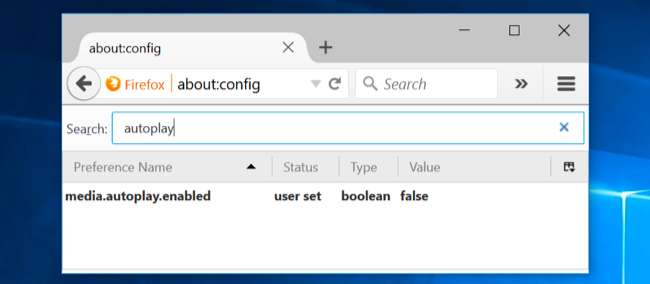
Firefox предоставляет встроенную возможность управления автозапуском через внутренние настройки. Это даёт более надёжный контроль, чем расширение, так как изменение проводится на уровне движка браузера.
Шаги для выключения автозапуска:
- В адресной строке введите about:config и нажмите Enter.
- Подтвердите предупреждение с осторожностью.
- В поле поиска наберите autoplay.
- Найдите параметр media.autoplay.enabled (обычно установлен в true).
- Дважды кликните по нему, чтобы переключить значение в false.
Это поведение улучшили в Firefox 41: после изменения скрипты на странице не смогут автоматически запускать медиа, если вы явно не взаимодействовали с элементом. То есть фоновые сценарии не смогут заставить видео воспроизводиться без вашего участия.
Советы по использованию:
- После обновлений Firefox проверяйте значение заново — иногда настройки меняются.
- Если вы хотите разрешить автозапуск на отдельных сайтах, используйте белые списки и дополнения, которые поддерживают исключения.
Opera
Opera построена на Chromium и поддерживает большинство расширений для Chrome. Поэтому тот же набор расширений (например, Disable HTML5 Autoplay) можно установить в Opera. Процесс тот же, что для Chrome: откройте каталог расширений и установите выбранный плагин.

Apple Safari
На данный момент в Safari нет встроенной универсальной настройки для полного отключения автозапуска HTML5‑медиа. Также экосистема расширений Safari менее развита в этом направлении: нет широкодоступного аналога расширений, которые работают в Chrome/Chromium.
Возможные подходы в Safari:
- Поиск специализированных расширений в App Store (редко встречаются).
- Использование режима энергосбережения или ограничение фоновой активности в macOS/ iOS, что иногда влияет на поведение скриптов.
- На iOS можно включить режим экономии трафика, чтобы ограничить загрузку медиа.
Важно: теоретически разработчик расширения мог бы добавить такую функцию в Safari, но на практике это встречается редко.
Microsoft Edge
На момент описания возможности отключения автозапуска в Edge нет встроенной. Ранее старый Edge не поддерживал расширения, а новый Chromium‑основанный Edge поддерживает расширения, поэтому после перехода на Chromium логично ожидать появления тех же решений, что и в Chrome.
Если вы используете новый Edge (на Chromium), попробуйте установить те же расширения, что работают в Chrome. Если у вас ещё старый Edge, универсального способа нет.
Internet Explorer
Internet Explorer не предоставляет встроенной опции для блокировки автозапуска HTML5‑медиа. К тому же экосистема расширений в IE не ориентирована на такие возможности, поэтому универсального решения нет.
Это не удивительно: расширения и функции, доступные в современных браузерах, как правило, реализуются позже в старых версиях IE.
Когда эти приёмы не работают
- Сайты могут использовать нестандартные скрипты или плейеры, которые запускают воспроизведение через пользовательские API и обходят типичные блокировщики.
- Некоторые видео загружаются и буферизуются независимо от флага воспроизведения; это экономия плавности воспроизведения, но не экономия трафика.
- На мобильных устройствах политики энергосбережения и сетевые ограничения могут менять поведение автозапуска.
Альтернативные подходы
- Используйте блокировщики контента (Content Blockers) и рекламные блоки: они часто удаляют встроенные плееры и iframe, тем самым предотвращая загрузку и воспроизведение.
- Просматривайте страницу в режиме «Просмотр без изображений» или «Чистый режим», если браузер поддерживает, чтобы убрать модули плееров.
- На мобильных устройствах включите режим экономии трафика, который ограничивает предварительную загрузку медиаконтента.
- Для продвинутых пользователей — применяйте правила в пользовательских стилях/скриптах (uBlock Origin, Tampermonkey) для удаления тегов
Ментальная модель: автозапуск, буферизация и трафик
- Автозапуск — команда «плей», которая запускает воспроизведение.
- Буферизация — процесс загрузки данных, который может происходить независимо от команды «плей». Буферизация обеспечивает плавное воспроизведение.
- Блокировка автозапуска ставит на паузу воспроизведение, но не всегда останавливает загрузку. Для контроля загрузки используйте блокировщики контента.
Практические чек‑листы
Чек‑лист для обычного пользователя:
- Установите расширение для блокировки автозапуска (Chrome/Opera).
- Для Firefox поменяйте media.autoplay.enabled на false в about:config.
- Проверьте поведение сайта в приватном окне (иногда расширения отключены).
- Если хотите разрешить автозапуск на доверенных сайтах — добавьте их в белый список расширения.
Чек‑лист для администратора/IT‑специалиста:
- Разверните политики браузера с преднастроенными расширениями для корпоративных пользователей (при возможности).
- Используйте прокси/фильтры контента для удаления встроенных медиаплееров на уровне сети.
- Обучите пользователей: объясните разницу между «пауза» и «загрузка».
Критерии приёмки
- Автозапуск HTML5‑видео не начинается автоматически при загрузке страницы в целевом браузере.
- Медиа остаётся на паузе до явного взаимодействия пользователя (клик, нажатие Play).
- Для корпоративных развертываний — решение масштабируется через политики или расширения.
Пример простой диаграммы принятия решения
flowchart TD
  A[Начальная проблема: Видео автозапускает?] -->|Да| B{Браузер}
  B -->|Firefox| C[Изменить about:config media.autoplay.enabled=false]
  B -->|Chrome/Opera| D[Установить расширение Disable HTML5 Autoplay]
  B -->|Safari/Edge/IE| E[Нет встроенного решения → использовать блокировщики контента или режимы экономии]
  B -->|Мобильный браузер| F[Включить режим экономии трафика или использовать приложение-блокировщик]
  A -->|Нет| G[Ничего менять не нужно]
Факт‑бокс: что можно ожидать
- Firefox: встроенная настройка (about:config) управляет автозапуском.
- Chrome/Opera: требуются расширения.
- Safari/Edge/IE: ограниченная или отсутствующая встроенная поддержка.
- Буферизация может продолжаться даже при отключённом автозапуске.
Короткое объявление (для рассылки или блога)
Пользователи, уставшие от неожиданного звука и видео при открытии страниц, теперь могут управлять автозапуском HTML5‑медиа. В Firefox это делается прямо в about:config, а владельцы Chrome и Opera могут установить расширения, блокирующие воспроизведение. В Safari, Edge и Internet Explorer встроенной универсальной опции пока нет, поэтому придётся полагаться на блокировщики контента и режимы экономии трафика.
Риски и рекомендации
- Некоторые сайты могут требовать автозапуск для корректной работы (например, учебные платформы, где видео запускается как часть теста). В таких случаях используйте белые списки.
- Расширения требуют разрешений; доверяйте расширениям с хорошей репутацией.
- В корпоративной среде тестируйте изменения в небольшой группе перед массовым развёртыванием.
Надеемся, что браузеры продолжат расширять возможности управления автозапуском по мере роста использования HTML5‑медиа. Mozilla уже внедрила средства управления в Firefox; возможно, подобные настройки появятся и в общих настройках других браузеров в будущем.

Похожие материалы

Несколько аккаунтов Skype: Multi Skype Launcher

Журнал для работы: повысить продуктивность

Персональные звуки уведомлений на Android

Скачивание шоу Hulu для офлайн‑просмотра

Microsoft Start: персонализированная новостная лента
