
Как отключить автоматическое воспроизведение видео в Chrome

Автовоспроизводящиеся видео — частая причина лишнего трафика, шумов и замедления браузера. Многие сайты запускают ролики автоматически, даже когда вы этого не хотите. Google экспериментировал с автоматическим блокированием в Chrome 66, но некоторые механики были отозваны из-за конфликтов с браузерными играми и интерактивным контентом. Пока полноценного встроенного и универсального решения нет, существуют рабочие приёмы — от системных флагов до расширений и настроек мобильной версии.
Важно: приведённые инструкции актуальны для релизов Chrome, доступных на момент написания. Интерфейсы могут немного отличаться в локализованных сборках — я даю русскоязычные эквиваленты пунктов меню там, где это уместно.
Кому это нужно и когда
- Пользователи, которых раздражает автозвук или внезапные ролики.
- Тех, кто экономит трафик или хочет ускорить загрузку страниц.
- Системные администраторы и специалисты по поддержке, которые хотят стандартизировать поведение браузеров в организации.
Как отключить автозапуск видео в Chrome (настольные версии)
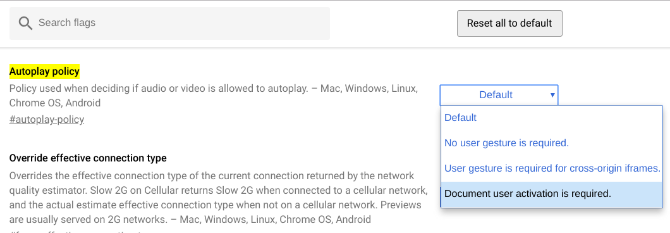
На Windows, macOS, Linux и Chrome OS можно отключить HTML5-автовоспроизведение через экспериментальные флаги Chrome. Это скрытые настройки, поэтому действуйте аккуратно — они влияют на поведение браузера.
Шаги:
- Сохраните незавершённую работу в открытых вкладках — Chrome перезапустится.
- Откройте новую вкладку.
- В адресной строке введите или вставьте:
chrome://flags/#autoplay-policyи нажмите Enter. - Справа от «Autoplay Policy» (Политика автозапуска) нажмите на выпадающий список, который обычно стоит «Default», и выберите «Document user activation is required» (для воспроизведения требуется действие пользователя документа).
- Внизу появится панель с указанием, что изменения вступят в силу после перезапуска. Нажмите «Relaunch Now» (Перезапустить сейчас).
- После перезапуска видео на большинстве сайтов перестанут автоматически воспроизводиться — для запуска нужно нажать «play».
Примечание: этот флаг блокирует большинство HTML5-роликов и всплывающих мини-видео в углу страницы. Однако сайты с кастомными плеерами или приложениями могут обойти это поведение.
Важно: экспериментальные флаги меняются в каждом релизе. Если вы не видите
#autoplay-policy, проверьте версию Chrome и релизные заметки — Google может переместить настройку или заменить её другим механизмом.
Использование расширения, чтобы остановить автозапуск
Если вы не хотите копаться в chrome://flags, можно поставить расширение. Расширения влияют на производительность браузера, поэтому выбирайте по взвешенным критериям.
Рекомендация автора статьи: Disable HTML5 Autoplay
- Особенности: простая цель — блокировать HTML5-автовоспроизведение.
- Статус: разработчик указывал, что перестал активно поддерживать расширение, ожидая, что Chrome решит проблему нативно. Тем не менее расширение всё ещё полезно.
Скачать: Disable HTML5 Autoplay for Chrome (Free)
Когда браузер начнёт штатно блокировать автозапуск, можно удалить расширение и вернуть настройки по умолчанию.
Как отключить автозапуск в Chrome на Android
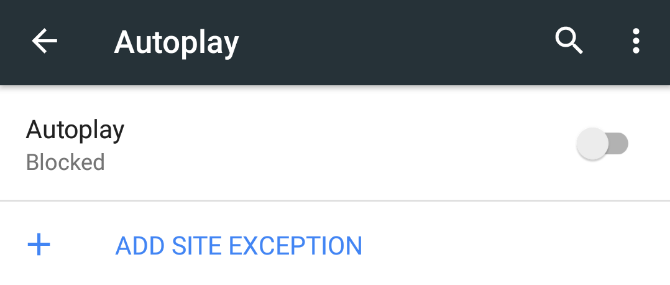
На Android отключение автозапуска реализовано в стандартных настройках — не нужно лезть в флаги.
Шаги:
- Нажмите значок «⋮» (три точки) в правом верхнем углу.
- Перейдите в «Настройки» → «Настройки сайтов» → «Медиа» → «Автовоспроизведение».
- По умолчанию включена опция «Разрешать сайтам автоматически воспроизводить отключённые звук видео (рекомендуется)» — переключите тумблер в серое положение. Под ним должно появиться «Заблокировано».
После этого видео на мобильных страницах не будут автоматически запускаться. Для воспроизведения нажмите кнопку «play».
Ограничение: в Chrome для iOS подобных настроек не предусмотрено: мобильная версия Chrome на iPhone/iPad не поддерживает блокировку автозапуска так же гибко. Если это критично, рассмотрите альтернативные браузеры на iOS с лучшим управлением мультимедиа.
Использование Data Saver / Lite Mode для остановки автозапуска
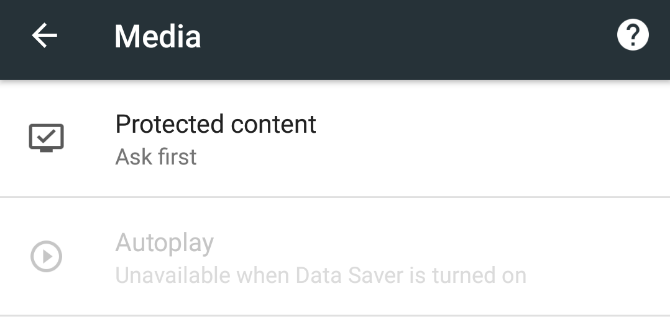
Data Saver (или Lite Mode) иногда останавливает автозапуск роликов, потому что сжимает и оптимизирует контент.
На настольном Chrome Data Saver уходит через расширение (если доступно). На Android — функция встроена.
На Desktop:
- Установите расширение Data Saver из Chrome Web Store (если доступно).
- Нажмите иконку расширения на панели инструментов и убедитесь, что оно включено (галочка/синий маркер).
На Android:
- Откройте «⋮» → «Настройки» → «Режим экономии трафика / Data Saver».
- Включите тумблер.
Это удобный обходной путь, если вы предпочитаете не менять флаги или не ставить целевые расширения. Минус — сжатие данных может влиять на качество изображений и видео.
Как полностью отключить Flash в Chrome
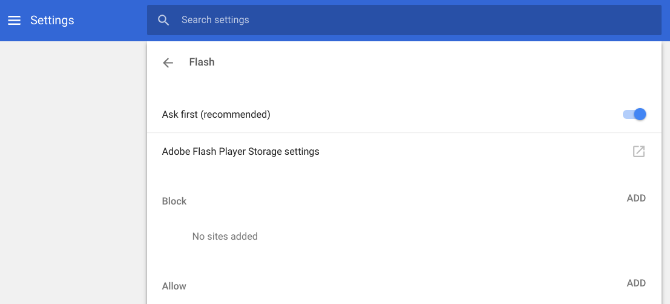
Adobe Flash практически ушёл с интернета, но некоторые сайты ещё используют его. Chrome обычно запрашивает разрешение на запуск Flash — можно сделать поведение более жёстким.
Шаги (настольная версия):
- Откройте «Настройки» → «Дополнительно» → «Конфиденциальность и безопасность» → «Настройки сайтов».
- Найдите раздел «Flash».
- Переключите с «Спрашивать в первую очередь (рекомендуется)» на «Заблокировано».
Последствия: Flash будет полностью заблокирован, что также отключит старые браузерные игры и специфические плееры. Adobe официально прекратил поддержку Flash в 2020 году — большинство сайтов уже перешли на HTML5.
Примечание: мобильные версии Chrome на iOS и Android не поддерживают Flash, поэтому специальных действий на мобильных устройствах не требуется.
Автоматическое отключение звука в новых вкладках
Если вас больше всего раздражает звук, а не сам ролик, удобнее автоматически отключать звук для новых вкладок или целых сайтов.
Способы:
- Контекстное меню вкладки: в Chrome щёлкните правой кнопкой по вкладке и выберите «Отключить звук на сайте» (Mute site). Это отключит звук для всех вкладок домена.
- Настройки сайтов: «Настройки» → «Настройки сайтов» → «Звук» → заблокировать воспроизведение звука на сайтах.
- Расширения: есть расширения, которые автоматически ставят звук в mute при открытии вкладки.
Это решение полезно, если вы готовы смотреть видео, но не хотите, чтобы оно внезапно начало играть со звуком.
Когда предложенные методы не сработают (примеры)
- Сайты используют собственные скрипты с нестандартным API для запуска видео — они могут обходить флаги.
- Встроенные плееры веб‑приложений с «user gesture» симуляцией (например, игры) могут требовать воспроизведения без явного клика.
- Локальные политики в организациях (групповые политики Windows/Chrome Enterprise) могут переопределять пользовательские настройки.
Альтернативные подходы
- uBlock Origin: дополнение, которое может блокировать определённые URL и скрипты, отвечающие за автозапуск.
- Brave: браузер с сильной встроенной политикой блокировки трекеров и медиа, в котором управление автозапуском чаще оказывается более детальным.
- Переход на браузер, поддерживающий расширенные правила мультимедиа (например, Firefox), если важна гибкая настройка на уровне пользователя.
Быстрая методика для поддержки и администраторов (SOP)
- Оцените масштабы: измерьте, на каких сайтах чаще всего жалуются пользователи.
- Решите уровень вмешательства: локальные инструкции для пользователей или массовые политики (GPO/MDM).
- Настройте стандартную конфигурацию Chrome в образе/политике организации: включить флаг, установить расширение или блокировать звук на уровне политики.
- Протестируйте: проверьте 10 популярных корпоративных веб‑сайтов.
- Документируйте изменения и подготовьте пошаговый гайд для сотрудников.
Критерии приёмки:
- Автовоспроизведение остановлено на 90% тестируемых страниц.
- Пользовательская инструкция понятна и воспроизводима за 3–5 минут.
- Изменения не мешают рабочим веб‑приложениям (играм/плеерам), где автозапуск нужен.
Роль‑ориентированные чек‑листы
Для рядового пользователя:
- Сделать резервные сохранения вкладок.
- [ ] Применить флаг
chrome://flags/#autoplay-policyили установить расширение. - Перезапустить Chrome.
- Проверить пару сайтов, где раньше играло видео.
Для мобильного пользователя (Android):
- Открыть Настройки → Настройки сайтов → Медиa → Автовоспроизведение.
- Выключить автозапуск.
- Проверить на новостном сайте или соцсети.
Для IT‑администратора:
- Сформировать политику (GPO/MDM).
- Тестировать поведение на разных платформах.
- Разослать гайд и обновить базу знаний службы поддержки.
Технические замечания и безопасность
- Блокировка автозапуска — низкоугрозовой пункт по безопасности, но влияет на UX.
- Расширения требуют доступа к контенту страниц; устанавливайте только проверенные и с минимальными разрешениями.
- Data Saver пересылает контент через прокси Google (в старых реализациях) — учитывайте политику конфиденциальности организации.
Быстрые ответы на частые вопросы
- Будет ли это мешать потоковому видео, которое я хочу посмотреть? Нет — встроенные видео начнутся по нажатию.
- Безопасно ли переключать флаги? Да, но экспериментальные флаги могут изменяться между версиями Chrome.
- Как вернуть прежнее состояние? Верните флаг в «Default» или удалите установленные расширения и перезапустите браузер.
Краткое резюме
Отключение автозапуска видео улучшает контроль над трафиком, снижает шум и может ускорить работу браузера. На настольных системах лучший вариант — использовать chrome://flags/#autoplay-policy или проверенное расширение; на Android — стандартные настройки сайта. Data Saver и блокировка Flash — дополнительные инструменты. Для организаций полезно иметь SOP и тестовый набор сайтов для приёмки изменений.
Важно: следите за обновлениями Chrome — Google периодически возвращает или меняет нативные механизмы управления автозапуском.
Источники и полезные ссылки (для справки):
- Используйте адрес
chrome://flags/для доступа к экспериментальным настройкам. - В Chrome Web Store ищите «Disable HTML5 Autoplay», «Data Saver», «uBlock Origin».

Похожие материалы

Несколько аккаунтов Skype: Multi Skype Launcher

Журнал для работы: повысить продуктивность

Персональные звуки уведомлений на Android

Скачивание шоу Hulu для офлайн‑просмотра

Microsoft Start: персонализированная новостная лента
