
Как перевести приложения в спящий режим на Samsung
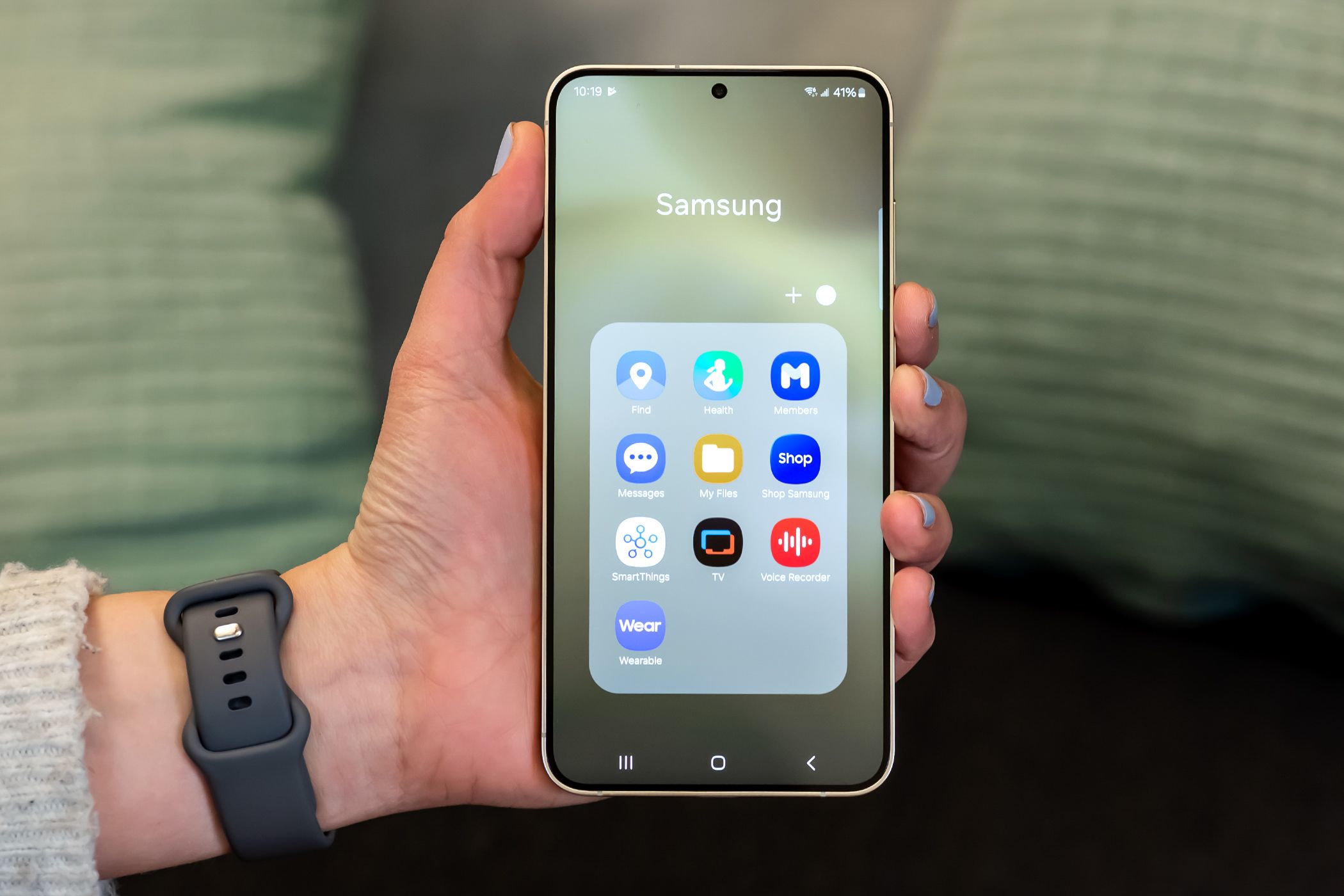
Слишком много фоновых приложений замедляет телефон и быстрее разряжает батарею. На устройствах Samsung есть встроенные инструменты для управления фоновыми процессами — их легко настроить, и это обычно безопасно.
Коротко о терминах
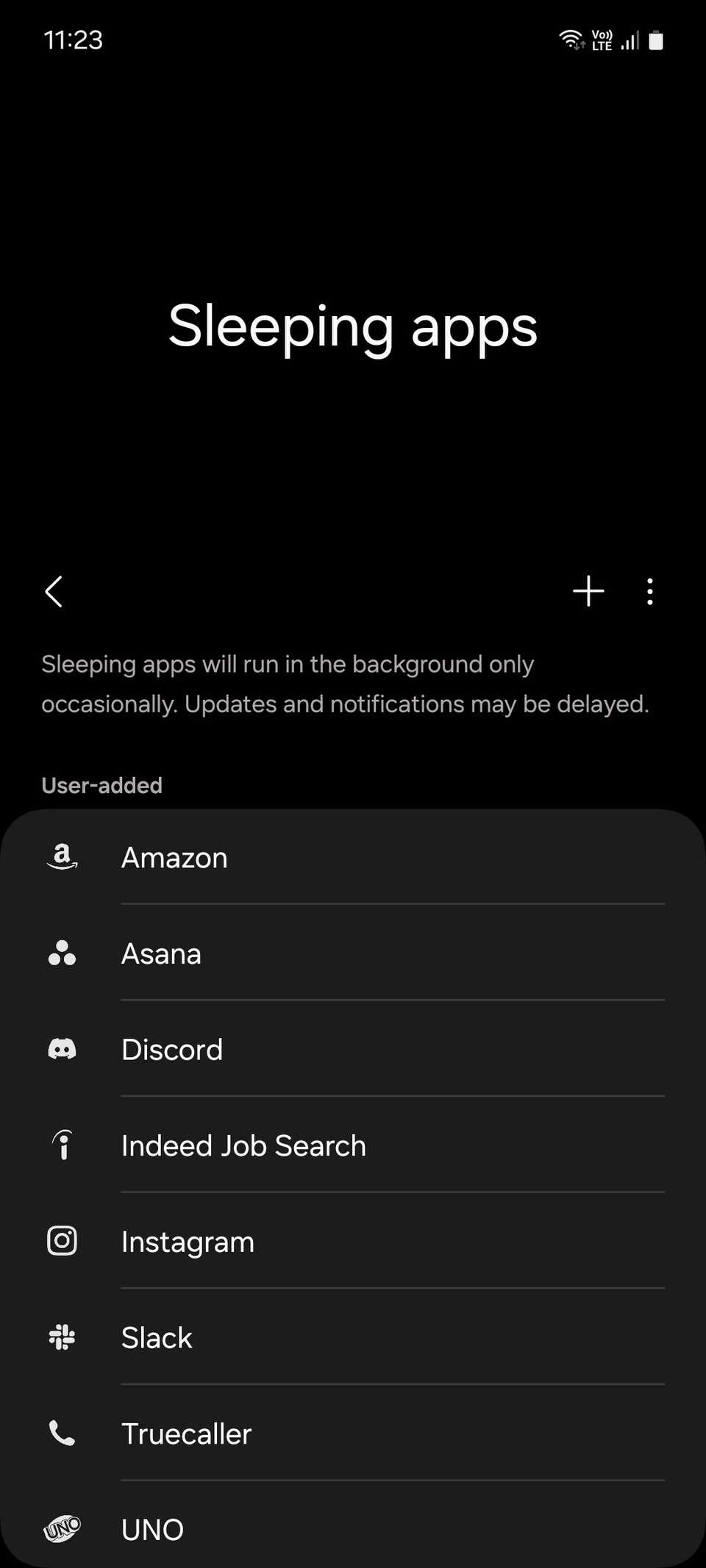
- Спящие приложения — приложения, которые иногда работают в фоне; уведомления могут приходить с задержкой.
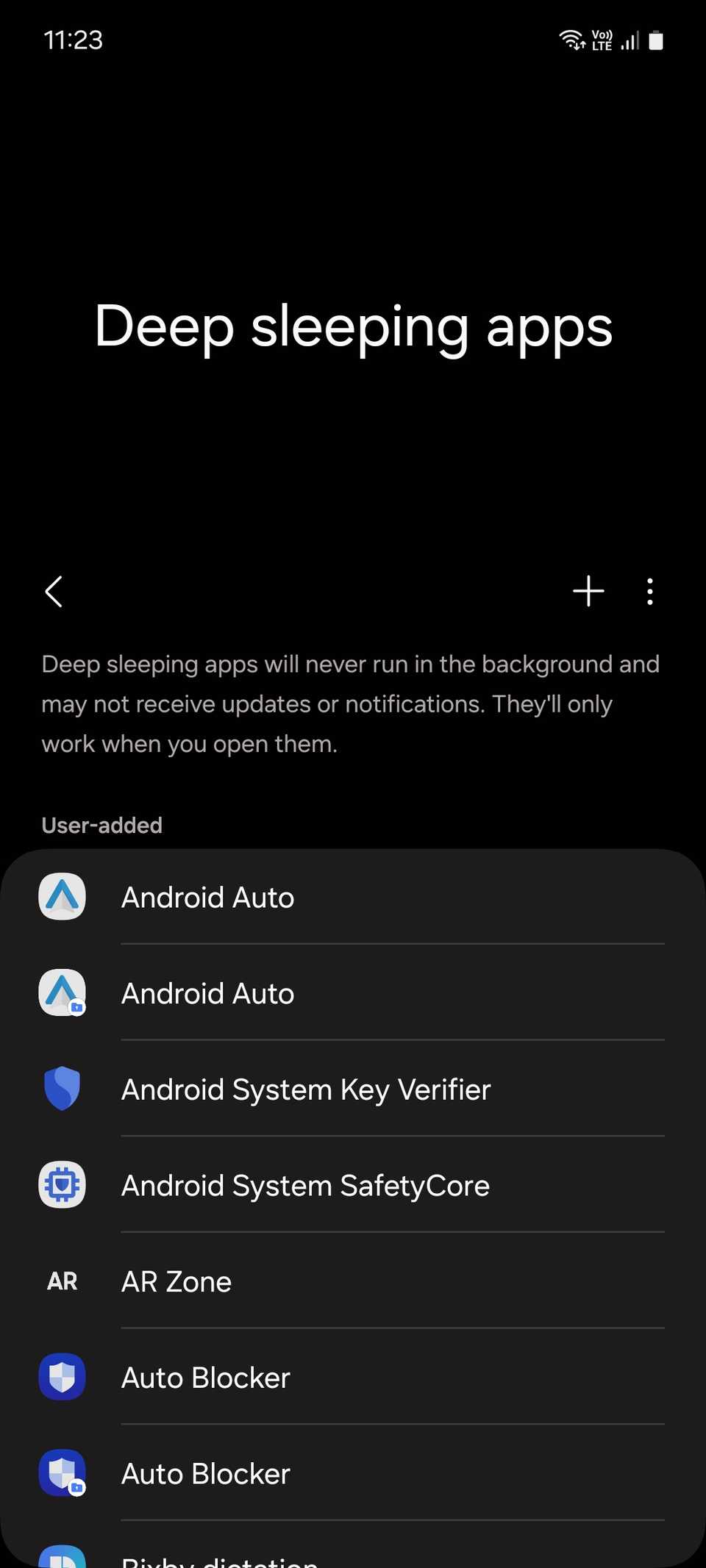
- Глубоко спящие приложения — не работают в фоне вообще; уведомления не приходят, пока вы не откроете приложение.
- Memory resident apps (постоянные в памяти) — приложения, которым операционная система разрешила работать постоянно для корректной работы (напр., лаунчер, сервисы синхронизации).
Почему это важно
- Экономия батареи и меньше фоновых задач.
- Более быстрые переключения между рабочими задачами: ОС тратит меньше ресурсов на фоновые процессы.
- Меньше нагрева и продление срока службы устройства при частом использовании.
Important: не переводите в глубокий сон приложения, от которых вам критично приходят мгновенные уведомления (мессенджеры, банковские оповещения), если вы ожидаете их в реальном времени.
Пошаговое руководство
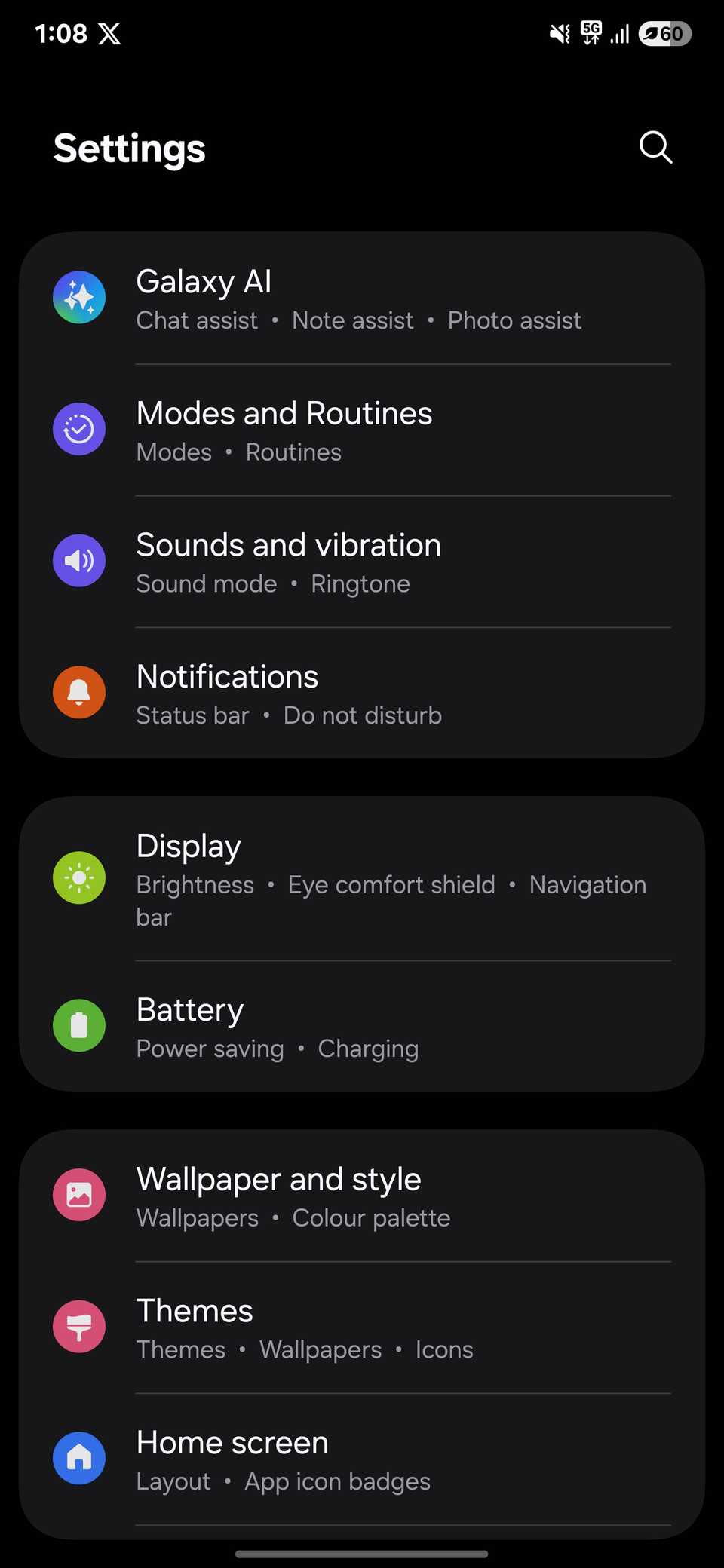
- Откройте Настройки → Батарея → Ограничения фоновой активности.
- Включите переключатель «Переводить неиспользуемые приложения в спящий режим». Это позволит системе автоматически обнаруживать неактивные приложения и переводить их в сон.
- Для ручной настройки откройте раздел «Спящие приложения» и нажмите +, чтобы добавить приложения, которые можно переводить в обычный спящий режим.
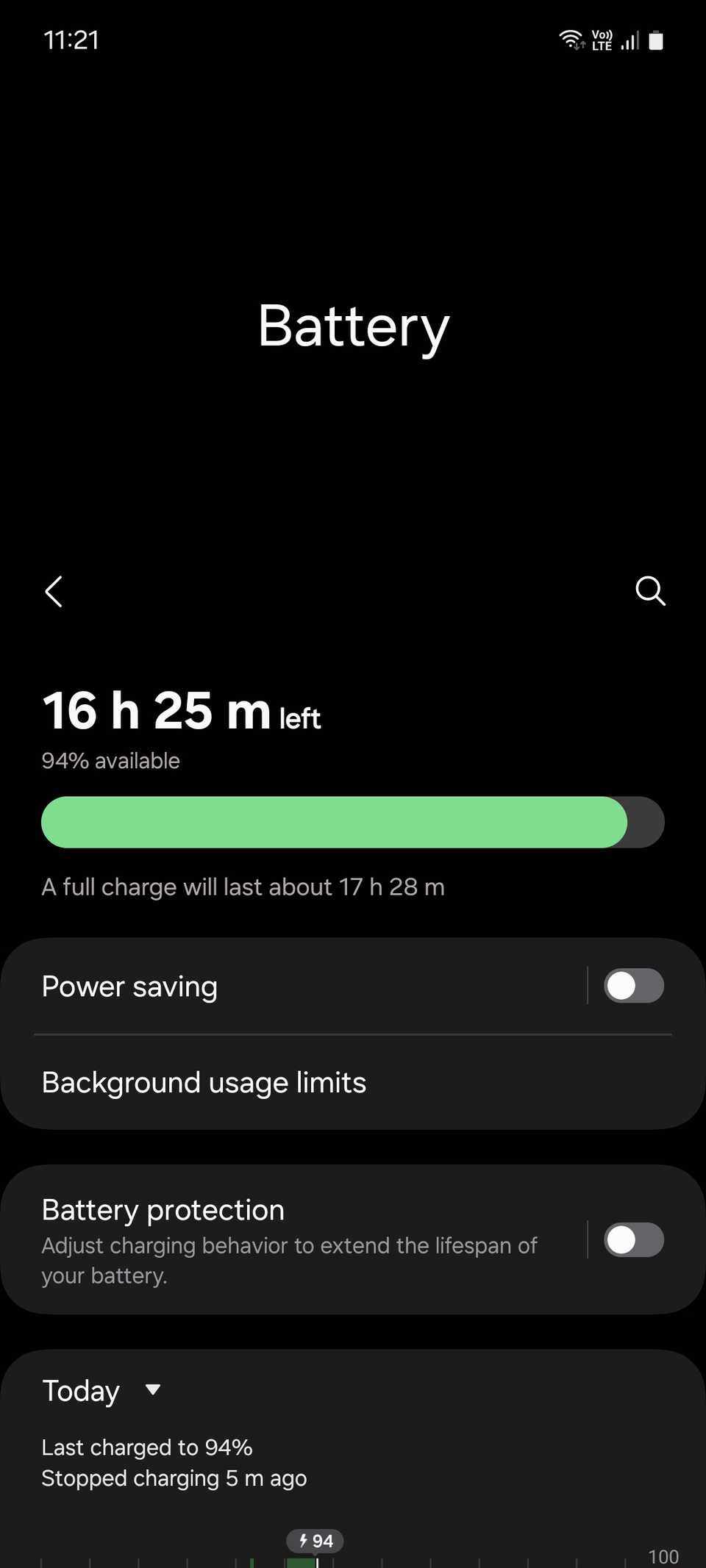
- Для приложений, которые вы хотите отключить от фоновой работы полностью, используйте «Глубоко спящие приложения». Эти приложения не будут работать в фоне и не будут присылать уведомления, пока вы их не откроете.
- Нажмите + и выберите ненужные предустановленные приложения (пример: AR Zone, Galaxy Themes, AR Emoji Editor, Samsung Max, Samsung Kids). Если приложение нужно только время от времени — ставьте в обычный сон, если никогда — в глубокий.
Управление постоянно работающими в памяти приложениями
Некоторые приложения находятся в памяти постоянно — это нормально для системных служб и некоторых мессенджеров. Но если их слишком много, производительность пострадает.
- Откройте Настройки → Обслуживание устройства → Память → Приложения, постоянные в памяти.

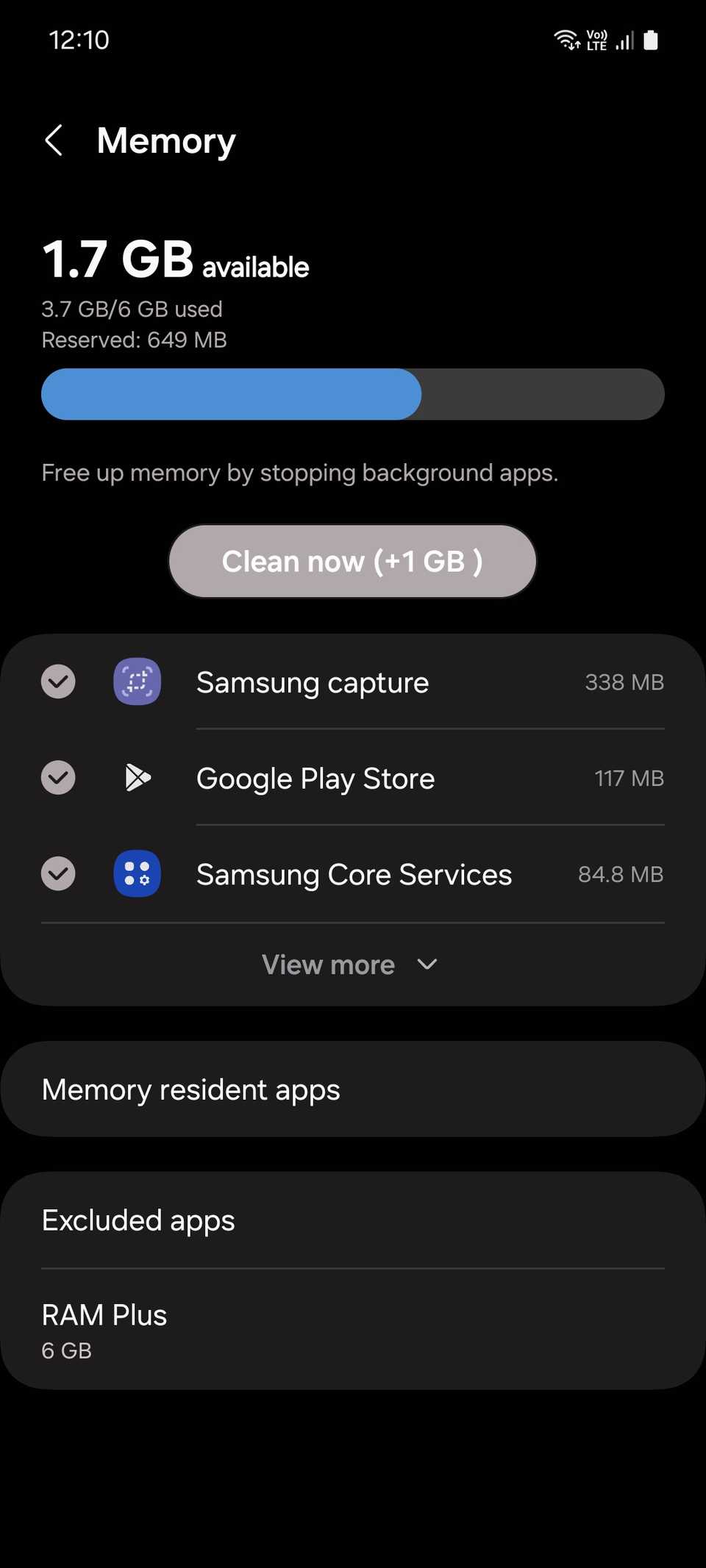
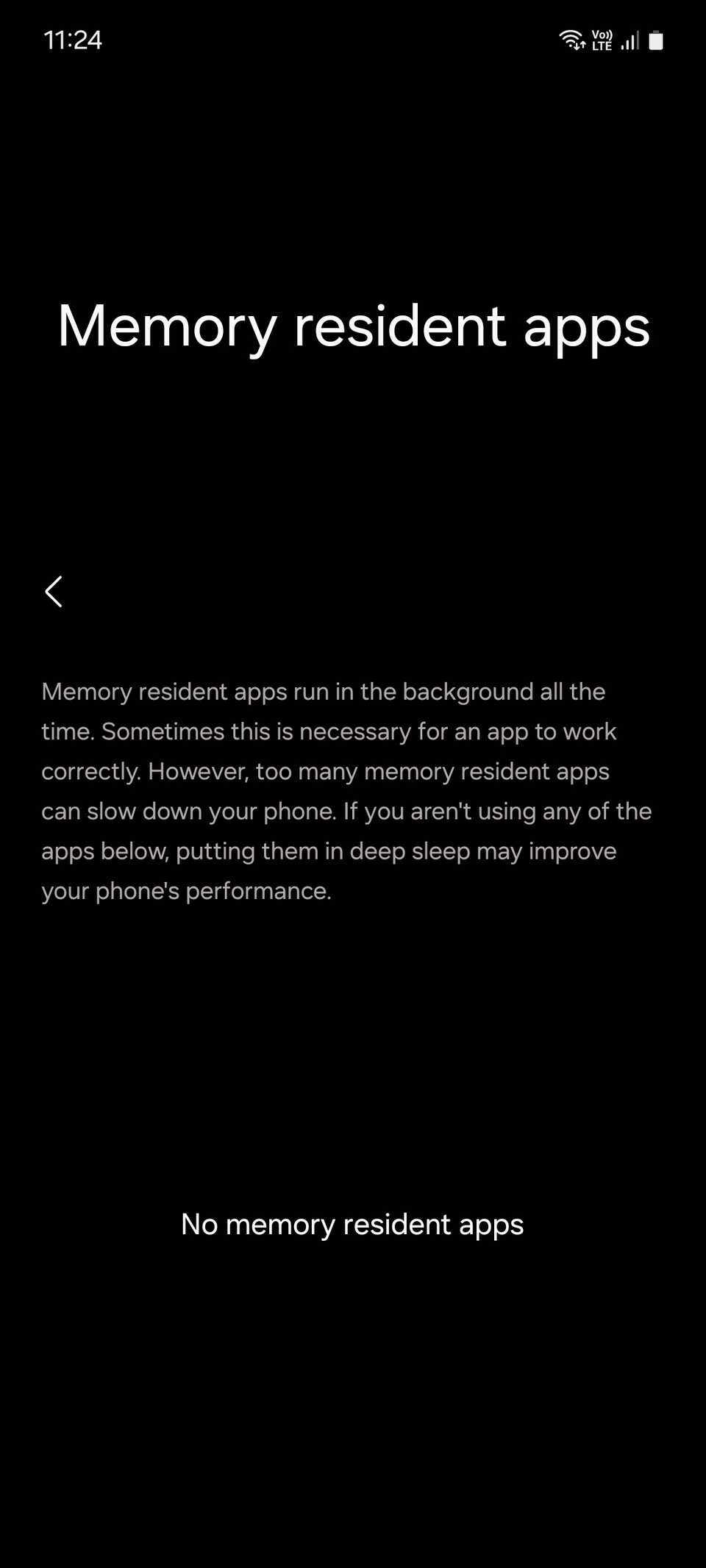
- Просмотрите список и переведите в спящий режим то, что вы не используете регулярно.
Note: некоторые системные сервисы нельзя переводить в сон — это гарантирует стабильную работу системы.
Рекомендации и чек-лист
- Для обычного пользователя: ставьте в глубокий сон только явно ненужные предустановленные приложения. Поставьте большинство редко используемых приложений в обычный сон.
- Для продвинутого пользователя: тестируйте поведение ключевых приложений после перевода в сон, проверьте, приходят ли важные уведомления.
- Для IT-админа: документируйте список исключений и убедитесь, что корпоративные приложения не переведены в глубокий сон.
Чек-лист перед массовым переводом в глубокий сон:
- Прочитали, какие уведомления критичны.
- Проверили, не зависят ли системные автоматизации от приложений.
- Сохранили список исключений.
Когда это не сработает или не нужно
- Если приложение использует push-сервер и уведомления критичны — не переводите в глубокий сон.
- Если приложение должно синхронизироваться в фоне (резервное копирование, почта, корпоративный софт) — оставьте его активным.
- Некоторые лаунчеры и виджеты могут некорректно работать после глубокого сна.
Быстрые советы
- Не переводите в глубокий сон мессенджеры и банковские приложения, если вам нужны мгновенные уведомления.
- После массовых изменений перезагрузите телефон: это помогает ОС заново оценить использование памяти.
- Если после сна приложение открывается медленнее — это нормальное поведение.
Критерии приёмки
- Телефон стал работать плавнее в течение 1–3 дней.
- Среднее время автономной работы выросло заметно при типичной нагрузке.
- Критические уведомления продолжают приходить (если приложение не было в глубоком сне).
Короткое руководство на случай проблем
- Проблема: не приходят уведомления. Решение: уберите приложение из глубоко спящих, разрешите автозапуск и проверку фоновой активности.
- Проблема: приложение долго открывается. Решение: оставьте его в обычном сне или полностью активным.
Итог
Перевод приложений в спящий режим — простой и эффективный способ снизить энергопотребление и освободить ресурсы устройства. Делайте это выборочно, проверяйте важные уведомления и сохраняйте список исключений.
Summary:
- Включите автоматический перевод неиспользуемых приложений.
- Используйте «Спящие» для редко используемых приложений и «Глубоко спящие» для тех, которые вы никогда не открываете.
- Контролируйте приложения, постоянно находящиеся в памяти.

Похожие материалы

Несколько аккаунтов Skype: Multi Skype Launcher

Журнал для работы: повысить продуктивность

Персональные звуки уведомлений на Android

Скачивание шоу Hulu для офлайн‑просмотра

Microsoft Start: персонализированная новостная лента
