
Как переводить приложения в спящий режим на Samsung и зачем это нужно
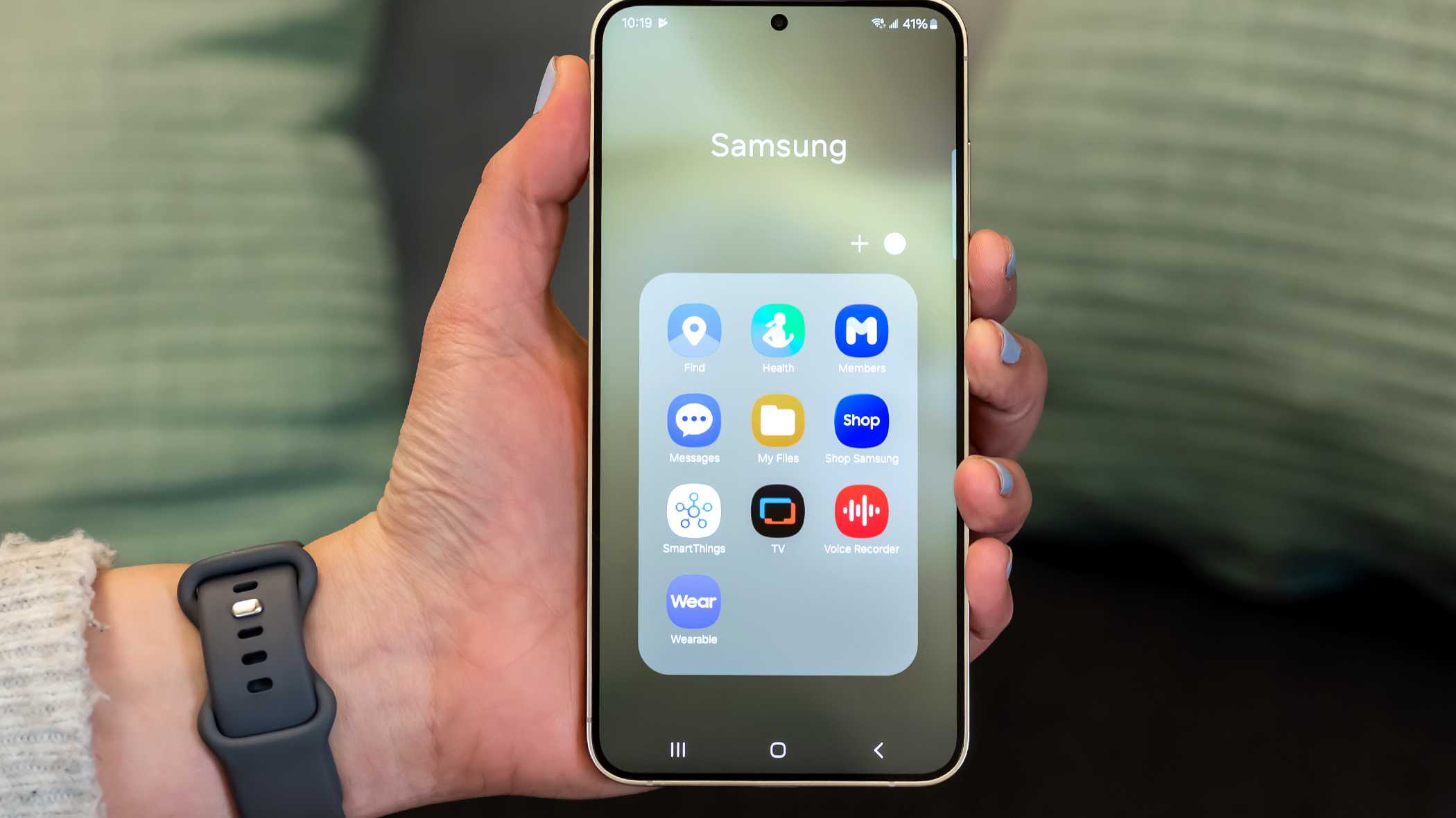

Картинка: смартфон Samsung с папкой предустановленных приложений
Что даёт перевод приложений в спящий режим
Коротко: спящие приложения ограничивают фоновую активность, чтобы снизить расход батареи и освободить процессорное время. Это полезно, если вы редко используете приложение, но хотите сохранить уведомления для важных сервисов.
Важно: не все приложения можно или нужно переводить в глубокий спящий режим. Некоторые сервисы (например, приложения для навигации, трекеры здоровья или мессенджеры с критичными уведомлениями) должны работать в фоне.
Где найти настройки на Samsung
Откройте Настройки и пройдите в разделы, указанные ниже (локализованные названия меню):
- Настройки > Батарея > Ограничения фоновой активности
В этом разделе включите параметр Переводить неиспользуемые приложения в спящий режим. После этого система будет автоматически определять бездействующие приложения и ставить их в спящий режим.

Картинка: меню «Настройки» на Samsung S25 Ultra
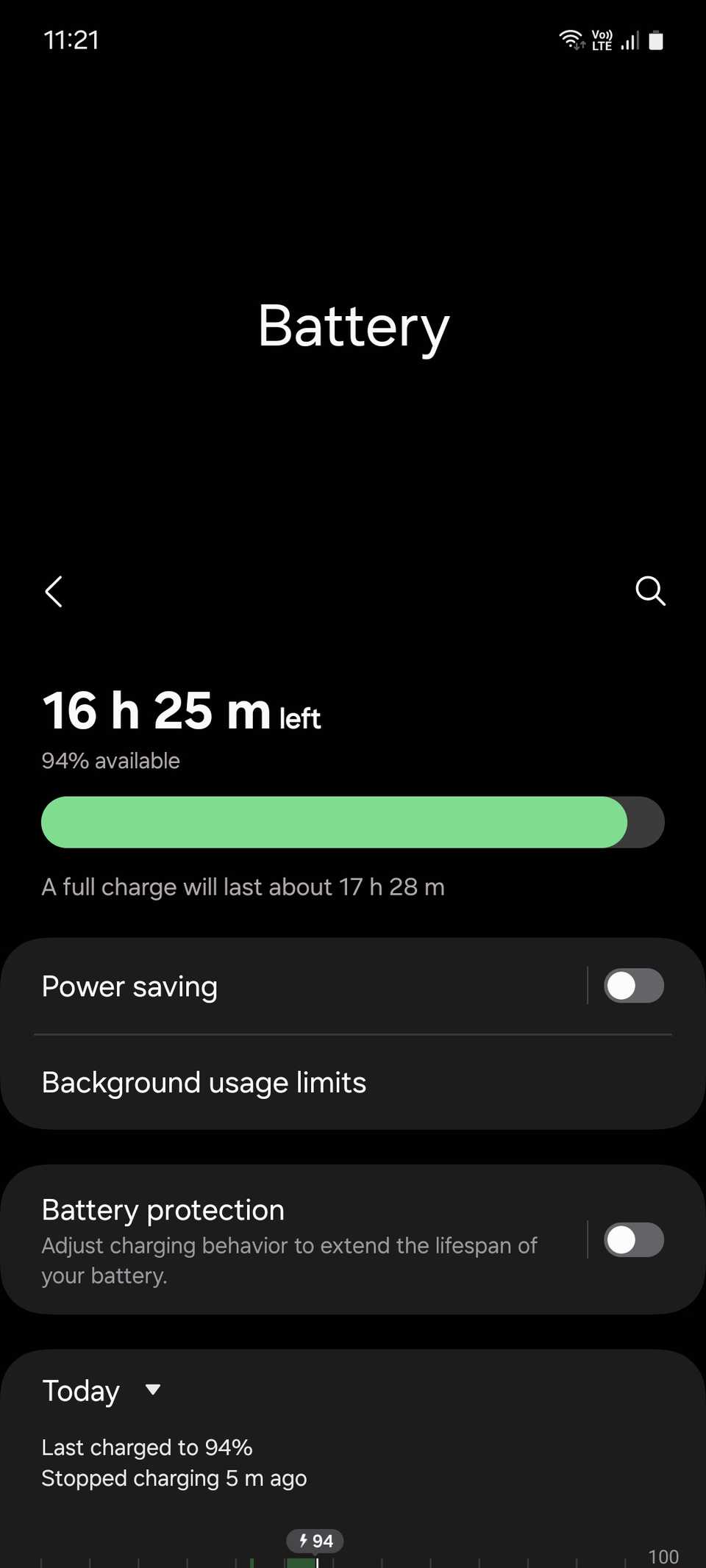
Картинка: раздел «Батарея» в настройках Samsung
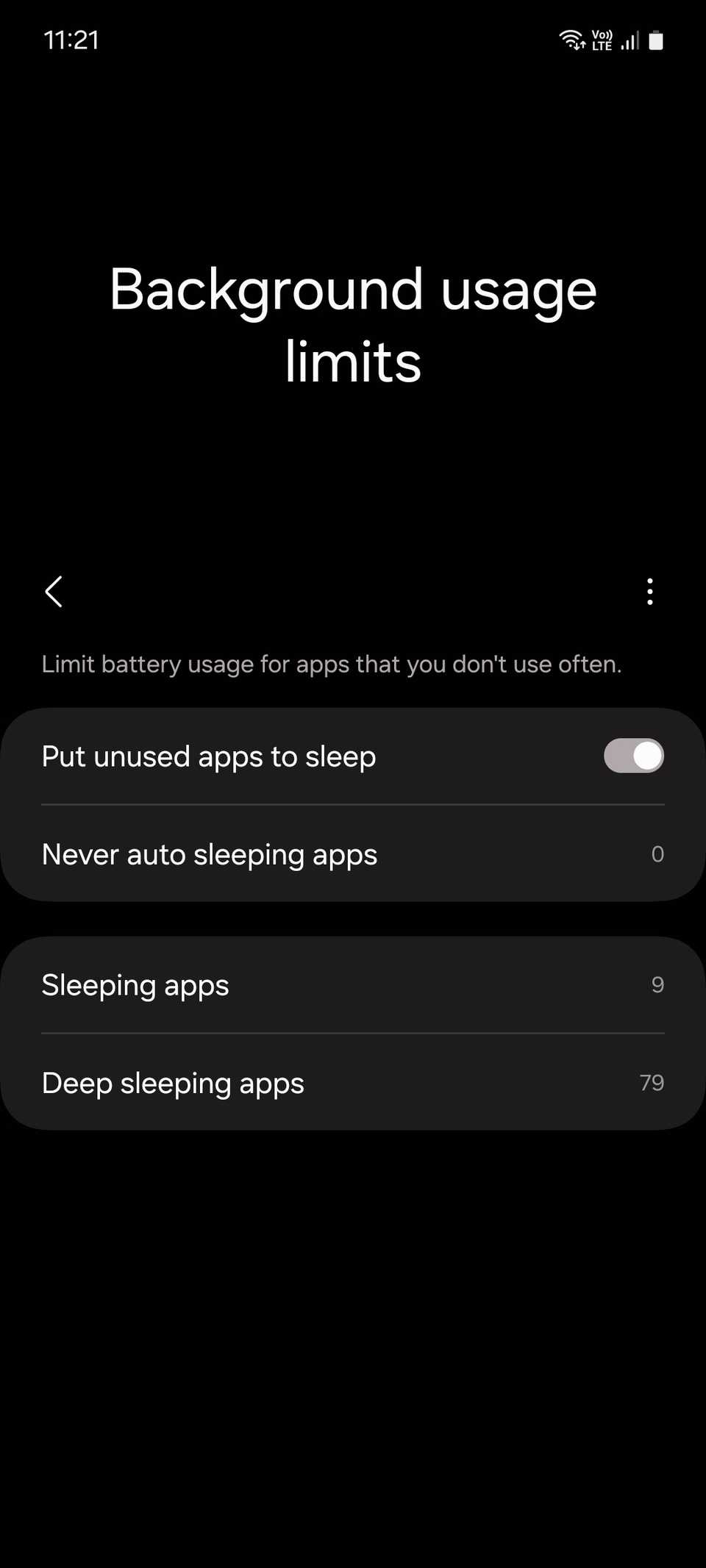
Картинка: экран «Ограничения фоновой активности»
Разница между «Спящими» и «Глубоко спящими» приложениями
- Спящие приложения: работают в фоне только время от времени. Уведомления приходят, но могут задерживаться. Подходят для соцсетей, игр и стримингов.
- Глубоко спящие приложения: не работают в фоне вообще и запускаются только при открытии. Уведомления вы получите только при запуске приложения. Подходят для предустановленных программ, которыми вы почти не пользуетесь.
Чтобы добавить приложение в одну из категорий, нажмите значок + в соответствующем разделе и выберите нужные приложения.

Картинка: список приложений, которые можно перевести в спящий режим

Картинка: список приложений для глубокого сна
Приложения, которые всегда работают в фоне
Некоторые программы должны оставаться в оперативной памяти для корректной работы. Их называют «постоянно в памяти» (memory resident apps). Если таких приложений много, они уменьшают свободную оперативную память и влияют на производительность.
Путь к списку: Настройки > Обслуживание устройства > Память > Приложения, постоянно в памяти

Картинка: системные настройки One UI

Картинка: экран «Обслуживание устройства — Память»

Картинка: список приложений, постоянно в памяти
Пошаговый план: как переводить приложения в спящий режим
- Откройте Настройки > Батарея > Ограничения фоновой активности.
- Включите Переводить неиспользуемые приложения в спящий режим.
- Для ручной настройки нажмите Спящие приложения и добавьте те, которые могут работать с задержкой уведомлений.
- Для сильной экономии выберите Глубоко спящие приложения — только для редко используемых программ.
- Проверьте список «Приложения, постоянно в памяти» и уберите оттуда лишние приложения через Настройки > Обслуживание устройства > Память.
- Перезагрузите телефон или дайте системе 24–48 часов для адаптации и наблюдения за поведением уведомлений.
Важно: не переводите в глубокий сон приложения, от которых зависят экстренные или деловые уведомления.
Когда это не сработает (контрпримеры)
- Если у приложения есть встроенный механизм обхода ограничений (службы, foreground service), перевод в спящий режим может не остановить его работу.
- Если приложение синхронизируется по расписанию на сервере, перевод в спящий режим может лишь временно задержать фоновую активность.
- Некоторые системные сервисы защищены от сна и не будут переведены вручную.
Альтернативные подходы
- Отключить уведомления для ненужных приложений (Настройки > Приложения > [Приложение] > Уведомления).
- Полностью удалить или деактивировать предустановленные приложения, которые вы не используете.
- Ограничить фоновую передачу данных для конкретного приложения (Настройки > Подключения > Использование данных).
- Использовать режим энергосбережения системы для автоматического ограничения фоновой активности.
Правила принятия решения — простая евристика
- Часто используете — не переводите в глубокий сон.
- Нужны срочные уведомления — не переводите.
- Предустановленное и редко используемое — глубокий сон.
- Подозрительно потребляет батарею — сначала переведите в спящий режим, затем наблюдайте 24 часа.
Ролевые чек-листы
Для обычного пользователя:
- Включил автоматический перевод неиспользуемых приложений.
- Добавил в глубокий сон предустановленные приложения, которыми не пользуется.
- Проверил, что важные уведомления не пропадают.
Для продвинутого пользователя / администратора:
- Просканировал список «постоянно в памяти» и задокументировал изменения.
- Ограничил фоновые данные для тяжёлых приложений.
- Настроил мониторинг батареи и лог производительности на 48 часов.
Критерии приёмки
- Время автономной работы увеличилось или стало стабильнее в течение 24–48 часов.
- Частота фоновых процессов снизилась (заметное уменьшение уведомлений от редких приложений).
- Критические уведомления продолжают приходить без пропусков.
Тест-кейсы для проверки изменений
- Перевести соцсеть в спящий режим и отправить сообщение с другого аккаунта — уведомление может прийти с задержкой (приемлемо).
- Перевести приложение мессенджера в глубокий сон и проверить доставку сообщения — уведомление не должно приходить до открытия приложения.
- Перевести навигационное приложение в спящий режим — проверить корректность работы маршрутизации в фоне (не допускать).
Глоссарий
- Спящий режим: ограничение фоновой активности с возможной задержкой уведомлений.
- Глубокий сон: приложение не выполняет фоновые задачи и стартует только вручную.
- Memory resident apps: приложения, которые постоянно удерживаются в оперативной памяти для быстрого запуска.
Итоги
Перевод приложений в спящий режим на Samsung — простой и эффективный способ снизить расход батареи и ускорить устройство. Включите автоматическую функцию, переведите редко используемые предустановленные приложения в глубокий сон и проверьте список «постоянно в памяти». Наблюдайте поведение устройства 24–48 часов и откатывайте изменения для тех приложений, уведомления которых критичны.
Примечание: не стоит слишком увлекаться глубоким сном — некоторые приложения действительно должны работать в фоне. Если вы не уверены, начните с «Спящих приложений», а затем постепенно переводите в глубокий сон менее важные.

Похожие материалы

Несколько аккаунтов Skype: Multi Skype Launcher

Журнал для работы: повысить продуктивность

Персональные звуки уведомлений на Android

Скачивание шоу Hulu для офлайн‑просмотра

Microsoft Start: персонализированная новостная лента
