
Как остановить фоновые приложения на Android
Важно: некоторые ограничения влияют на уведомления и синхронизацию. Применяйте выборочно.
Быстрая навигация
- Как проверить, какие приложения работают в фоновом режиме на Android
- Как остановить фоновые приложения на Android
- Дополнительные подходы и сценарии, когда нельзя закрывать приложение
Коротко о главном
Фоновые процессы — это приложения и службы, которые продолжают работать, когда вы их явно не используете. Они могут выполнять синхронизацию, показывать уведомления, воспроизводить звук или работать с датчиками. Контроль за ними помогает экономить батарею и оперативную память, но чрезмерное вмешательство приводит к пропущенным уведомлениям и замедленным запуском приложений.
Как проверить, какие приложения работают в фоновом режиме на Android
Меню «Для разработчиков» даёт подробный список активных служб и потребление ими ОЗУ. Инструкция:
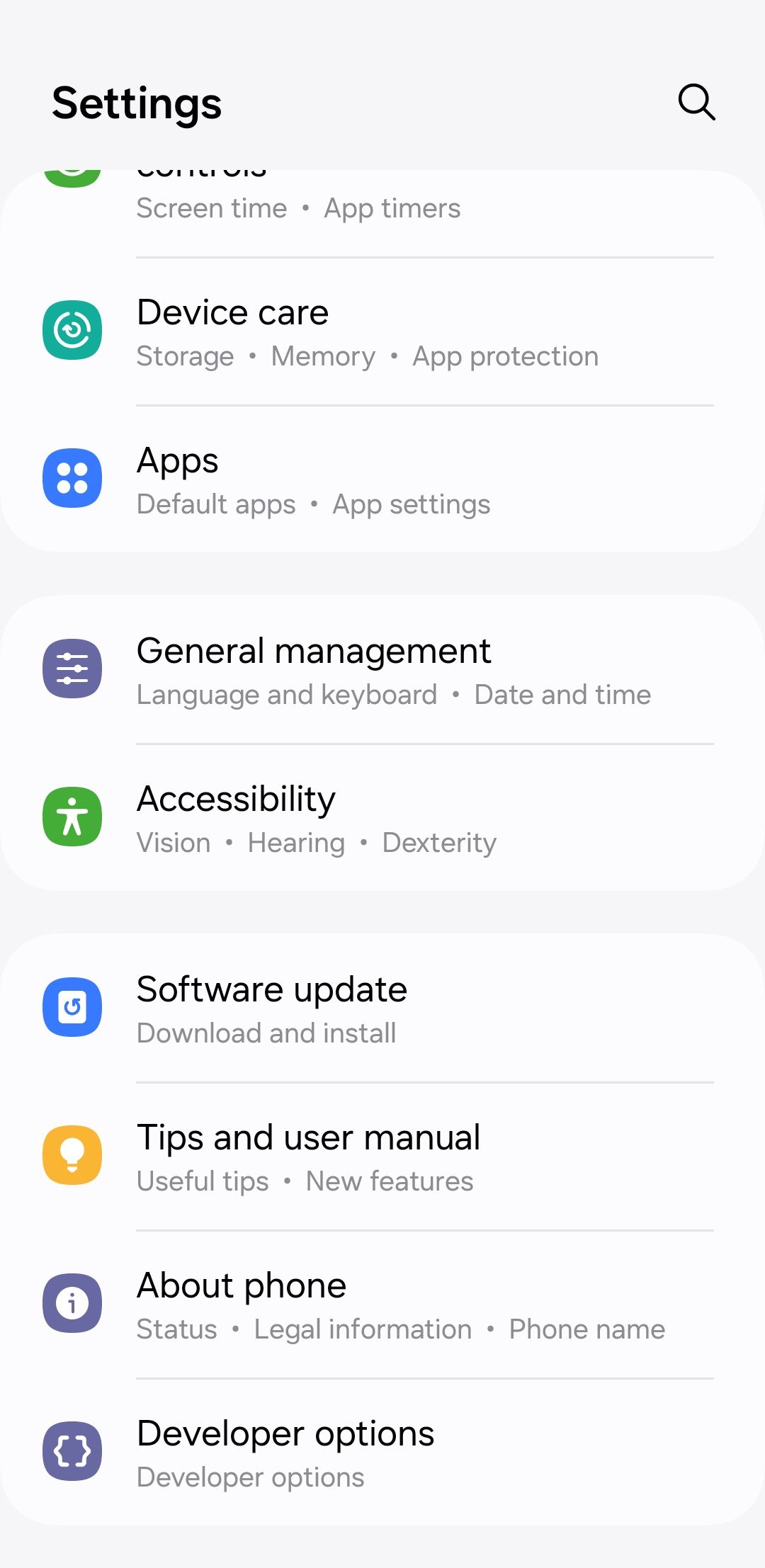
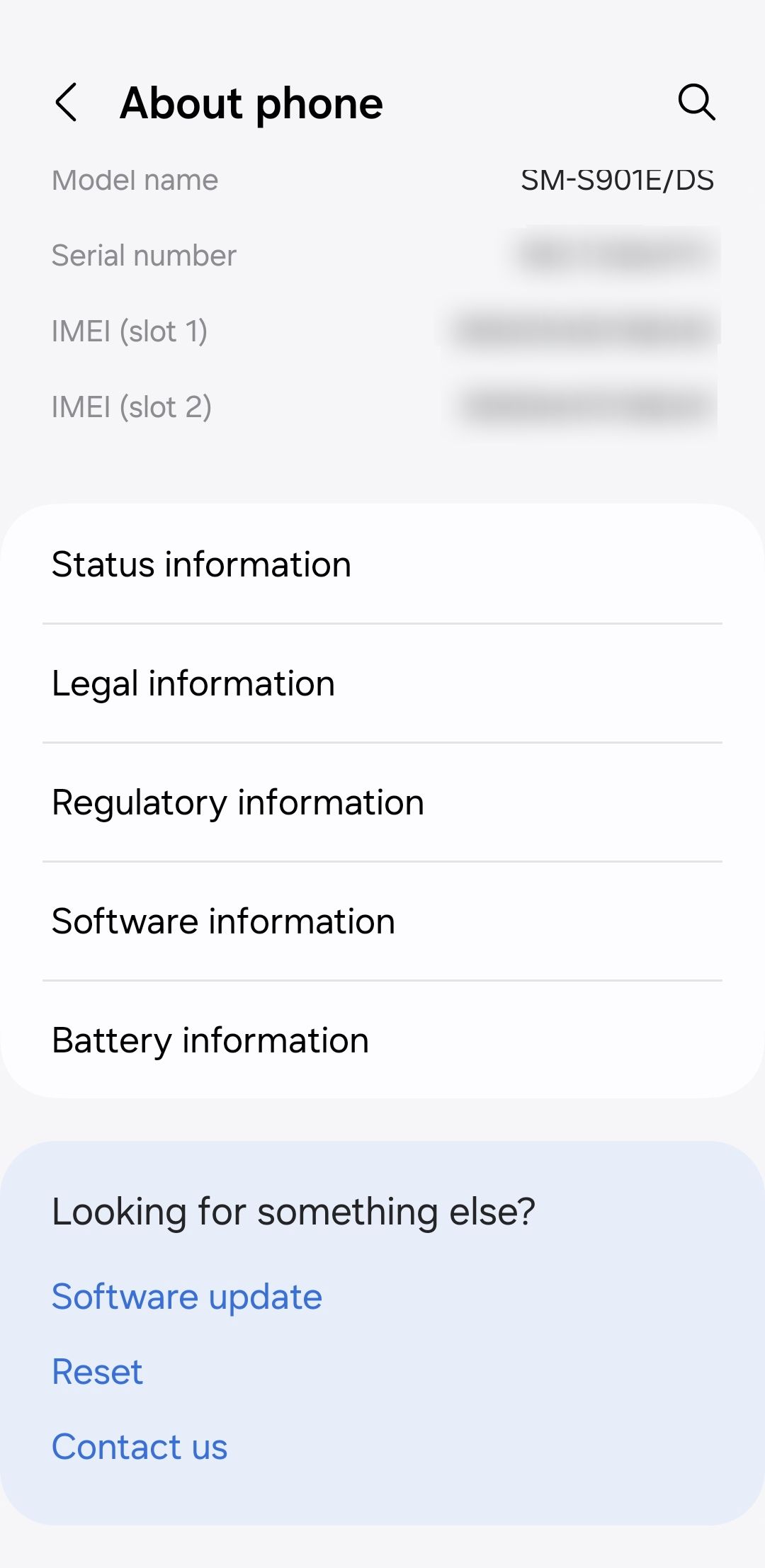
- Откройте приложение “Настройки” и найдите “О телефоне”.
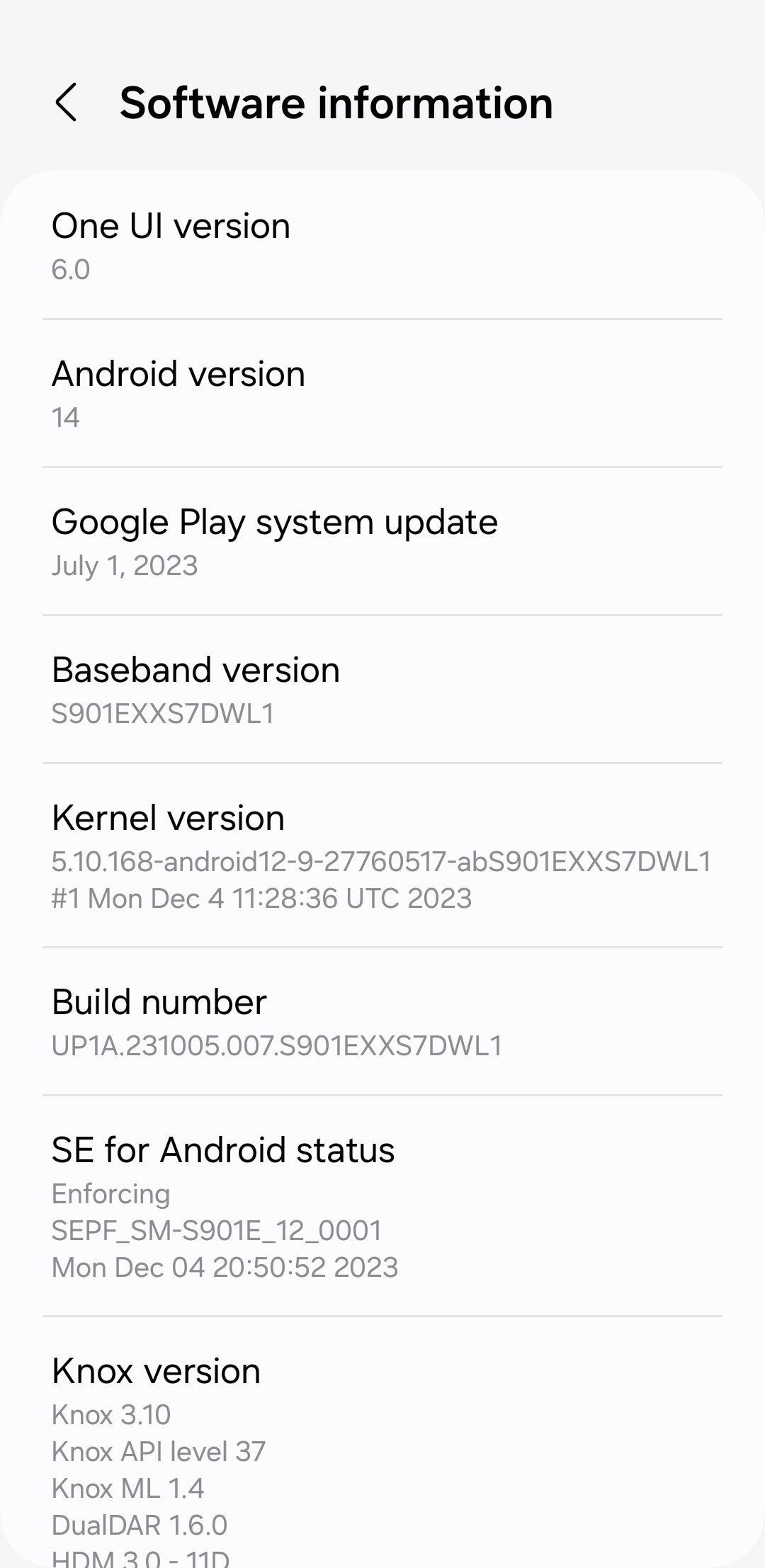
- Зайдите в “Сведения о ПО” и семь раз нажмите на “Номер сборки”, чтобы активировать режим разработчика.
- Введите PIN-код устройства, если система попросит, и вы увидите сообщение “Вы стали разработчиком”.
Закрыть
После активации:
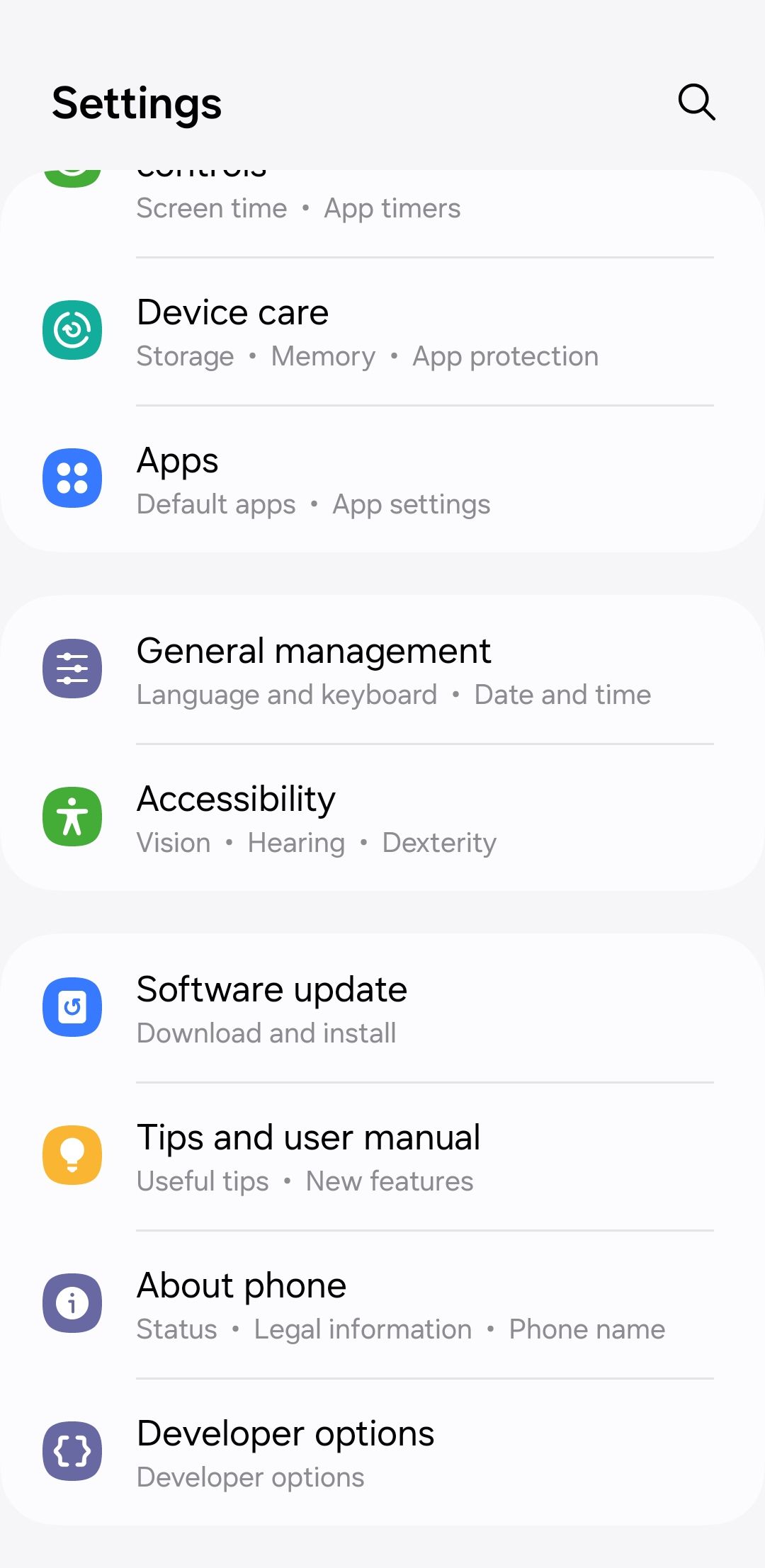
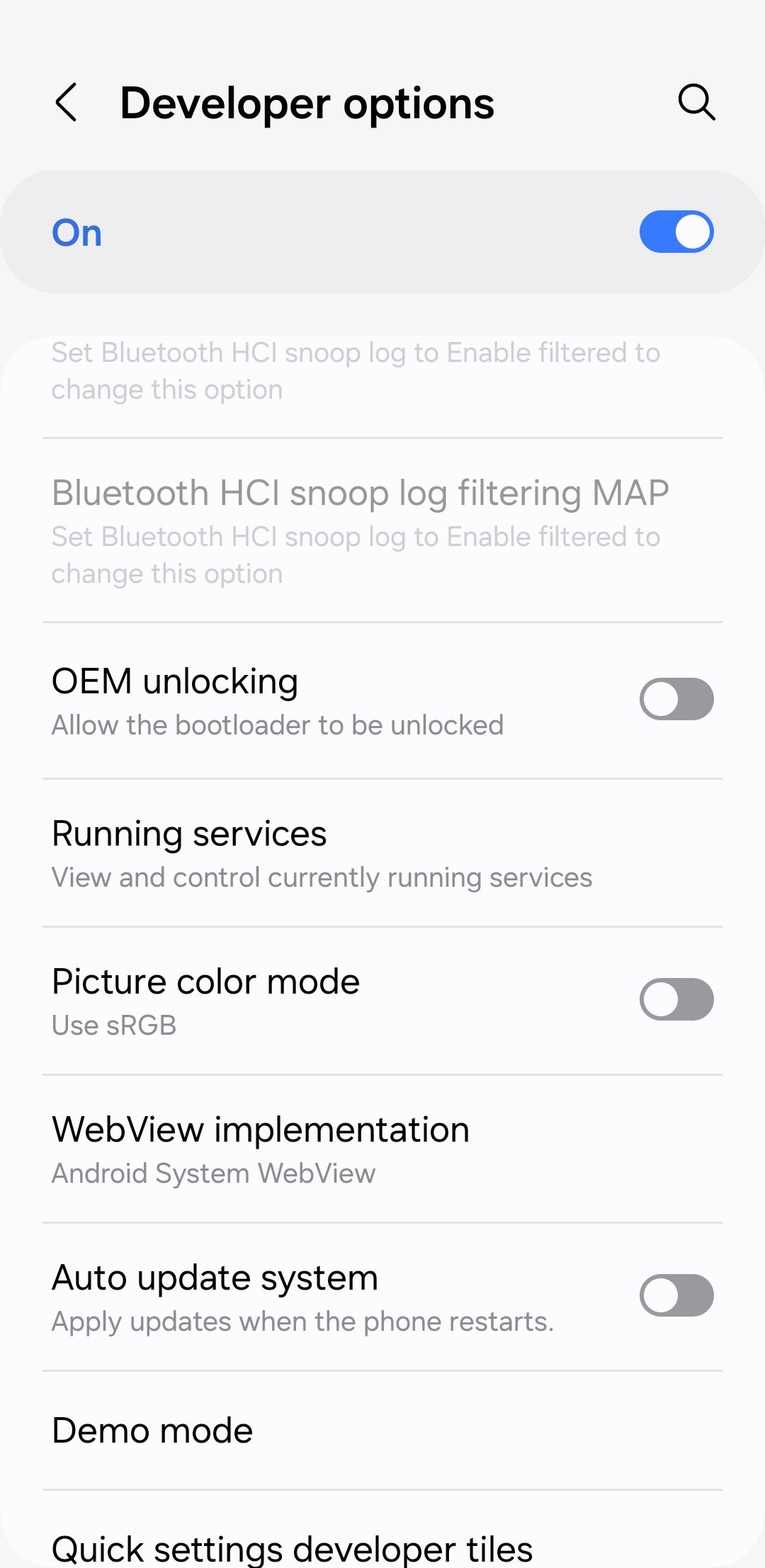
- Вернитесь в Главное меню “Настройки” и откройте “Для разработчиков” (обычно внизу).
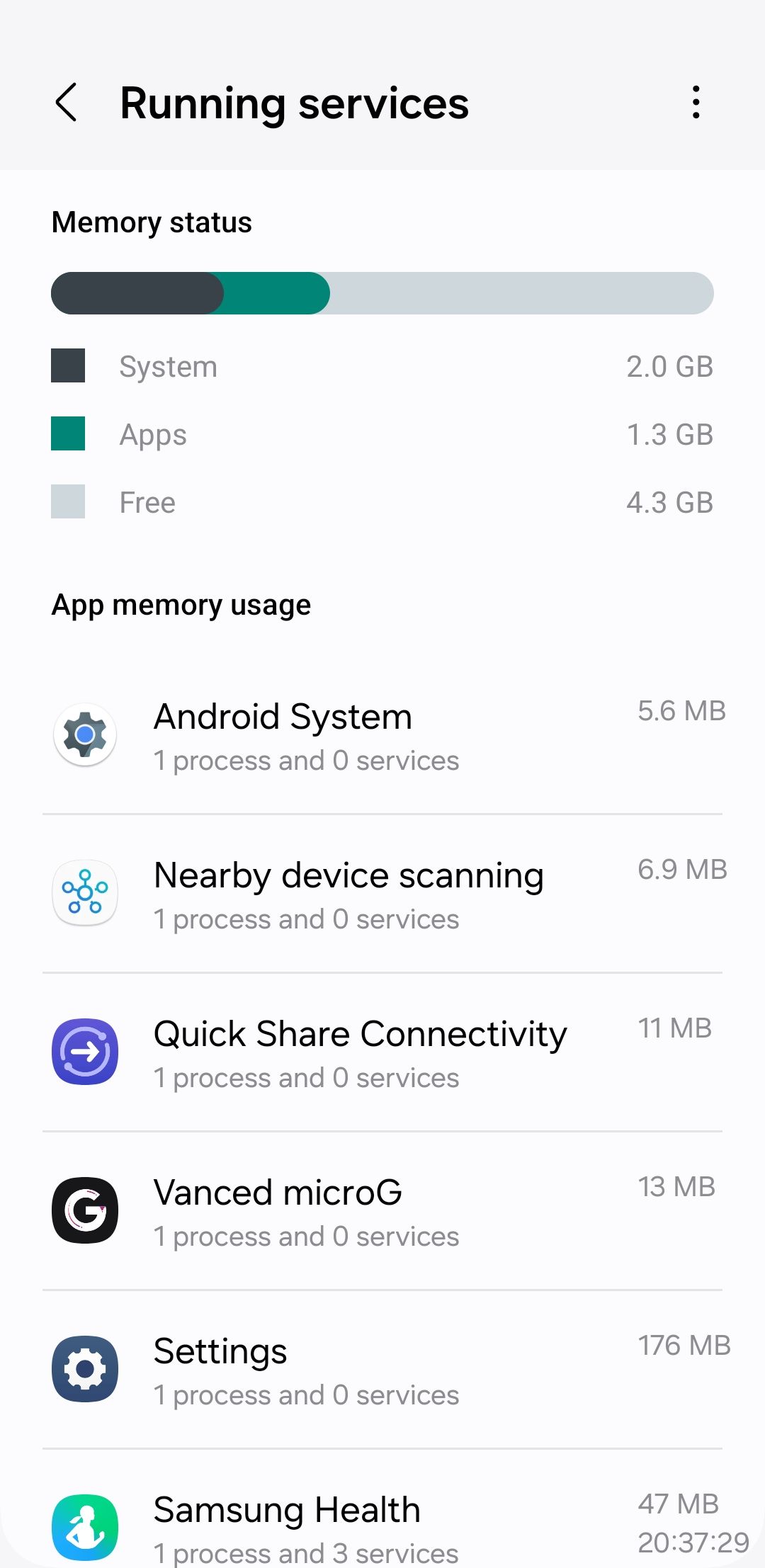
- Найдите пункт “Работающие службы” — там будет список служб и объём занятой ими оперативной памяти.
Закрыть
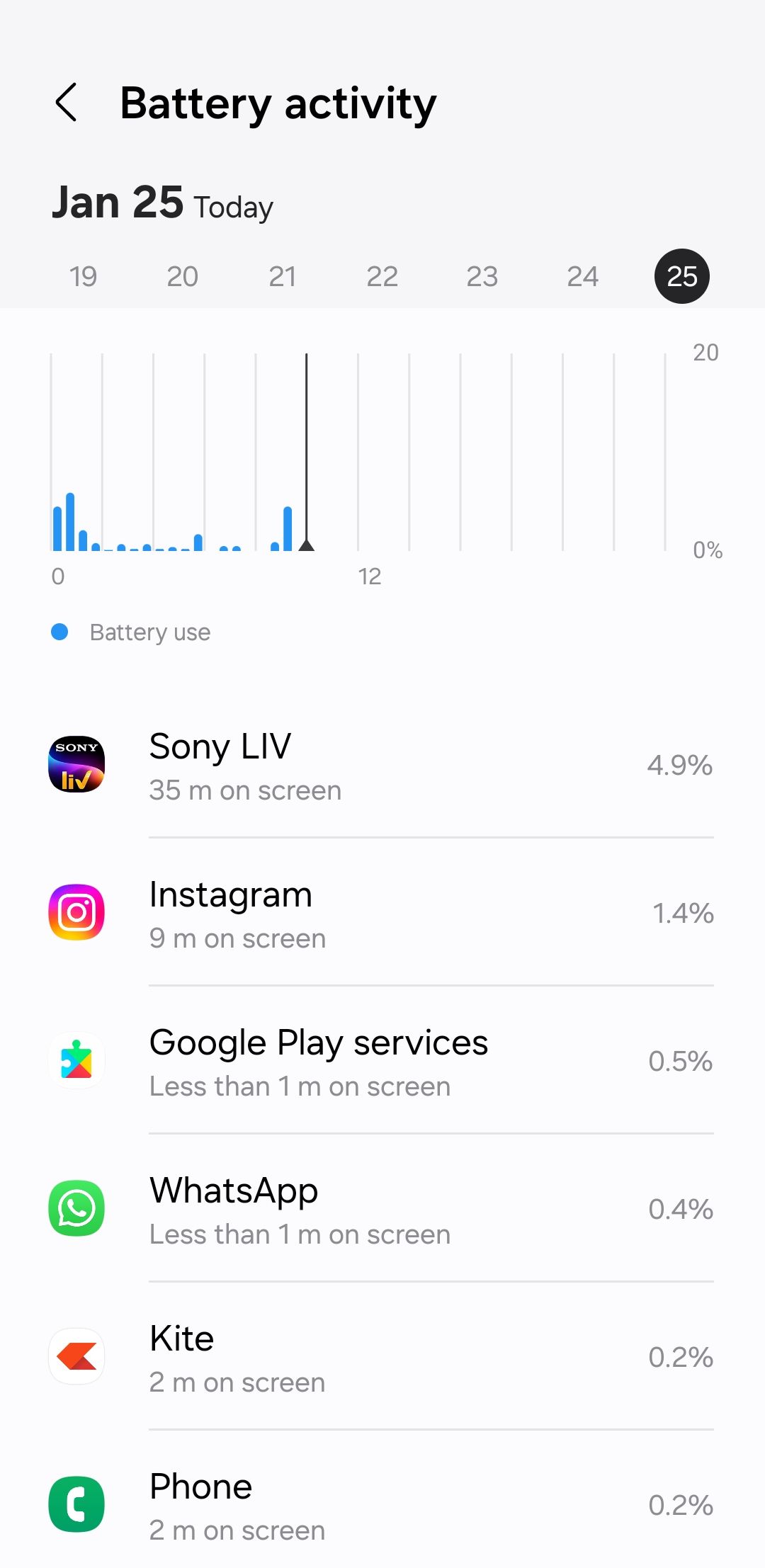
Альтернативный путь — раздел батареи, который показывает, какие приложения расходуют энергию сильнее всего:
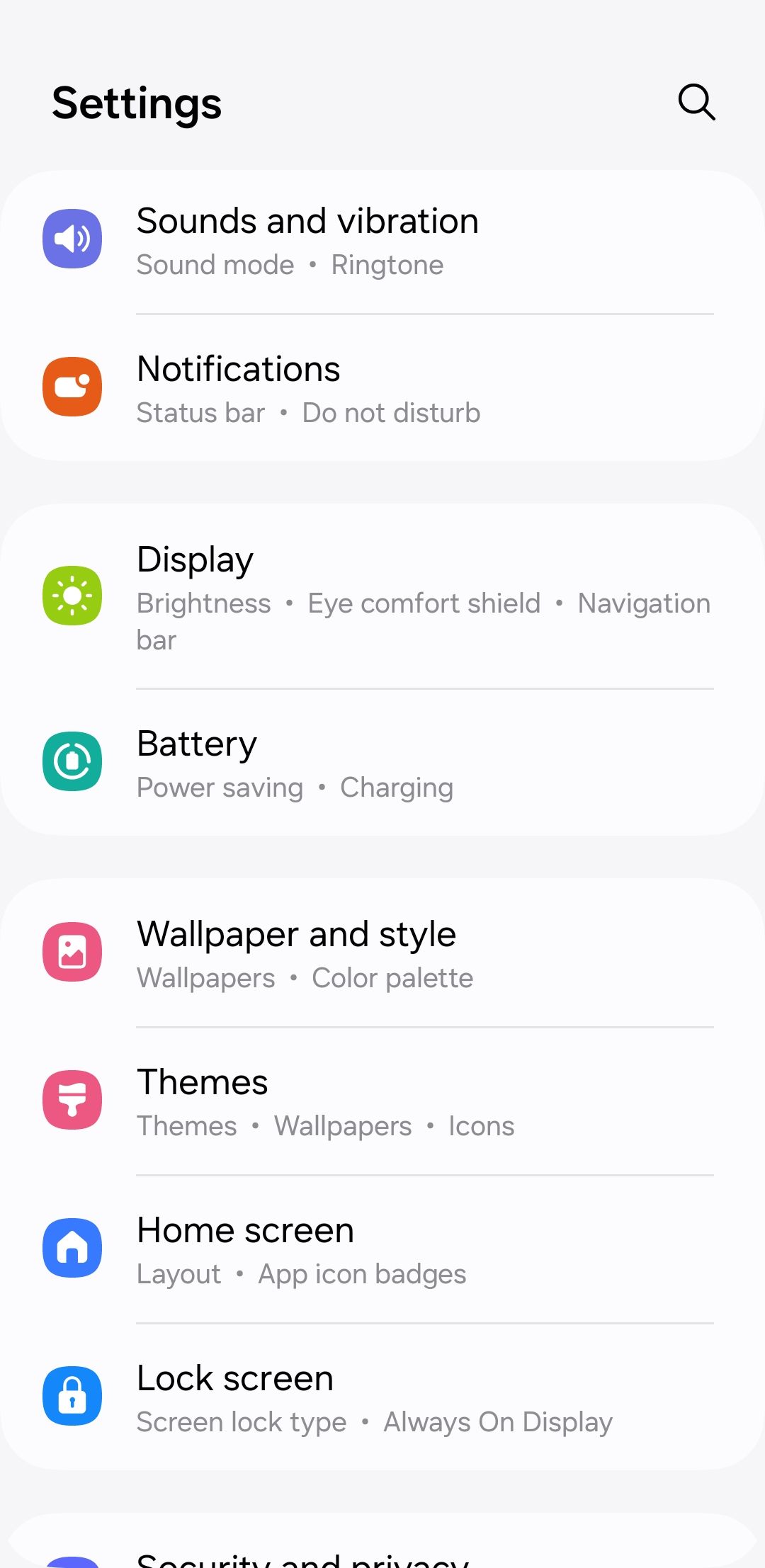
- Откройте “Настройки” → “Батарея”.
- Посмотрите список приложений по расходу энергии — сверху обычно отображаются самые затратные.
Закрыть
Эти два представления дают разные перспективы: “Работающие службы” — про оперативную память и активные процессы, “Батарея” — про энергопотребление и фоновые активности, влияющие на автономность.
Способы остановить фоновые приложения на Android
Ниже — последовательные подходы от явного вмешательства к автоматическому управлению.
1. Принудительная остановка приложения
Когда нужно немедленно остановить конкретное приложение до следующего запуска пользователем:
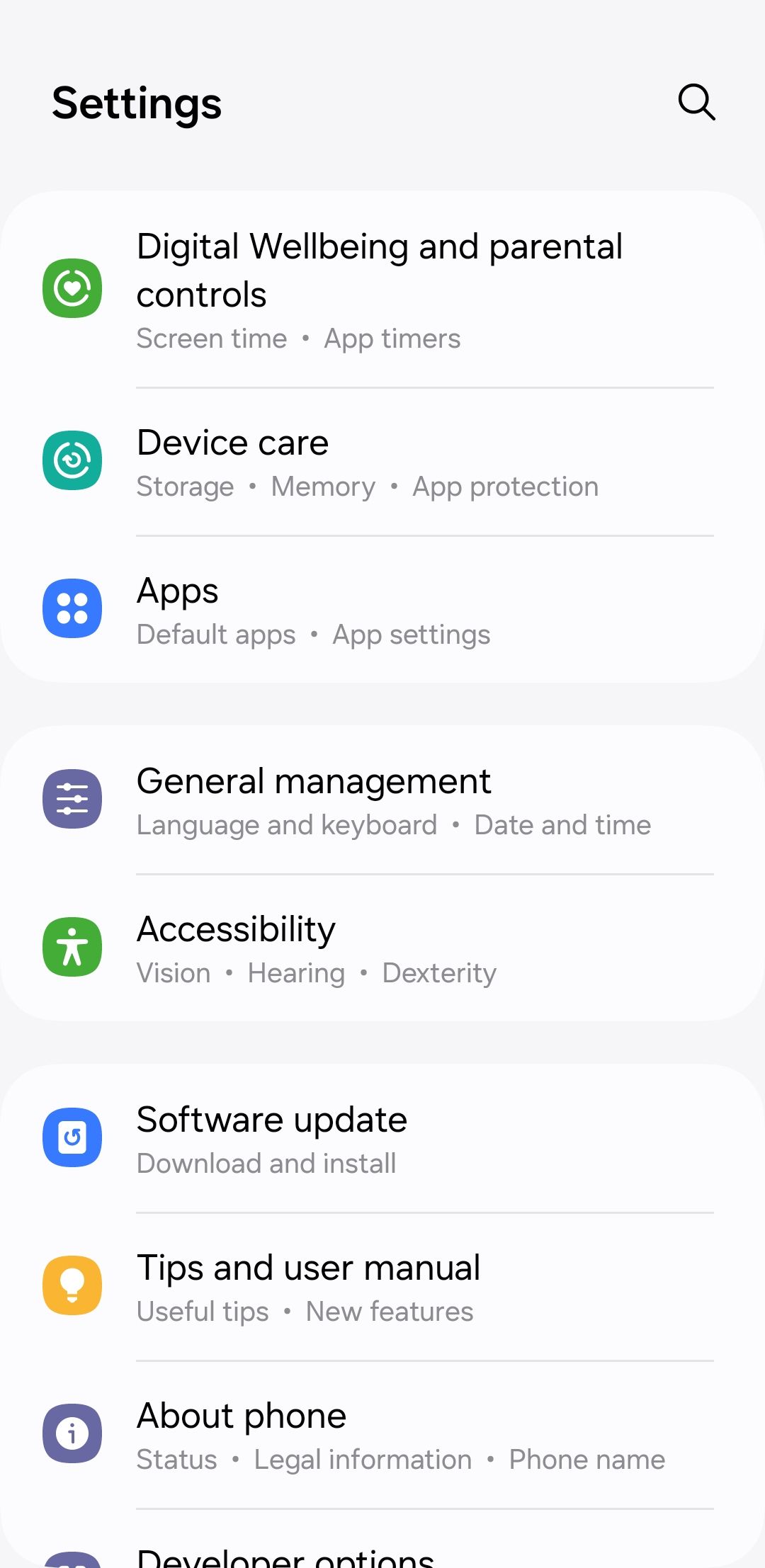
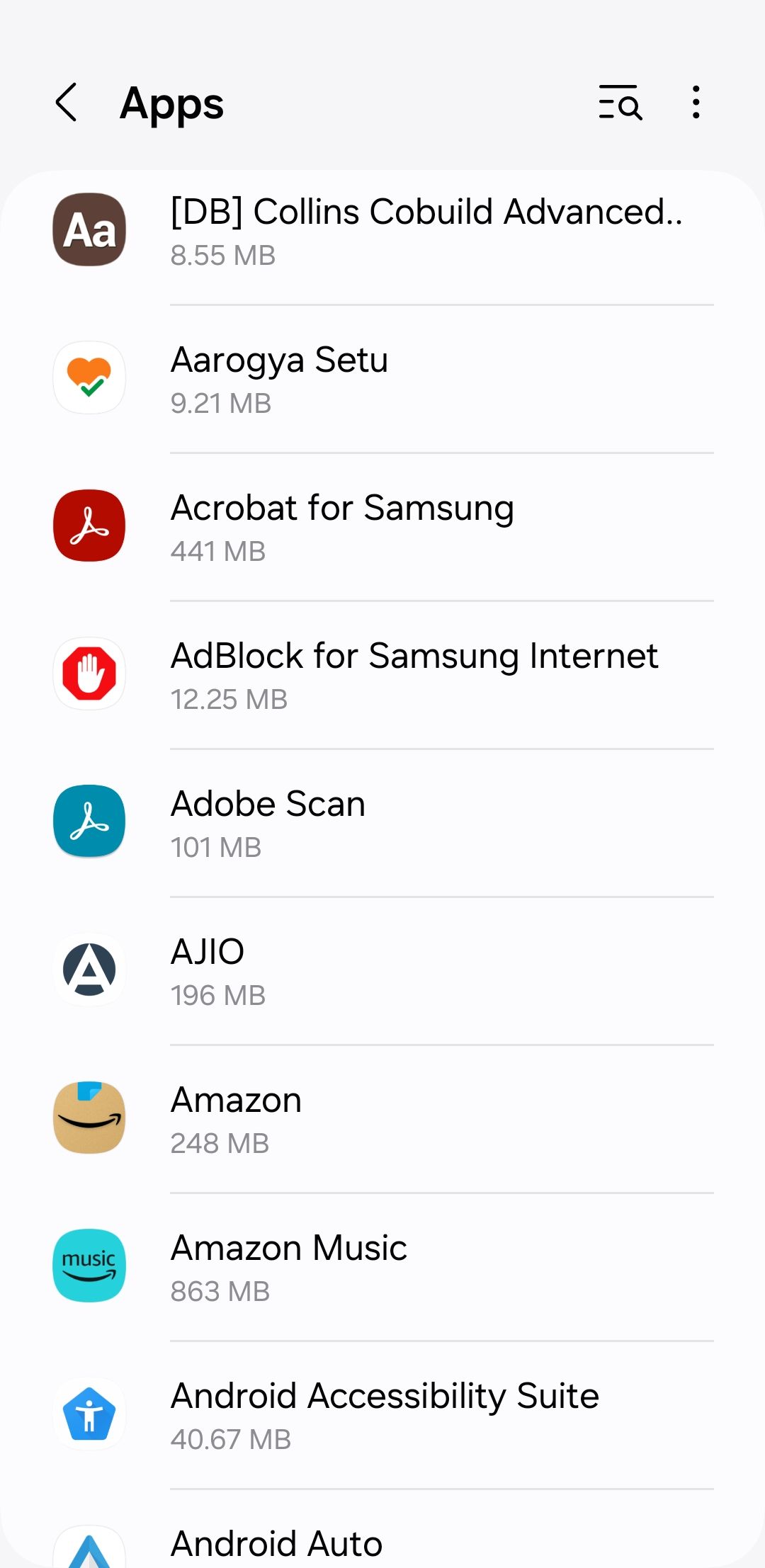
- Откройте “Настройки” → “Приложения”.
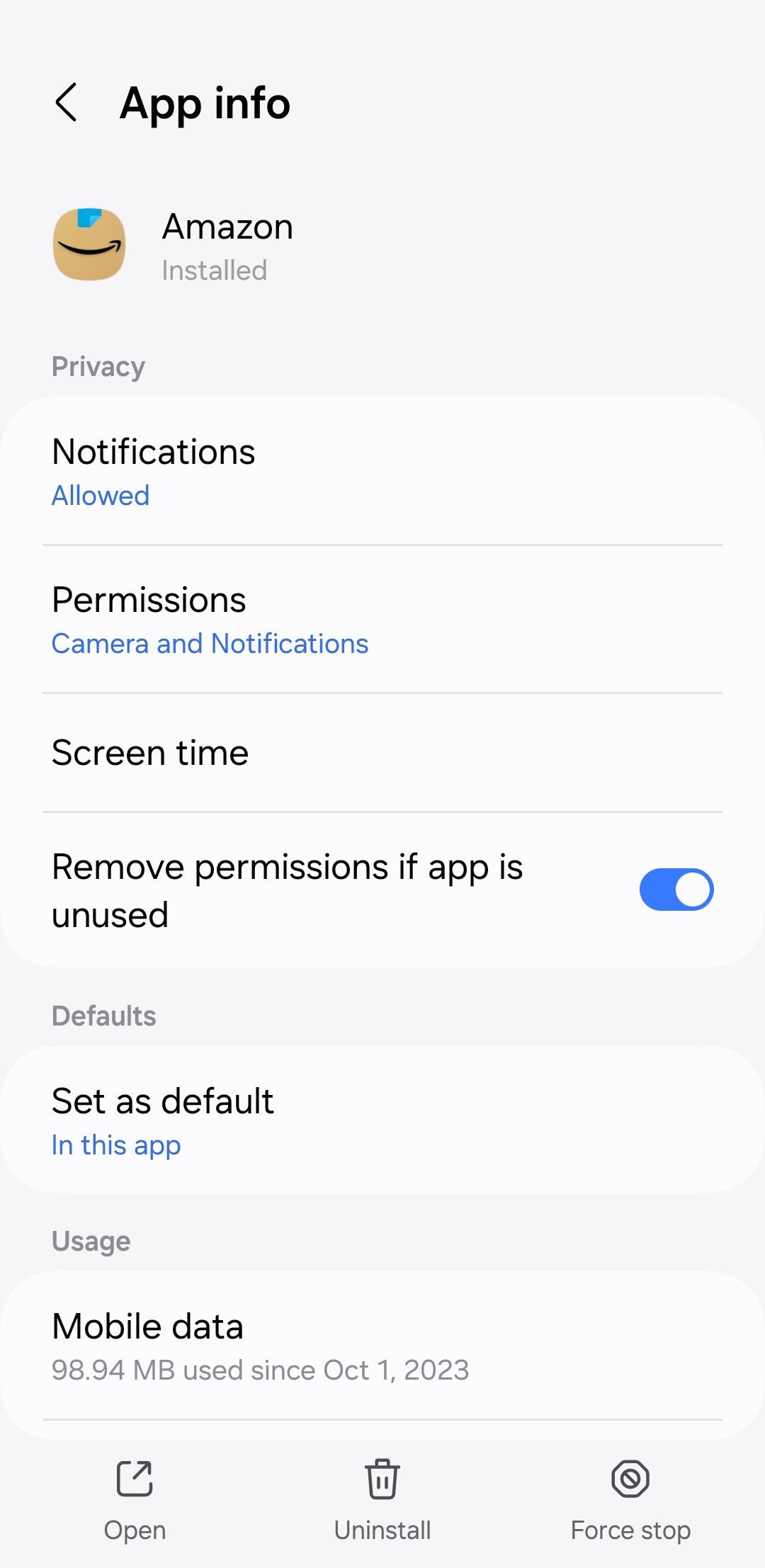
- Найдите нужное приложение в списке и откройте страницу сведений.
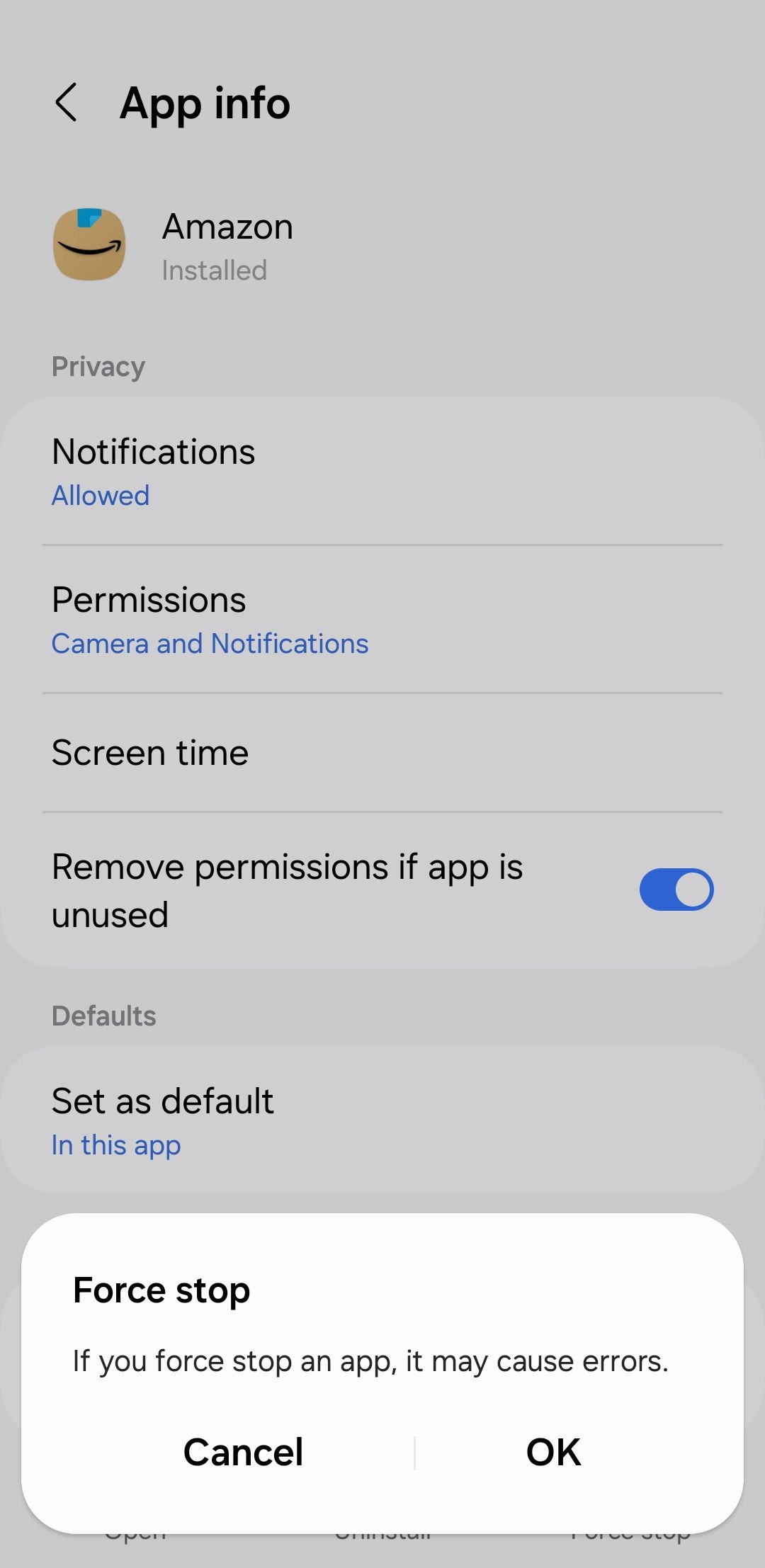
- Нажмите “Принудительная остановка”.
- Подтвердите действие.
Закрыть
Важно: некоторые сервисы и приложения могут автоматически перезапускаться — особенно системные сервисы, оболочки производителей и приложения с привилегиями фонового запуска.
2. Ограничение потребления батареи для приложения
Ограничение батареи предотвращает фоновую активность, но может блокировать уведомления и синхронизацию:
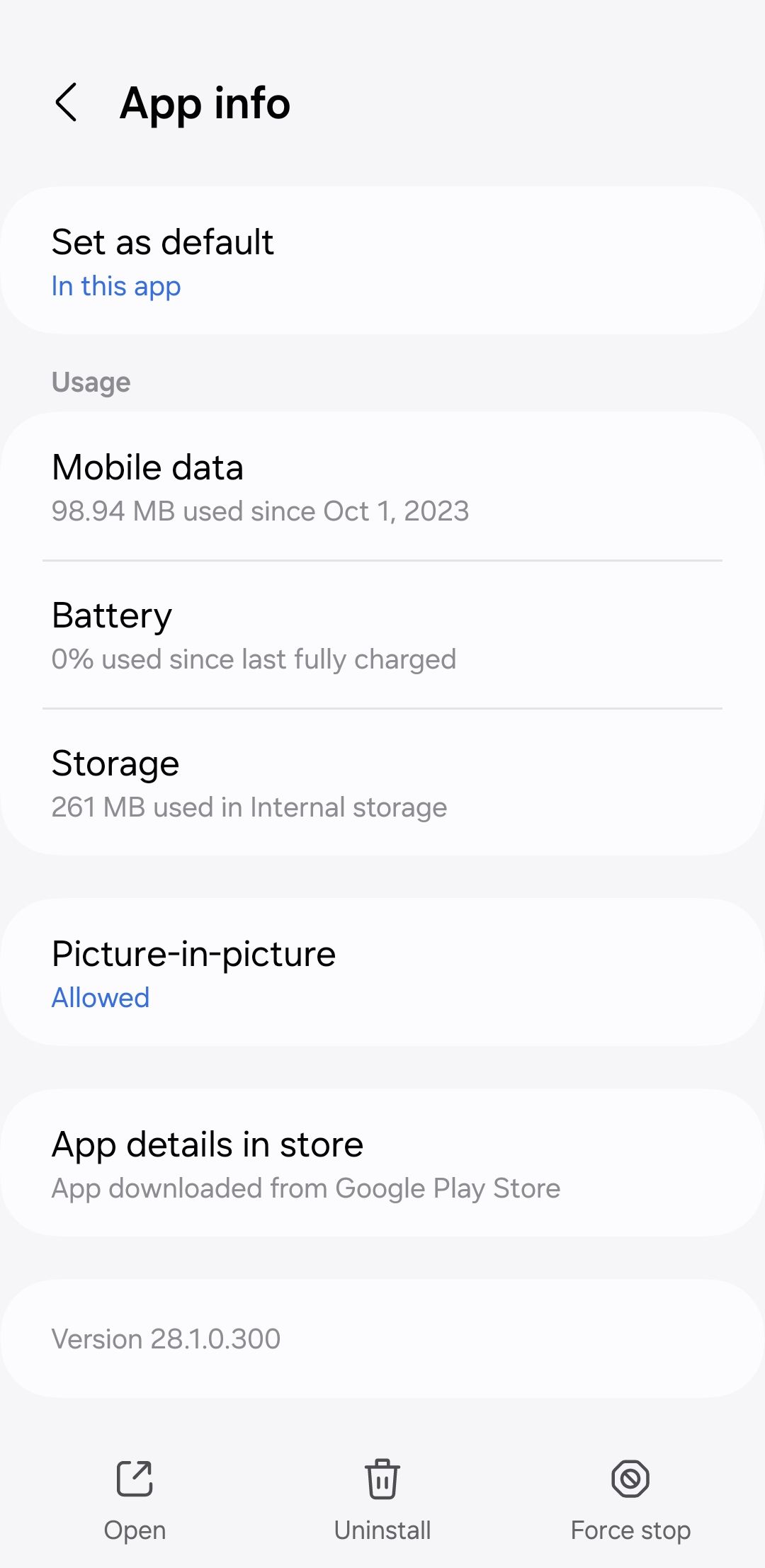
- “Настройки” → “Приложения” → выберите приложение.
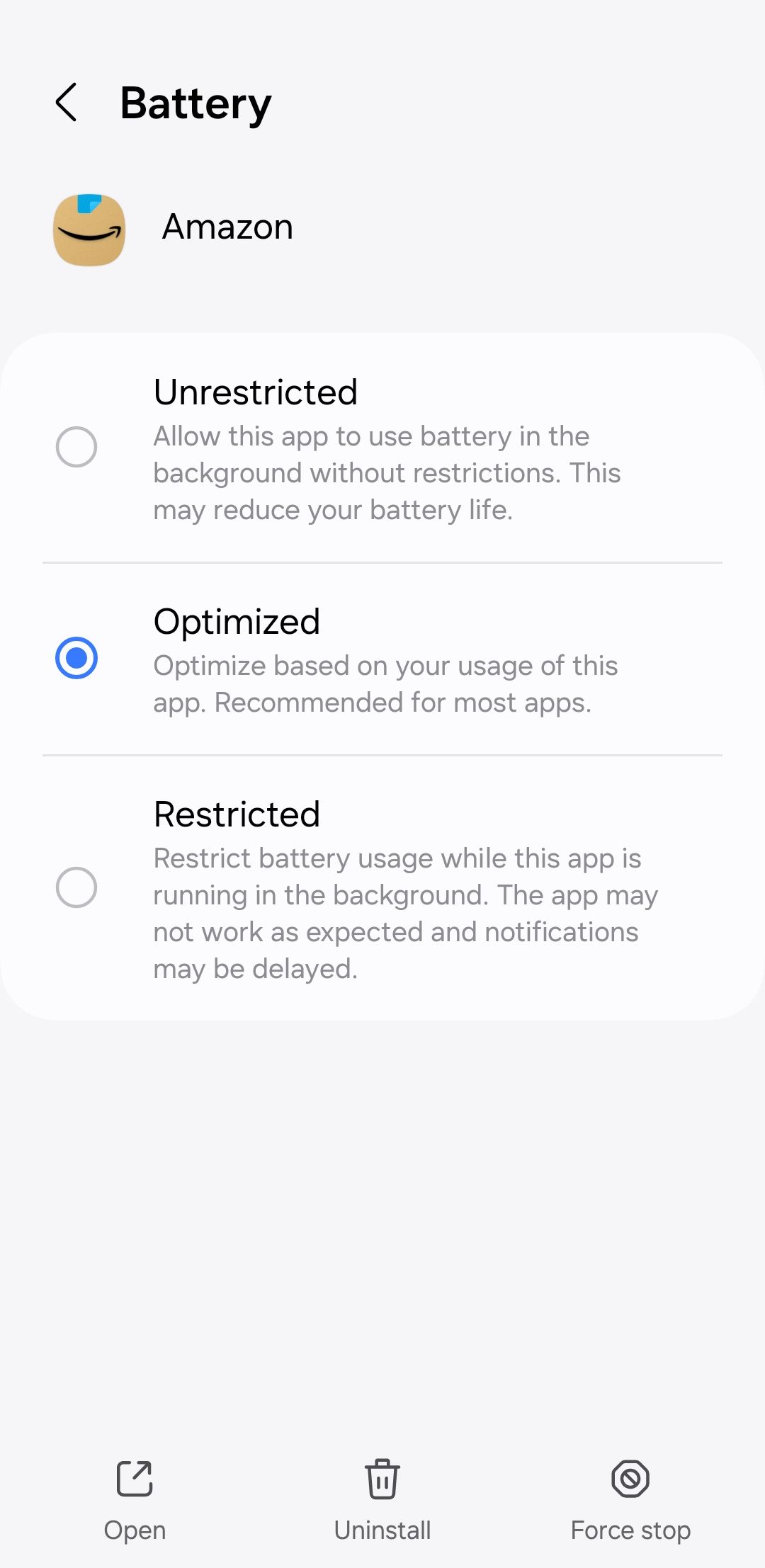
- Перейдите в раздел “Батарея” (или “Использование батареи”).
- Установите режим “Ограничено” или “Ограничение активности”.
Закрыть
Применяйте к приложениям без критичных уведомлений (например, мессенджеры, банковские приложения и приложения такси обычно не стоит ограничивать).
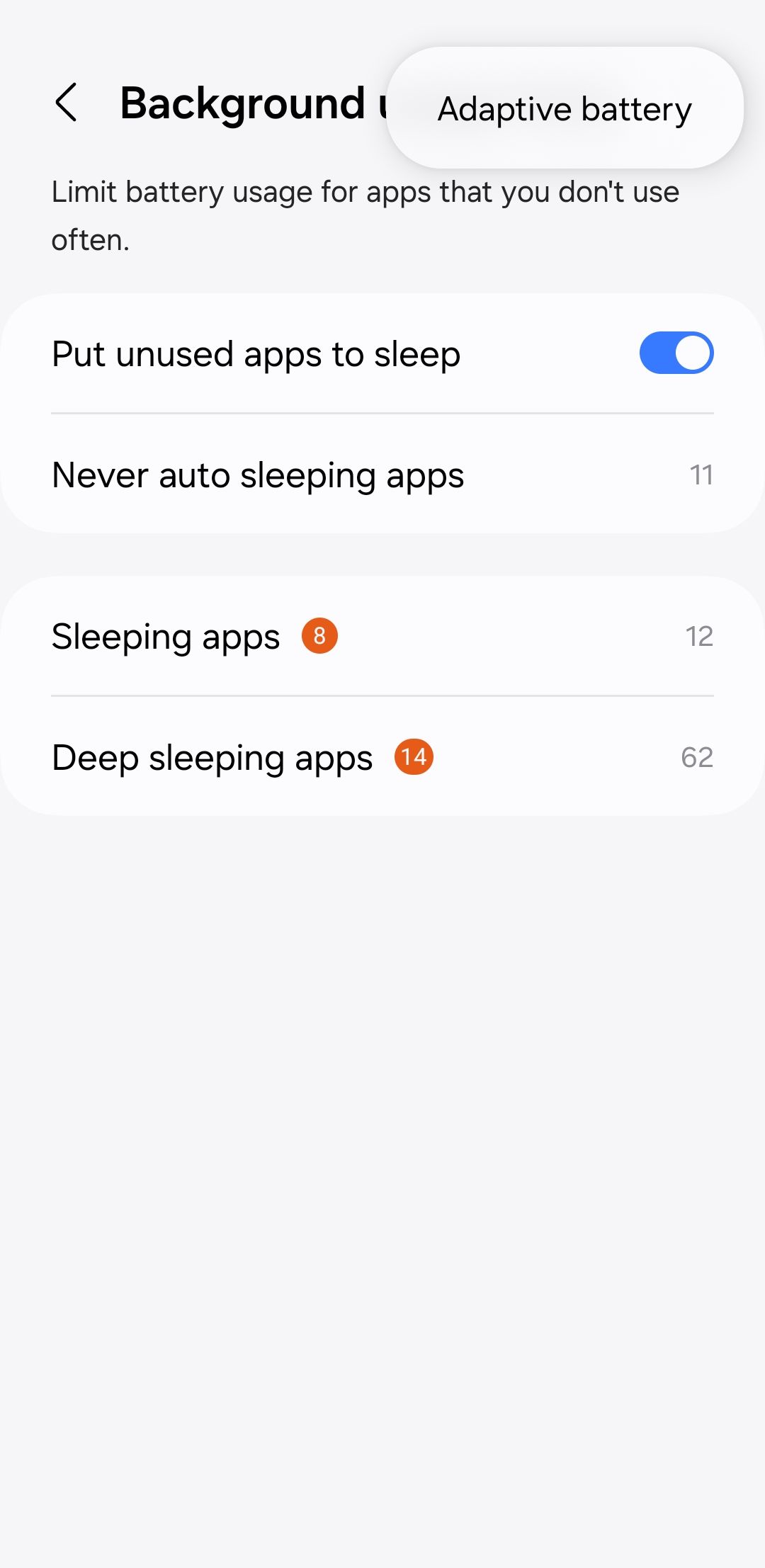
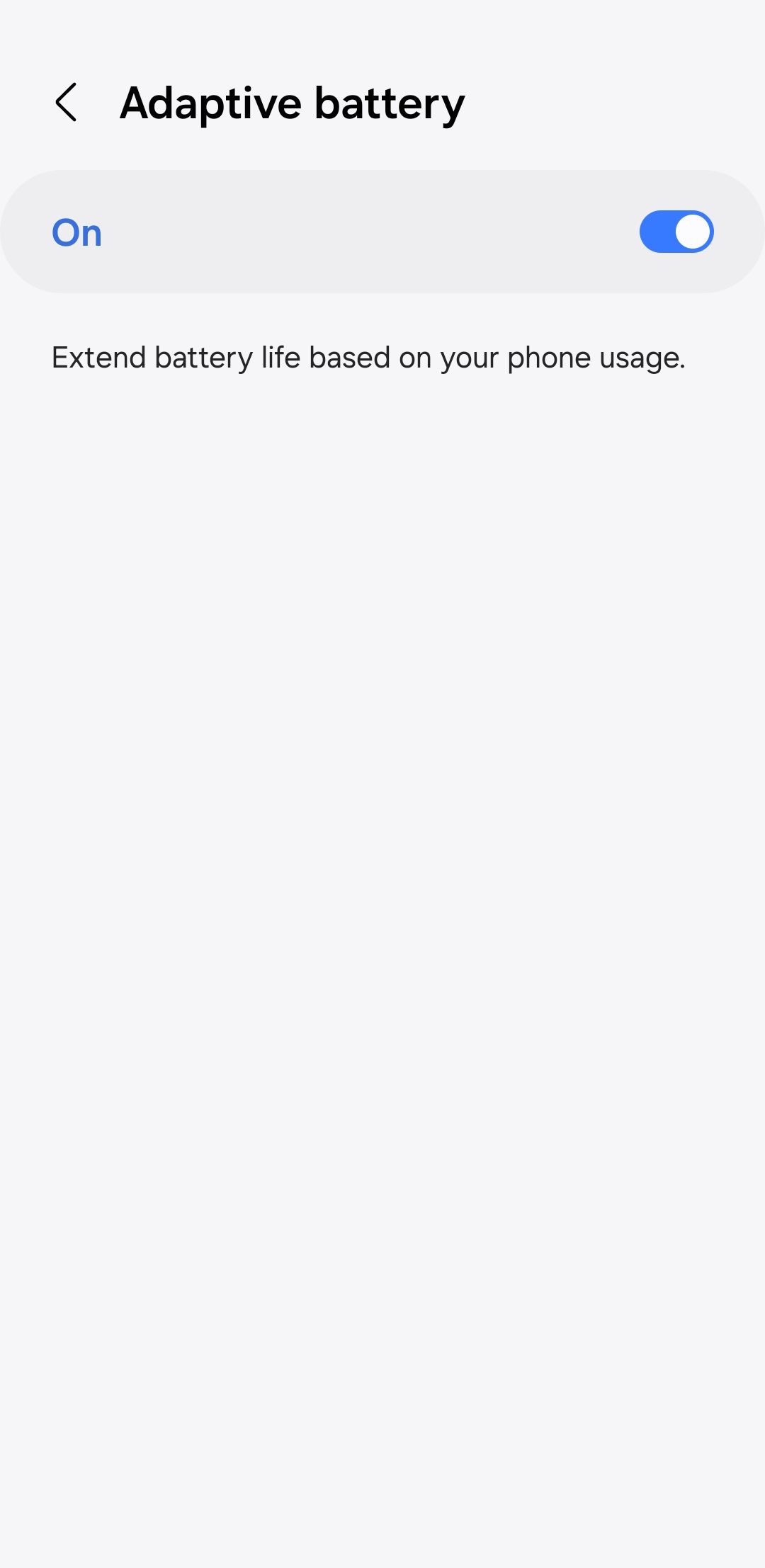
3. Включение Adaptive Battery
Adaptive Battery анализирует шаблоны использования и автоматически ограничивает редко используемые приложения.
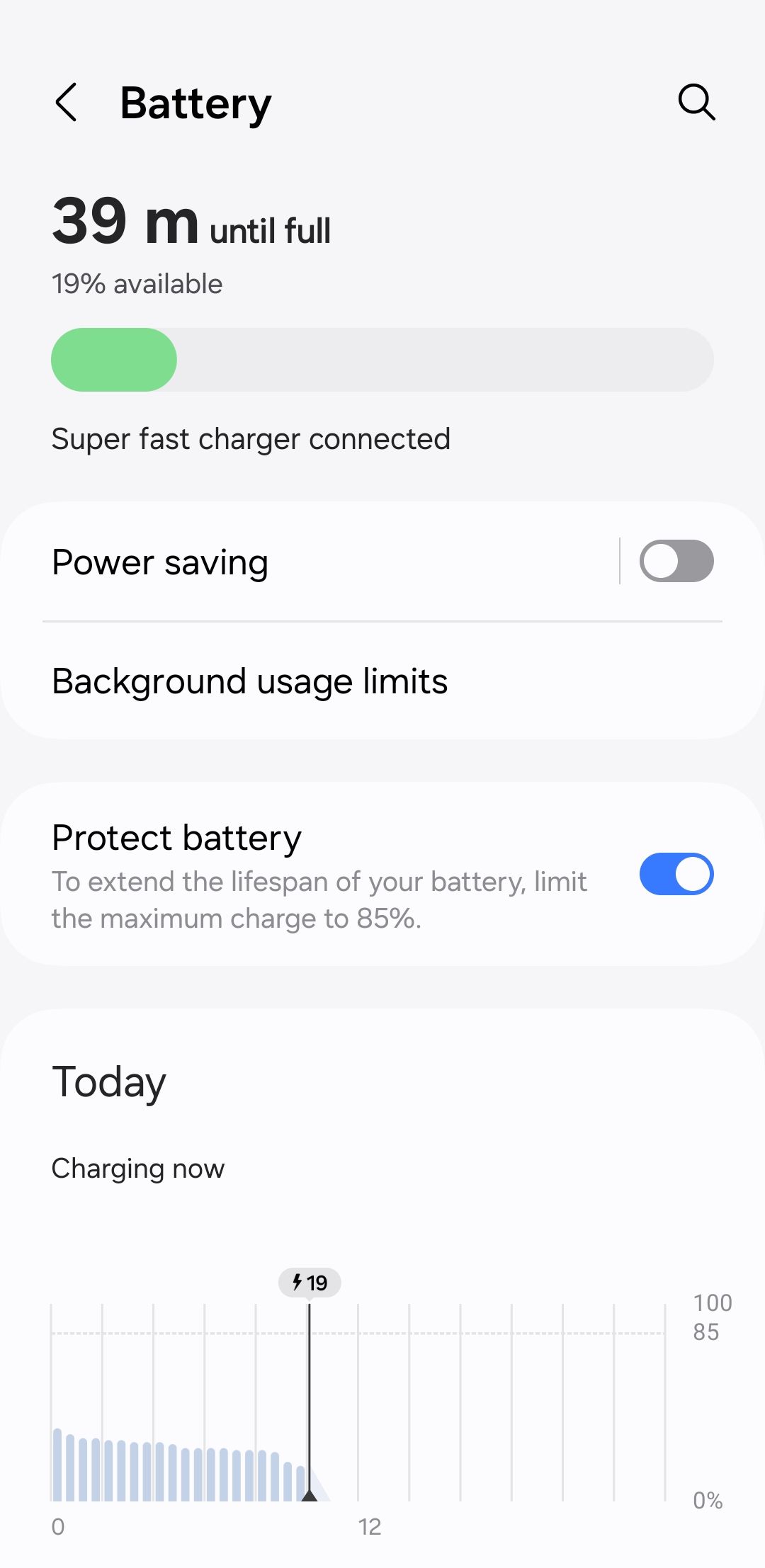
- “Настройки” → “Батарея”.
- Выберите “Ограничения фоновой активности” (или “Background usage limits”).
- Включите функцию “Adaptive Battery”.
Закрыть
Adaptive Battery удобна для тех, кто не хочет вручную управлять большим числом приложений.
4. Сторонние приложения и их ограничение
Существуют инструменты вроде Greenify и аналогов, которые «гибернируют» приложения. Однако:
- Многие такие приложения не обновляются или требуют дополнительных прав.
- На современных версиях Android встроенные механизмы обычно эффективнее.
Используйте сторонние решения только если вы понимаете риски и ограничения конкретного инструмента.
Когда нельзя останавливать фоновые приложения — примеры и предостережения
- Мессенджеры и почта: ограничение может привести к задержке уведомлений.
- Приложения для банкинга и безопасности: их фоновые службы могут быть нужны для двуфакторной авторизации.
- Приложения, управляющие умным домом: могут потерять связь с устройствами.
- Музыкальные плееры и навигация: принудительная остановка прервёт воспроизведение или маршрут.
Если приложение критично, вместо полного ограничения попробуйте снизить его привилегии или использовать встроенные настройки синхронизации.
Алгоритм диагностики: как пошагово найти «пожирателя» батареи или памяти
- Оцените поведение: быстрый разряд, перегрев, лаги.
- Откройте “Настройки” → “Батарея” и посмотрите список по потреблению энергии.
- Отметьте подозрительные приложения и проверьте в “Для разработчиков” → “Работающие службы”.
- Для подозрительных приложений сначала ограничьте батарею; если проблема уйдёт — оставьте ограничение.
- Если поведение не изменилось, выполните принудительную остановку и наблюдайте 24–48 часов.
- Если приложение перезапускается или ведёт себя как malware, рассмотрите удаление или сброс настроек приложения.
SOP: План действий при аномальной разрядке батареи (шаблон)
- Снимите базовые метрики: уровень заряда и время до полной разрядки.
- Перейдите в “Батарея” и сделайте снимок экрана списка приложений по расходу.
- Отключите энергозатратные функции (GPS, Bluetooth) для проверки.
- Ограничьте или принудительно остановите первое подозрительное приложение.
- Наблюдайте 24 часа. Если разрядка уменьшилась — задача решена.
- Если нет — отключайте по одному приложению и фиксируйте результат.
- В крайнем случае сделайте резервную копию и выполните сброс настроек устройства.
Критерии приёмки:
- После вмешательства автономность стала заметно лучше, и приложению удалось сохранить критичные уведомления.
- Нет постоянного перезапуска служб или ошибок системы.
Рекомендации для разных ролей
Для обычного пользователя:
- Включите Adaptive Battery и регулярно проверяйте раздел “Батарея”.
- Ограничивайте только редко используемые приложения.
- Не используйте агрессивные оптимизаторы из сомнительных источников.
Для продвинутого пользователя / администратора:
- Используйте “Работающие службы” для мониторинга памяти.
- Логируйте поведение при изменениях политик энергосбережения.
- Настройте список исключений для важных приложений.
Ментальные модели и эвристики
- «Один процесс — одна цель»: приложение, которое активно в фоне, вероятно, выполняет синхронизацию или слушает события.
- «Надежность важнее мгновенной экономии»: если приложение критично для безопасности или коммуникаций — не ограничивайте его.
- «Диагностика по исключению»: убирайте по одному ограничению и наблюдайте эффект.
Решение в виде схемы ( decision tree )
flowchart TD
  A[Устройство разряжается быстро или лагает?] --> B{Проблема с батареей или ОЗУ?}
  B -->|Батарея| C[Откройте Настройки → Батарея]
  B -->|ОЗУ| D[Откройте Для разработчиков → Работающие службы]
  C --> E{Есть явный потребитель сверху списка?}
  E -->|Да| F[Ограничить батарею или Принудительная остановка]
  E -->|Нет| G[Включить Adaptive Battery и наблюдать]
  D --> H{Приложение занимает много ОЗУ?}
  H -->|Да| I[Принудительная остановка → наблюдение]
  H -->|Нет| G
  I --> J{Перезапускается самостоятельно?}
  J -->|Да| K[Рассмотреть удаление или сброс приложения]
  J -->|Нет| L[Оставить ограничение или обратная настройка]
Матрица рисков и смягчение
| Риск | Вероятный эффект | Смягчение |
|---|---|---|
| Пропущенные уведомления | Потеря важных сообщений | Не ограничивать мессенджеры и банковские приложения |
| Замедленный запуск приложений | Ухудшение UX | Использовать выборочное ограничение, а не постоянную остановку |
| Автоперезапуск системных служб | Бесконечный цикл рестартов | Не трогать системные/производственные сервисы |
Политика конфиденциальности и данные
Ограничение фоновой активности само по себе не передаёт данные третьим лицам. Однако сторонние оптимизаторы могут запрашивать широкие права. Перед установкой проверяйте список разрешений и политику конфиденциальности приложения.
Примеры, когда вмешательство не сработает
- Системные сервисы, встроенные в оболочку производителя, часто защищены от остановки.
- Приложения с серверной интеграцией могут перезапускаться удалённо.
Глоссарий (1 строка)
Adaptive Battery — системная функция Android, которая ограничивает фоновую активность редко используемых приложений на основе шаблонов использования.
Быстрые советы и контрольный список
- Включите Adaptive Battery как базовый шаг.
- Проверяйте раздел “Батарея” раз в неделю.
- Ограничивайте приложения по одному и наблюдайте 24–48 часов.
- Не используйте сомнительные оптимизаторы без понимания прав.
Эксперт по мобильным устройствам: «Часто достаточно нескольких целевых ограничений и включённой Adaptive Battery — это минимальный и безопасный путь к стабильной работе устройства».
Итог
Контроль фоновых приложений помогает продлить время автономной работы и снизить нагрузку на систему, но требует взвешенного подхода: проверяйте, ограничивайте выборочно и используйте Adaptive Battery как первую линию защиты.

Похожие материалы

Несколько аккаунтов Skype: Multi Skype Launcher

Журнал для работы: повысить продуктивность

Персональные звуки уведомлений на Android

Скачивание шоу Hulu для офлайн‑просмотра

Microsoft Start: персонализированная новостная лента
