
Как вставлять ссылки на видео как текст в Apple Pages
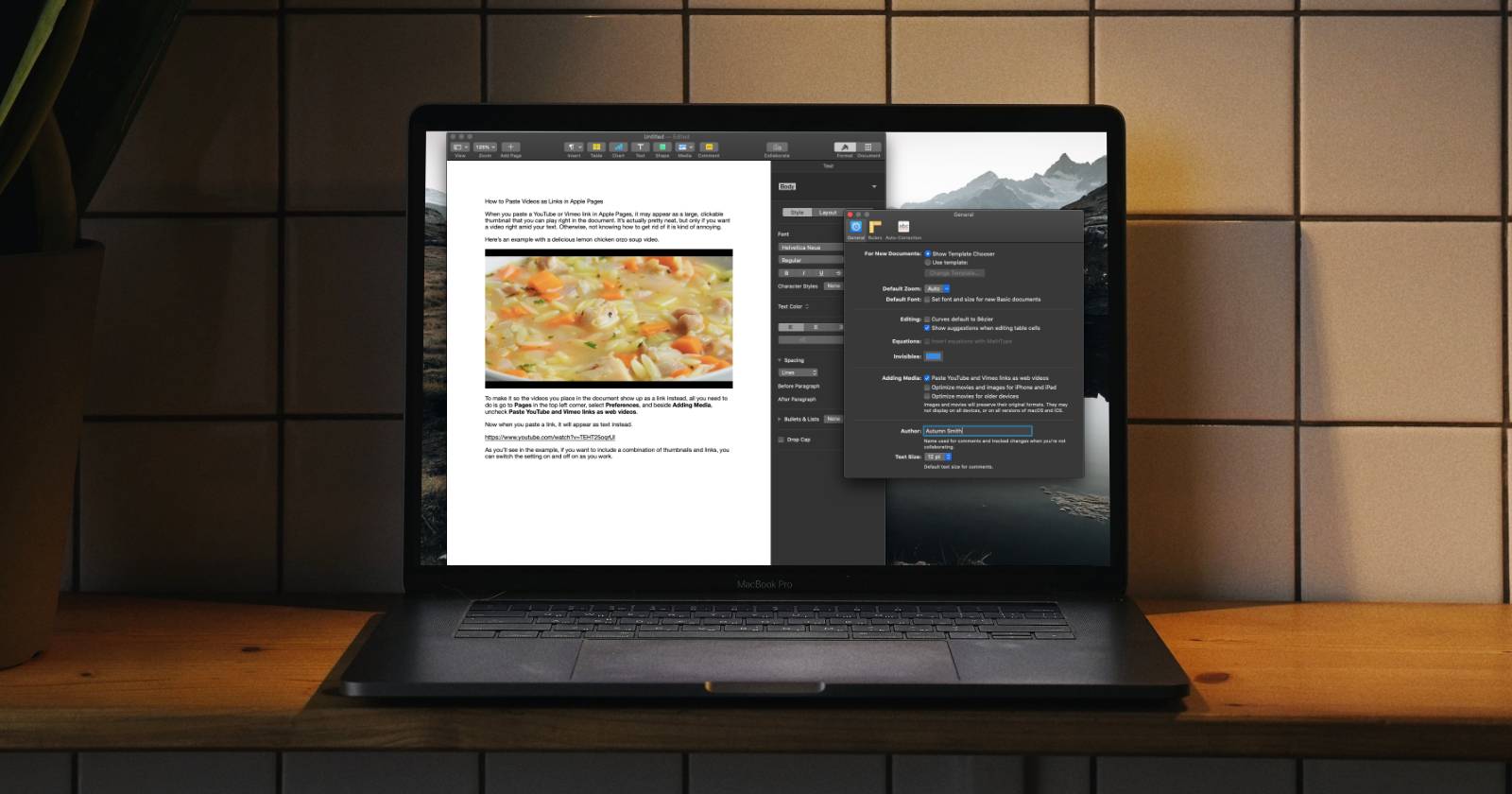

Видео — удобный способ разнообразить документ, но встроенные плееры не всегда уместны. Чаще всего пользователи Pages сталкиваются с тем, что при вставке ссылки на YouTube или Vimeo автоматически появляется крупная миниатюра, воспроизводимая прямо в документе. Ниже — простые шаги и рекомендации, как вставлять такие ссылки в виде текста.
Быстрый способ: отключите автоподстановку видео
- Откройте приложение Pages.
- В левом верхнем углу выберите меню Pages → Настройки….
- На вкладке настроек найдите раздел Добавление медиа (или похожую по смыслу настройку).
- Снимите галочку с опции Вставлять ссылки YouTube и Vimeo как веб-видео.
После этого при вставке ссылки она появится просто как текст — прямой URL или обычная гиперссылка, а не как воспроизводимая миниатюра.
Важно: при работе в нескольких документах можно переключать эту настройку по мере необходимости — включать, когда нужен встроенный просмотр, и выключать, когда важна компактность документа.
Вариант без изменения настроек: встраивание ссылки в текст
Если вы не хотите менять глобальные настройки, вставьте ссылку вручную в текст:
- Выделите слова, которые должны стать ссылкой (например, «Смотреть видео»).
- Щёлкните правой кнопкой мыши по выделению и выберите Добавить ссылку.
- Вставьте URL видео и подтвердите.
Этот способ создаёт аккуратную гиперссылку без миниатюры.
Когда использовать миниатюры, а когда — текстовые ссылки
- Используйте миниатюры, когда видео — ключевая часть контента (например, инструкция или демонстрация).
- Используйте текстовые ссылки, когда важна компактность, печать, экспорт в Word/PDF или единый визуальный стиль.
Дополнительные советы
- Ссылки с указанием времени: если нужно отсылать читателя к определённому моменту, создавайте ссылку через YouTube: нажмите «Поделиться» → «Начать с» и используйте полученный URL. Это работает и при вставке как текста.
- Проверяйте экспорт: при сохранении Pages в Word форматирование миниатюр и встроенных видео может измениться. Если планируете обмениваться DOCX, лучше использовать текстовые ссылки.
Важно: если документ используется совместно, напишите коллегам, как вы вставляете видео (миниатюры или ссылки), чтобы избежать неожиданных изменений вида документа.
Когда это может не сработать
- Старые версии Pages: интерфейс и названия пунктов меню могут отличаться. Обновите Pages до последней версии через App Store или используйте альтернативный приём (вставка через «Добавить ссылку»).
- Защищённые или системные шаблоны документа могут переопределять поведение медиа.
Альтернативные подходы
- Вставить короткую заметку с ссылкой и скриншотом: сделайте снимок кадра видео и прикрепите как изображение, а под ним — текстовую ссылку.
- Вставлять QR-код с ссылкой (удобно для презентаций и печатных материалов).
Решение «быстро/медленно»: краткая инструкция
- Быстро: вставьте ссылку → если появляется миниатюра, отмените (Cmd+Z) и используйте выделение + Добавить ссылку.
- Надёжно: выключите опцию в Настройки → Добавление медиа → снять галочку с Вставлять ссылки YouTube и Vimeo как веб-видео.
Сценарии по ролям — чек-лист
Для авторов контента
- Решите заранее: миниатюры или ссылки?
- Если важен экспорт — используйте ссылки.
Для дизайнеров и верстальщиков
- Проверьте, как ссылки и миниатюры выглядят при разных разрешениях.
- Подготовьте шаблон с нужной настройкой по умолчанию.
Для преподавателей и тренеров
- Убедитесь, что ссылок достаточно для быстрой навигации студентов.
- При необходимости добавьте пометки с временными метками.
Небольшой «чек-лист» приёмки
- Вставленные ссылки отображаются как текстовые гиперссылки.
- При экспорте в Word/PDF документ сохраняет читаемость.
- Все ссылки стартуют с нужного таймкода, если указан момент начала.
Краткий глоссарий
- YouTube — сервис видеохостинга для публикации и просмотра видео.
- Vimeo — видеоплатформа с фокусом на авторское видео и качество.
- Встраивание — отображение медиаконтента прямо в документе вместо ссылки.
Быстрое дерево решений
flowchart TD
  A{Вы хотите миниатюру?} -->|Да| B[Оставьте настройку включённой]
  A -->|Нет| C[Отключите автоподстановку в Настройках]
  C --> D[Или: выделите текст → Добавить ссылку]
  B --> E[Проверьте экспорт в Word/PDF]
  D --> E
Итог
Отключение автопреобразования ссылок на YouTube и Vimeo в настройках Pages — самый простой способ заставить ссылки выглядеть как обычный текст и избежать громоздких миниатюр. Если не хотите менять глобальные настройки, используйте команду «Добавить ссылку» для аккуратного встраивания URL в текст. Это улучшит читаемость, упростит печать и экспорт, а также даст вам полный контроль над видом документа.

Похожие материалы

Несколько аккаунтов Skype: Multi Skype Launcher

Журнал для работы: повысить продуктивность

Персональные звуки уведомлений на Android

Скачивание шоу Hulu для офлайн‑просмотра

Microsoft Start: персонализированная новостная лента
