
Отключение iPhone Analytics: как контролировать сбор данных
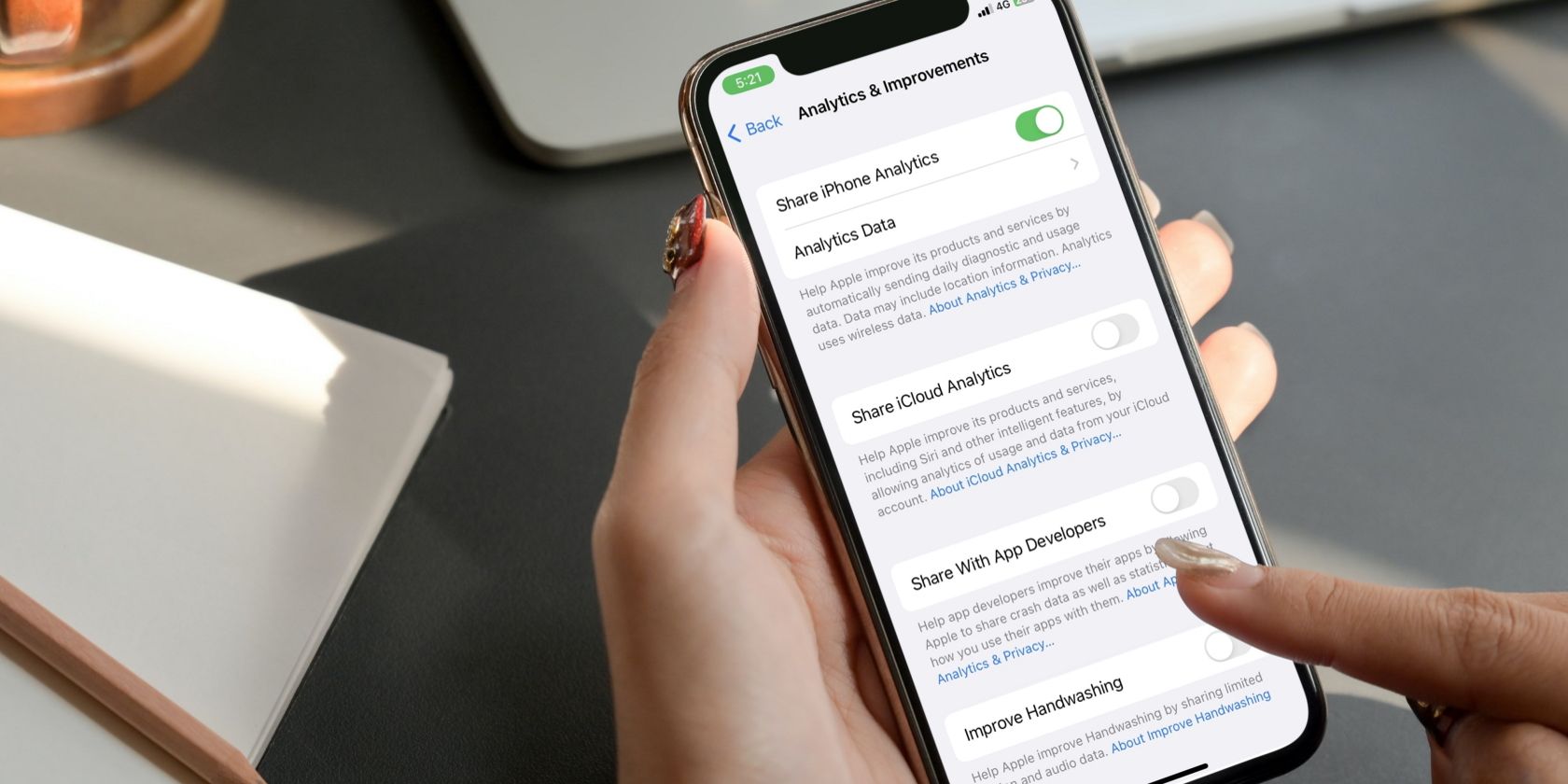
Важно: аналитические отчёты Apple по умолчанию не содержат ваших контактных данных или содержимого сообщений. Однако некоторые типы данных (например, локация или образцы диктовки) будут собираться только если соответствующие службы включены.
Что такое «Аналитика и улучшения» и зачем она нужна
«Аналитика и улучшения» — системная функция iOS, которая собирает аппаратные, программные и поведенческие данные с устройств для поиска сбоев, оценки производительности и улучшения функций. Простая дефиниция: это анонимизированные отчёты о том, как работает ваш iPhone и приложения.
Коротко о содержимом данных:
- Аппаратные параметры: состояние батареи, объём памяти, информация о моделях и конфигурациях.
- Производительность ПО: логи падений приложений, трассировки ошибок, циклы перезагрузки.
- Поведение пользователя (агрегированно): частота использования приложений, времени активности в функциях.
- Дополнительно (только при включённых службах): образцы голоса для улучшения распознавания, данные локации.
Важно понимать: Apple утверждает, что личные данные удаляются или агрегируются перед отправкой в аналитические отчёты. Если вы хотите максимальный контроль, у вас есть опции ниже.
Какие данные НЕ собирает «Аналитика и улучшения»
- Содержимое ваших сообщений, контактов и заметок.
- Полные веб-истории и страницы, которые вы просматриваете в браузере (за исключением технических логов об ошибках браузера).
- Личные данные, если они явно не включены в отчёт по причине аварии приложения (в таких случаях система старается удалить идентификаторы).
Примечание: если вы используете сторонние приложения, они могут иметь собственную аналитику — её нужно отключать отдельно в настройках самих приложений.
Как отключить «Аналитика и улучшения» — пошагово
Ниже — аккуратная последовательность действий с локализованными названиями пунктов меню в iOS. Номера идут по порядку, чтобы минимизировать путаницу.
- Откройте приложение “Настройки” на iPhone.
- Перейдите в раздел “Конфиденциальность и безопасность”.
- Пролистайте вниз до пункта “Аналитика и улучшения” и откройте его.
- Здесь вы увидите переключатели для разных видов аналитики: iCloud, «Записи о здоровье», «Безопасность», «Siri и диктовка» и другие. Отключите те, которые не хотите отправлять.
- Чтобы полностью прекратить передачу аналитики, выключите главный переключатель “Делиться аналитикой iPhone” (если у вас Apple Watch, он будет называться “Делиться аналитикой iPhone и Apple Watch”).
Как отключить сбор аналитики через службы геолокации
Если вас в основном беспокоит сбор данных о местоположении, отключите отдельную опцию в “Службах геолокации”:
- Откройте “Настройки” → “Конфиденциальность и безопасность”.
- Нажмите “Службы геолокации” в верхней части экрана.
- Пролистайте вниз и откройте “Системные службы”.
- В разделе “Улучшение продукта” отключите пункт “Аналитика iPhone”.
Модель принятия решения: нужно ли отключать аналитику
Mermaid-диаграмма помогает выбрать действие в зависимости от приоритетов конфиденциальности и удобства использования:
flowchart TD
  A[Вам важна приватность?] -->|Да| B{Используете Apple Watch или облачные сервисы}
  A -->|Нет| C[Оставить аналитику включённой]
  B -->|Да| D[Отключите полный слой аналитики]
  B -->|Нет| E[Отключите только выборочные категории и геолокацию]
  D --> F[Проверьте сторонние приложения]
  E --> F
Мини-методология проверки приватности (аудит за 10 минут)
- Откройте “Настройки” → “Конфиденциальность и безопасность” и просмотрите все категории.
- В “Аналитика и улучшения” выключите главный переключатель, если хотите полностью остановить сбор.
- В “Службы геолокации” проверьте «Системные службы» и отключите «Аналитика iPhone» в улучшении продукта.
- Пройдитесь по наиболее используемым приложениям и отключите у них доступ к местоположению/микрофону, если это не требуется.
- Перезагрузите устройство и проверьте поведение функций, которые вы часто используете (Siri, карты, фитнес-приложения).
Ролевые контрольные списки
Обычный пользователь:
- Выключить общий переключатель “Делиться аналитикой iPhone”, если не хотите участвовать.
- Отключить доступ к геолокации у приложений, где это не нужно.
- Отключить синхронизацию чувствительных данных в iCloud, если беспокоитесь о распространении.
Продвинутый пользователь / технарь:
- Отключить отдельные категории аналитики: «Siri и диктовка», «Записи о здоровье» и т. п.
- Проверить сторонние SDK в приложениях (через документы разработчиков или политики конфиденциальности).
- Использовать VPN/локальные инструменты для мониторинга сетевой активности при желании.
Корпоративный администратор:
- Настроить мобильное управление (MDM) для принудительных политик конфиденциальности.
- Провести аудит приложений, используемых сотрудниками, на наличие телеметрии.
- Уведомить сотрудников о возможной потере телеметрии при полном отключении аналитики.
Когда отключение аналитики может навредить
- Вы перестанете отправлять отчёты об ошибках, которые помогли бы Apple или разработчикам исправить критические баги именно на вашем устройстве.
- Некоторые диагностические инструменты для службы поддержки могут потерять данные, нужные для удалённой диагностики проблем.
Если вы работаете с технической поддержкой Apple, временно включите аналитику для сбора логов по инструкции специалиста.
Критерии приёмки
- Переключатель “Делиться аналитикой iPhone” выключен.
- В “Системных службах” опция “Аналитика iPhone” для геолокации выключена.
- Приложения с доступом к микрофону и локации проверены и настроены по необходимости.
Короткое объявление для внутренних каналов (100–200 слов)
Если вы хотите быстро сообщить команде о политике приватности: «Мы рекомендуем всем сотрудникам, не использующим аналитические функции для отладки, выключить “Делиться аналитикой iPhone” и отключить отправку данных о локации через “Службы геолокации” → “Системные службы” → “Аналитика iPhone”. Это снизит объём телеметрии, которая уходит на внешние сервера. При необходимости временно включайте аналитику по запросу техподдержки.»
Однострочные определения
- Аналитика iPhone: анонимизированные диагностические данные об устройстве и работе приложений.
- Телеметрия: автоматическая отправка технических данных о работе системы.
Заключение
Контроль над аналитикой iPhone даёт вам баланс между конфиденциальностью и удобством получения исправлений и улучшений. Если ваша цель — максимальная приватность, отключите общий сбор и отдельно — сбор по геолокации; если же важна помощь служб поддержки и стабильность приложений, оставьте базовую телеметрию включённой и ограничьте только чувствительные категории.
Итоговые рекомендации:
- Для большинства пользователей: отключите общий переключатель, затем включайте отдельные пункты по потребности.
- Для тех, кто ценит диагностику и поддержку: оставьте базовую аналитику включённой, но ограничьте доступ к голосовым и локационным данным.
Дополнительные вопросы по настройкам или сценариям использования — опишите вашу ситуацию, и я помогу составить персональный план изменений.

Похожие материалы

Несколько аккаунтов Skype: Multi Skype Launcher

Журнал для работы: повысить продуктивность

Персональные звуки уведомлений на Android

Скачивание шоу Hulu для офлайн‑просмотра

Microsoft Start: персонализированная новостная лента
