
Как защитить приватность на Smart TV

Быстрые ссылки
Your Smart TV Is Spying on You
Opt out of Data Collection
Avoid Setting Up Voice Assistants
Disconnecting or Resetting Your Smart TV Works Too
Dumb TV? Get a Streaming Box
Краткое содержание
- Умные телевизоры отслеживают ваши предпочтения через сервисы анализа контента (ACR) и через голосовые команды.
- Отказ от специальных функций и ограничение настроек приватности уменьшает сбор данных, но не гарантирует полное прекращение слежки.
- Полное отключение интернета на ТВ — самый надёжный способ, но вы потеряете встроенные сервисы; потоковые приставки тоже могут собирать данные.
Важное: если вы подключаете смартфон или планшет к телевизору, данные могут связываться между устройствами — это упрощает создание профиля рекламного таргетинга.
Почему ваш Smart TV следит за вами
Устройства на современном рынке собирают разные типы данных. Вот основные термины и что они значат:
- ACR (автоматическое распознавание контента): технология, которая анализирует изображение/аудио на экране и определяет, что вы смотрите или что воспроизводится из внешнего источника.
- Голосовой ввод: микрофон устройства может отправлять фрагменты звука в сервисы распознавания речи для обработки запросов ассистента.
- Кросс-устройство (cross-device linking): связывание профилей пользователя между ТВ, смартфоном и другими устройствами в одной сети для создания более полного профиля.
ACR может фиксировать, смотрите ли вы телеканал, стрим или локальное видео с флешки. Голосовой ввод потенциально может записывать приватные разговоры, если микрофон активирован или прослушивает постоянно.
Данные используются для персонализации рекламы, аналитики и продажи инсайтов третьим сторонам. В худшем случае данные связываются с реальной личностью — и тогда профиль перестаёт быть «анонимным».
Варианты действий: отказаться или отключить интернет
У вас есть два основных пути:
- Отказ от сбора данных (opt out). Позволяет использовать встроенные приложения и обновления, при этом вы просите производителя и платформу не собирать определённые виды информации.
- Полное отключение интернета. Самый радикальный способ — превращает телевизор в «тупой» приёмник: эфир, HDMI-входы и локальные источники работают, но онлайн-сервисы — нет.
Оба варианта имеют компромиссы. Отказ полагается на честность и техническую реализацию компании; отключение интернет-соединения лишает удобных функций.
Как правильно отказываться от сбора данных: общая методика
Мини-методология (быстрый чек-лист):
- Перейдите в настройки приватности/политики на ТВ сразу после включения.
- Ищите ключевые опции: ACR/Viewing Data/Viewing Information, Interest-Based Ads, Voice Recognition, SyncPlus/Live Plus.
- Отключайте автоматическое распознавание контента и интересовую рекламу, сбрасывайте идентификатор трекинга (tracking ID), если есть опция.
- Проверьте права микрофона и голосовых ассистентов — откажитесь от необязательных разрешений.
- Перезагрузите устройство и повторно проверьте настройки, так как обновления иногда восстанавливают «по умолчанию» разрешения.
- Читайте условия пользовательского соглашения или privacy policy, особенно разделы о «передаче данных третьим лицам».
Примечание: производители часто меняют названия опций и расположение в меню между годами выпуска, поэтому инструкции ниже — шаблонные. Если не нашли нужной опции — попробуйте полное меню поиска (Search settings) или справку производителя.
Отключение сбора данных по производителям и платформам
Ниже локализованные, пошаговые инструкции для популярных платформ. Они переведены и адаптированы для русскоязычного пользователя; в меню телевизоров названия опций могут быть на английском — мы даём русские аналоги и обходные пути.
Отключение слежки на LG (webOS)
Не все телевизоры LG имеют одинаковое меню: в свежих моделях (после 2020/2021) интерфейс обновлён.
- Откройте Настройки (Settings). На некоторых пультах нужно нажать и удерживать кнопку Settings для полного меню.
- В разделе «Общие» выберите «Дополнительные настройки» и отключите Live Plus (или LivePlus/Live+), чтобы ограничить ACR.
- В «Дополнительных настройках» включите Limit AD Tracking (или «Ограничить отслеживание рекламы») и отключите «Do Not Sell My Personal Information», если такая опция есть. Здесь же можно сбросить идентификатор трекера.
- Перейдите в «Пользовательские соглашения» (User Agreements) и откажитесь от: Viewing Information Agreement, Voice Information, Interest-Based Advertisement Agreement, Live Plus Automatic Content Recognition.
Важно: в некоторых моделях названия пунктов на русском будут отличаться; ищите слова «просмотр», «информация», «голос», «реклама», «распознавание».
Отключение слежки на Samsung (Tizen)
Шаги зависят от модели и года, ниже — ориентир.
Для новых Samsung:
- Нажмите Menu на пульте → Настройки (Settings) → Все настройки (All Settings).
- Найдите «Условия и конфиденциальность» (Terms & Privacy / Terms and Policy) — возможно в разделе «Общие и конфиденциальность».
- Выберите Privacy Choices → Terms & Conditions, Privacy Policy.
- Отключите опции, связанные с «сделать контент и рекламу интерактивнее» и откажитесь от Viewing Information Services и Interest-Based Advertisements.
- В разделе «Голос» (Voice) проверьте условия для голосовых ассистентов и отзовите согласия.
Для старых моделей:
- Откройте Smart Hub → Настройки → Поддержка → Terms & Policy.
- Отключите SyncPlus, Marketing и Voice Recognition Services.
Примечание: Samsung иногда просит подтвердить согласия после обновлений — проверяйте настройки после крупных апдейтов.
Отключение слежки на Vizio (SmartCast / VIA TV)
- Нажмите Menu на пульте → Система (System) → Сброс и администрирование (Reset & Admin).
- Найдите Viewing Data и переключите в положение Off.
- В разделе Advertising настройте предпочтения рекламы (Advertising) и отключите персонализацию.
Отключение слежки на Roku (TCL, Hisense, Philips, Sharp)
Roku устанавливает единые параметры приватности для многих брендов.
- На главном экране выберите Settings → Privacy.
- В «Smart TV Experience» отключите Use info from TV inputs, чтобы выключить ACR.
- В разделе Advertising отключите персонализацию рекламы и при желании сбросьте tracking ID.
- В разделе Voice выберите Never Allow, чтобы отключить доступ к микрофону. Это не гарантирует отсутствие записи в браузерах или приложениях, но блокирует использование микрофона системой Roku.
- В Microphone Access → Channel Microphone Access можно запретить отдельным каналам доступ к микрофону.
Замечание: Roku может предлагать вновь включить эти опции после обновления системы.
Отключение слежки на Android TV (Sony и другие)
- Откройте Настройки → Система или Device Preferences.
- Найдите Samba Interactive TV (или подобные службы) и выключите их, чтобы остановить ACR (иногда это реализовано через партнёров вроде Samba TV).
- Настройки → О программном обеспечении → Юридическая информация (About → Legal Information) — там могут быть опции отказа от сбора данных.
- Настройки → Конфиденциальность → Usage & Diagnostics — отключите сбор диагностики и отчетов об ошибках, если не хотите делиться этими данными с Google.
Отключение слежки на Amazon Fire TV
- Настройки → Предпочтения → Параметры конфиденциальности (Settings → Preferences → Privacy Settings).
- Отключите Device Usage Data, Collect App and Over-the-Air Usage и Interest-Based Ads.
Избегайте настройки голосовых ассистентов
Если вы не активировали голосовой ассистент (Alexa, Google Assistant), устройство не должно отправлять ваши голосовые команды на серверы. При первоначальной настройке ТВ часто просит выбрать ассистента и дать согласие — не давайте его, если хотите минимизировать риск записи звука. Если вы уже дали согласие — найдите раздел Voice/Voice Recognition и отзовите разрешение.
Совет: если микрофон встроен и физического выключателя нет, отключайте микрофон программно или прикрывайте его физически (например, изолентой) — это простой способ исключить пассивное прослушивание.
Полное отключение интернета и сброс настроек
Отключение интернета — надёжный способ предотвратить дистанционный сбор данных, но оно лишает вас обновлений, приложений и стриминга.
Как отключить:
- Если ТВ подключён по Ethernet — просто вытащите кабель.
- Если по Wi‑Fi — в настройках сети выберите Forget This Network или выключите Wi‑Fi в разделе «Сеть/Подключения».
- Если хотите сбросить все соглашения и настройки, выполните Factory Reset. После сброса внимательно читайте каждый пункт соглашения при новой инициализации.
Последствия:
- Не будет доступа к встроенным приложениям (Netflix, YouTube и т. п.).
- Не будут приходить обновления безопасности и багфиксы.
- Некоторые функции (например, телепрограмма через интернет) перестанут работать.
Если нужен «тупой» телевизор — используйте потоковую приставку
Покупка отдельной приставки (Apple TV, Chromecast, Roku, Amazon Fire Stick) даёт гибкость: вы можете выбрать устройство с более прозрачной политикой приватности и обновлять/заменять приставку независимо от телевизора. Но важно помнить:
- Приставки тоже собирают данные — изучите политику Apple, Google, Roku и Amazon.
- Apple исторически более контролирует данные приложений; Google — крупнейший игрок в рекламе.
- Roku экономичен, но имеет свои рекламные и аналитические механизмы.
При выборе приставки ориентируйтесь не только на цену, но и на модель сбора данных и возможность контролировать опции конфиденциальности.
Практическое руководство: чек-лист по защите приватности (SOP)
Цель: минимизировать сбор персональных данных телевизором с ограничением влияния на удобство использования.
Шаг 1 — подготовка
- Проверьте модель и год выпуска ТВ. Найдите руководство пользователя или страницу поддержки производителя.
- Подготовьте пульт и доступ к домашнему роутеру.
Шаг 2 — начальные настройки
- При первом включении не соглашайтесь с опциями, связанными с персонализацией, рекламой и голосовыми службами.
- Пройдите в меню конфиденциальности и отключите ACR, Interest-Based Ads, Voice Recognition, Sync/SyncPlus/Live Plus.
Шаг 3 — дополнительная защита
- Отключите микрофон в настройках или физически заклейте отверстие микрофона.
- Отключите Wi‑Fi и используйте Ethernet только при необходимости; если используется Ethernet, отключайте, когда не нужно.
- Если вы хотите сохранять доступ к приложениям, создайте отдельную гостевую сеть для ТВ с ограничениями доступа в интернет (например, блокировка некоторых доменов на роутере).
Шаг 4 — мониторинг и поддержка
- Периодически проверяйте настройки после крупных обновлений ПО.
- Сбросьте tracking ID, если платформа предлагает такую опцию.
- Читайте уведомления о новых политиках конфиденциальности.
Критерии приёмки
- ACR выключен или опция «Использовать данные с входов ТВ» отключена.
- Персонализированная реклама выключена.
- Микрофон отключён для системы и для каналов/приложений.
Риски и когда эти меры не сработают
- Если ваш телевизор уже был привязан к аккаунту производителя или сторонней рекламной сети, часть данных может быть уже сохранена на сервере.
- Некоторые приложения внутри ТВ (например, Netflix, YouTube) собирают собственную телеметрию — их настройки нужно проверять отдельно.
- Если вы используете мобильное приложение-компаньон для управления ТВ, оно может синхронизировать данные с сервером.
Контрпример: даже с отключенным ACR, если вы продолжаете использовать смартфон в той же сети и авторизованы в похожих сервисах, маркетологи могут делать выводы о ваших интересах на основе других сигналов.
Альтернативные подходы и архитектуры
- Патч‑роутер: установить на роутер правила (firewall/DNS) для блокировки доменов аналитики и рекламы. Это даёт централизованный контроль, но требует технических навыков.
- Гостевая сеть: поместить ТВ в отдельную VLAN или гостевую сеть без доступа к другим устройствам, чтобы предотвратить кросс-устройственное связывание.
- Использовать VPN на роутере: скрывает вашу сеть от некоторых сборщиков данных, но не останавливает сбор внутри приложения/устройства.
- Прокси с блокировкой трекинга: направлять трафик ТВ через локальный прокси (pi-hole, AdGuard Home) для фильтрации доменов аналитики.
Плюсы/минусы: маршрутизация трафика через специализированные решения даёт максимальный контроль, но требует поддержки и бухгалтерии обновлений, а также может влиять на производительность потоков.
Проверочный набор (Test cases) для приватности
- Тест 1: После отключения ACR зайдите в приложение, воспроизведите локальное видео с флешки и проверьте, не отправляются ли запросы на внешние домены аналитики (с помощью роутера или мониторинга трафика).
- Тест 2: Включите микрофон (или дайте голосовую команду) и проверьте, фиксируются ли аудиопакеты во внешнем трафике.
- Тест 3: Подключите смартфон к той же сети и просмотрите статистику — есть ли кросс-идентификация через рекламный идентификатор.
Эти тесты требуют сетевого мониторинга и базовых знаний о том, как смотреть запросы DNS/HTTP/HTTPS.
Практические шаблоны: команды для роутера и фильтрации
(Примерная логика блокировки доменов аналитики в pi-hole/AdGuard Home)
- Добавьте в блок-лист домены, связанные с ACR/analytics/ads для вашего производителя (поиск по названиям партнёров вроде Samba, Nielsen, Roku-ads и т. п.).
- Настройте гостевую сеть для ТВ с отключённым доступом к локальным устройствам и с ограниченной пропускной способностью.
Важно: конкретные домены меняются со временем — следите за актуальными списками блокировки на площадках сообщества конфиденциальности.
Безопасность и защита данных
- Повторное использование паролей и слабые пароли учётной записи производителя увеличивают риск компрометации. Используйте уникальные пароли и двухфакторную аутентификацию (2FA), если доступна.
- Обновляйте ПО ТВ, но перед обновлением проверяйте заметки к релизу — обновления могут изменить настройки приватности по умолчанию.
- Физическая безопасность: если эмоции и обсуждения в гостиной для вас приватны, выносите обсуждения в комнаты без микрофонов.
Соответствие GDPR и права пользователя (общие примечания)
Если вы живёте в ЕС, у вас есть права в отношении обработки персональных данных: право на доступ, исправление, удаление и ограничение обработки. Контактную информацию для запросов обычно можно найти в политике конфиденциальности производителя. Запрос на удаление данных может иметь ограниченную эффективность, если данные агрегированы и «анонимизированы», но запрос стоит отправить при сильной озабоченности.
Сравнение платформ (качественная матрица)
- Apple TV: более строгий контроль приложений и политики App Store, хорошие возможности управления приватностью, но часть аналитики всё равно остаётся на устройствах Apple.
- Android TV / Google: глубоко интегрирован с экосистемой Google — много данных у Google для таргетинга.
- Roku: бюджетный, много встроенной рекламы и рекомендаций; средний контроль приватности.
- Amazon Fire: тесная интеграция с Amazon; данные используются для улучшения рекомендаций и рекламы.
Выбор зависит от компромисса между удобством и степенью доверия компании.
Краткая памятка для разных ролей
Для обычного пользователя:
- Отключите персонализированную рекламу и ACR. Не подключайте голосового ассистента.
Для родителя:
- Установите гостевую сеть и отключите доступ к микрофону. Контролируйте аккаунты детей на потоковых сервисах.
Для продвинутого пользователя / администратора сети:
- Настройте pi-hole/AdGuard, выделите VLAN для ТВ и применяйте правила firewall для блокировки известных доменов трекинга.
Факт-бокс: что отключить в первую очередь
- ACR / Viewing Data / Use info from TV inputs
- Interest-Based Ads / Limit AD Tracking
- Voice Recognition / Microphone Access
- SyncPlus / Live Plus / Samba Interactive TV
Краткий глоссарий
- ACR — автоматическое распознавание контента.
- Tracking ID — уникальный идентификатор, используемый для связки просмотров.
- Cross-device linking — связывание профилей между устройствами.
- Opt out — отказ от определённых видов обработки данных.
Финальное резюме
Выбор между сохранением удобств умного телевизора и защитой приватности — личное решение. Самый надёжный путь — отключить интернет, но это ограничит функциональность. На практике разумная комбинация: отключение ACR и голосовых сервисов, использование гостевой сети или фильтров на роутере и регулярная проверка настроек после обновлений даёт приемлемый баланс.
Ключевые шаги: проверьте и отключите опции ACR и персонализации, отзовите разрешения для микрофона, по возможности изолируйте ТВ в отдельной сети и контролируйте приставки и приложения, которые вы используете.
Подпись: Изображение ретро-телевизора с глазом, символизирующее слежку устройств за пользователем.

Подпись: Пульт от LG CX OLED 2020 года — примеры настроек находятся в системе меню.
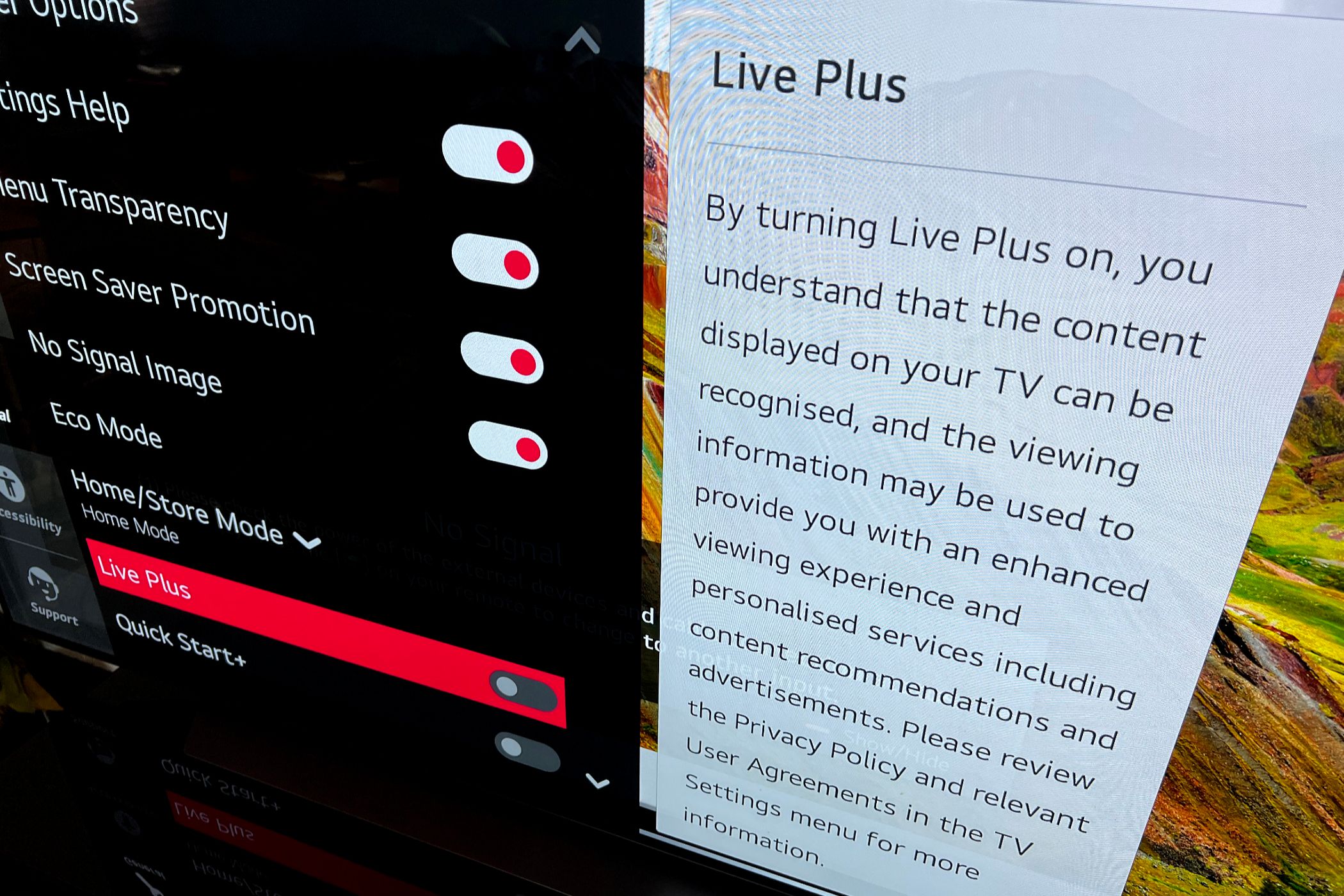
Подпись: Пример экрана настройки отказа от автоматического распознавания контента на телевизоре LG.
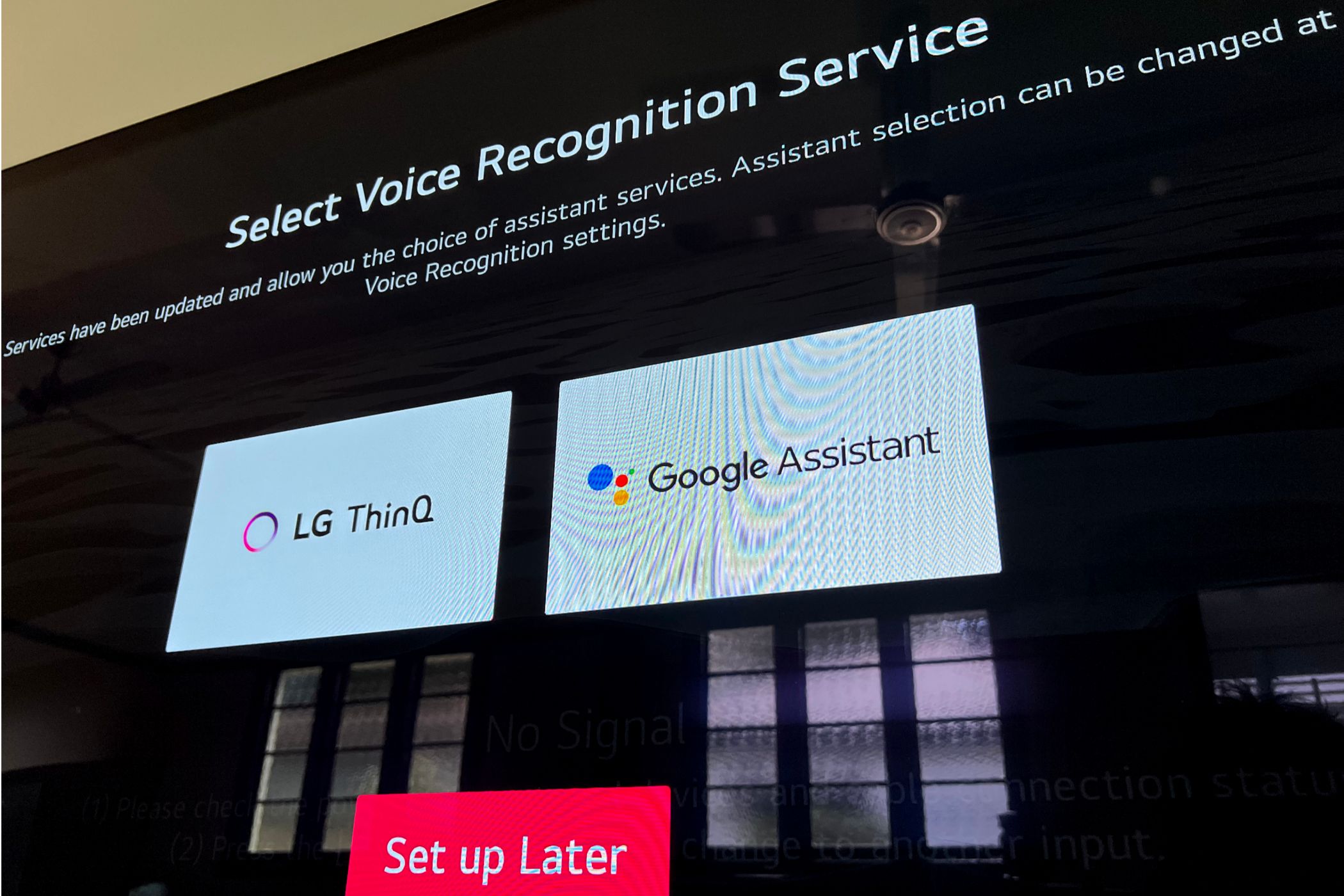
Подпись: Настройка голосового ассистента на телевизоре; отказ при установке снижает риск передачи аудио на серверы.

Подпись: Отключение Ethernet — быстрый способ разорвать соединение и остановить удалённую передачу данных.
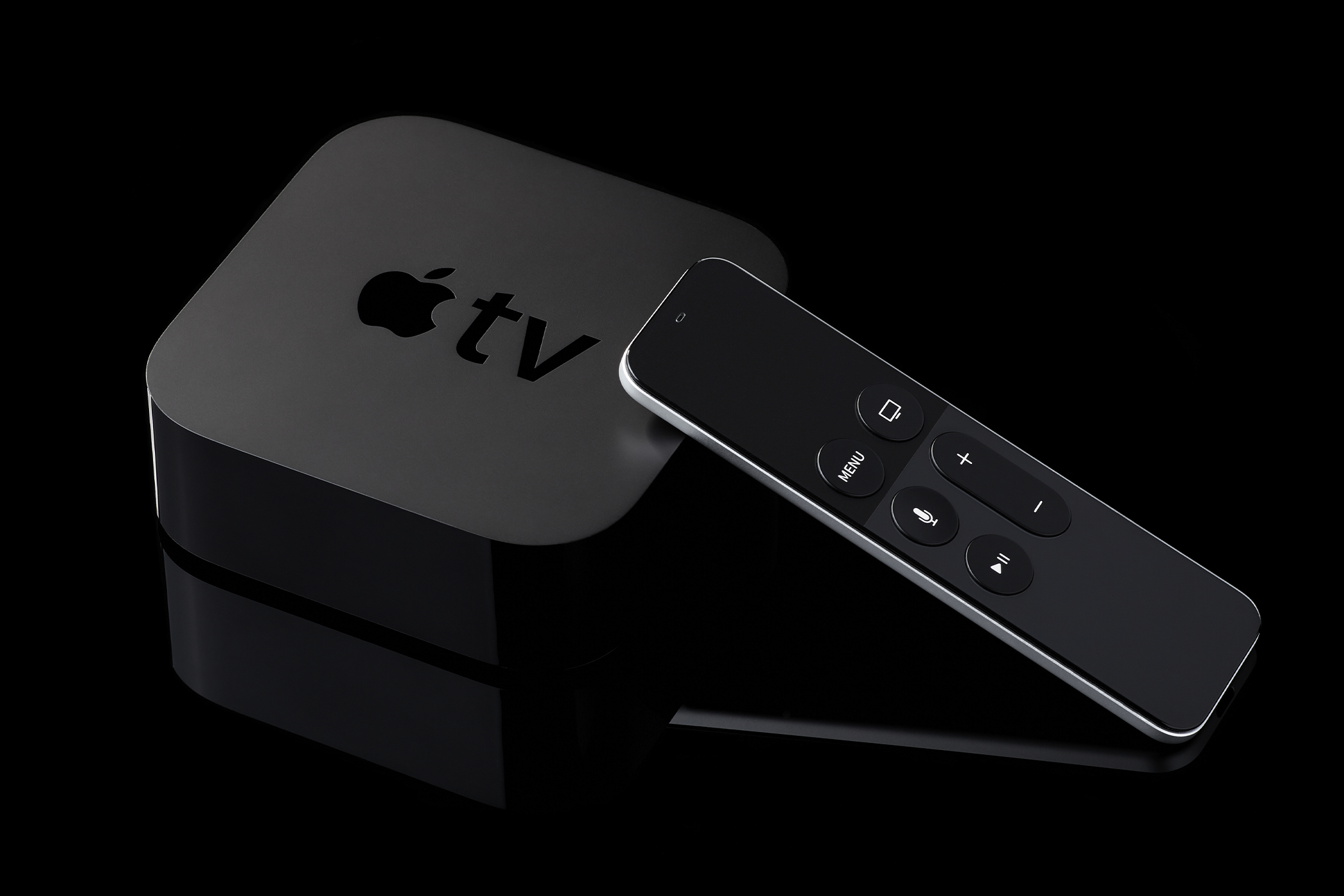
Подпись: Потоковые приставки, например Apple TV, дают альтернативу встроенным приложениям телевизора, но тоже собирают данные.
Ключевые выводы:
- Отключайте ACR и персонализированную рекламу.
- Отклоняйте активацию голосовых ассистентов.
- Рассмотрите использование гостевой сети, фильтров на роутере или отдельной приставки.
- Проверяйте настройки после обновлений и при необходимости повторно отзывайте согласия.

Похожие материалы

Несколько аккаунтов Skype: Multi Skype Launcher

Журнал для работы: повысить продуктивность

Персональные звуки уведомлений на Android

Скачивание шоу Hulu для офлайн‑просмотра

Microsoft Start: персонализированная новостная лента
