
Отключить уведомления сайтов в Chrome на Android
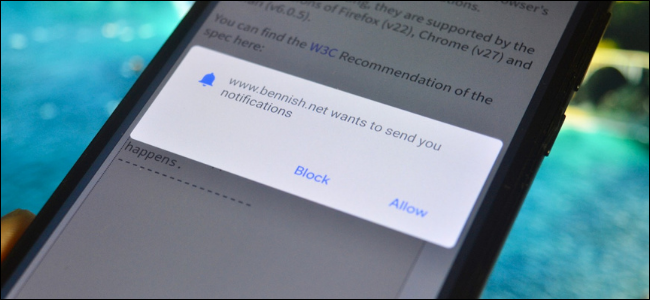
Уведомления с сайтов бывают полезными, но часто превращаются в спам. Если вы подписались случайно или устали от частых сообщений, в Chrome на Android легко отменить подписку для отдельных сайтов или полностью блокировать всплывающие запросы на подписку.
Почему это полезно:
- Меньше отвлечений от важных приложений.
- Меньше потребления батареи и трафика от фоновой активности.
- Порядок в списке уведомлений.
Как отключить уведомления сайта — пошагово
- Откройте приложение Chrome на смартфоне или планшете Android.
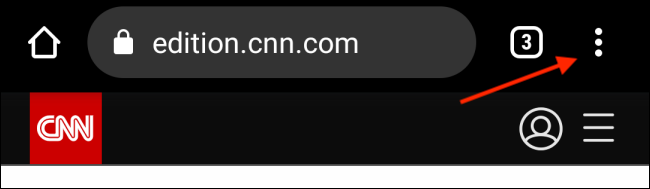
- Нажмите на три точки в правом верхнем углу экрана для доступа к меню.
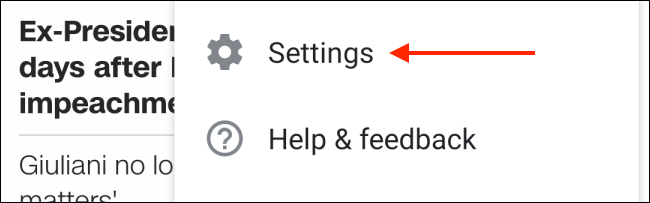
- Выберите «Настройки».
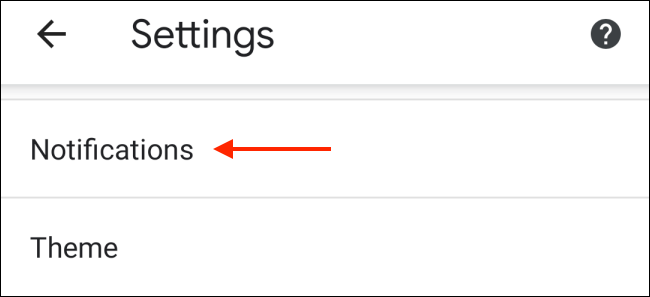
- Прокрутите вниз и откройте раздел «Уведомления».
- В списке сайтов найдите тот, от которого хотите отписаться, и снимите галочку или тапните, чтобы открыть подробности и отключить уведомления для этого сайта.
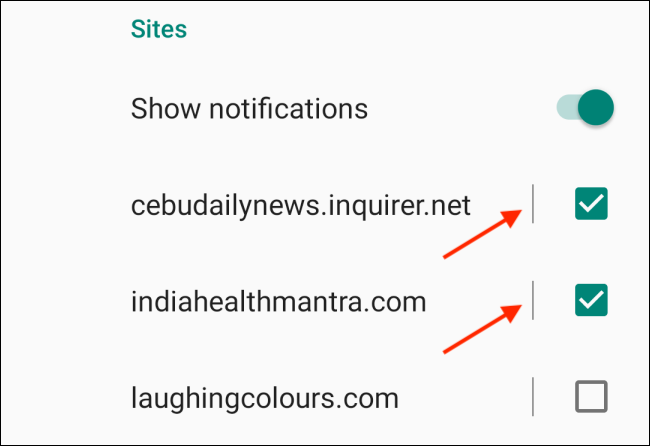
- Чтобы отключить уведомления полностью, в разделе «Сайты» выключите опцию «Показывать уведомления».
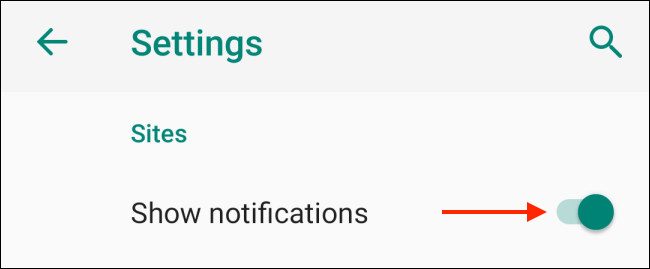
После этого сайты больше не будут отправлять уведомления через приложение Chrome.
Отключить всплывающие запросы на подписку
Если вас раздражают всплывающие запросы «Разрешить уведомления?», их тоже можно отключить в тех же настройках уведомлений. Это предотвращает появление новых предложений подписаться.
Важное: отключение всплывающих запросов не повлияет на уже подписанные сайты — их нужно отписать отдельно.
Альтернативные подходы
- Отключение только для одного сайта через значок замка слева от адресной строки. Тапните значок, выберите «Настройки сайта» → «Уведомления» → запретить.
- Удаление установленных PWA (прогрессивных веб‑приложений). Если сайт установлен как приложение, оно может отправлять уведомления как отдельное приложение.
- Блокировка сайта полностью (Настройки сайта → Очистить данные и блокировать доступ) — если сайт агрессивен.
Когда этот метод не работает
- Уведомления приходят не из Chrome, а из отдельного приложения (например, официальное приложение новостного сервиса). В таком случае откройте системные настройки Android → Приложения → выберите приложение → Уведомления и отключите их.
- Сайт установлен как PWA и работает независимо от настроек Chrome. Удалите PWA или отключите уведомления в его настройках.
Критерии приёмки — как проверить, что всё отключено
- Для отписанного сайта: в Настройки → Уведомления этот сайт не отмечен и в его деталях стоит «Запрещено».
- Для полного отключения: опция «Показывать уведомления» в разделе «Сайты» выключена.
- После проверки в течение 24 часов вы не получаете новых уведомлений от заблокированных сайтов.
Быстрый чеклист для пользователей и администраторов
- Пользователь: проверьте настройки уведомлений в Chrome и системные уведомления Android.
- Мобильный администратор: при массовых устройствах используйте MDM/EMM для контроля разрешений приложений и уведомлений.
- Техподдержка: если жалобы сохраняются, запросите имя домена, скриншоты и время получения уведомлений для трассировки.
Частые проблемы и их решение
Проблема: сайт по-прежнему отправляет уведомления.
Решение: проверьте, не установлен ли сайт как PWA; очистите данные сайта и куки; перезапустите браузер.Проблема: не вижу раздел «Уведомления» в настройках.
Решение: обновите Chrome до последней версии через Google Play или перезапустите устройство.
Концепция и краткая модель принятия решения
Уведомления — это разрешения, предоставленные отдельным доменам. Мысленная модель: представьте, что каждый сайт хранит у вас «ключ» для показа уведомлений. Отключая уведомления, вы забираете этот ключ.
Конфиденциальность и заметки по праву на отказ
Уведомления сами по себе не передают персональных данных третьим лицам; они используют разрешение браузера для доставки сообщений. Отключение уведомлений — ваше право, и сайты обязаны предоставить альтернативные способы связи (например, рассылка по email), если они собирают данные для маркетинга.
Краткое резюме
Отключение уведомлений в Chrome на Android занимает пару шагов: Настройки → Уведомления → снять галочки с сайтов или выключить показ уведомлений для всех сайтов. Если уведомления приходят из приложения или PWA, управляйте ими в системных настройках или удалите соответствующее PWA.
Важно: отключение всплывающих запросов предотвращает новые подписки, но не отменяет существующие — их нужно убрать вручную.
См. также: рекомендации по использованию групп вкладок в Chrome для упорядочивания рабочих сессий.

Похожие материалы

Несколько аккаунтов Skype: Multi Skype Launcher

Журнал для работы: повысить продуктивность

Персональные звуки уведомлений на Android

Скачивание шоу Hulu для офлайн‑просмотра

Microsoft Start: персонализированная новостная лента
