
Как отключить всплывающие запросы уведомлений сайтов в Microsoft Edge
Быстрые ссылки
- Отключить всплывающие запросы уведомлений в Microsoft Edge на Android
- Отключить всплывающие запросы уведомлений в Microsoft Edge на компьютере (Windows и macOS)
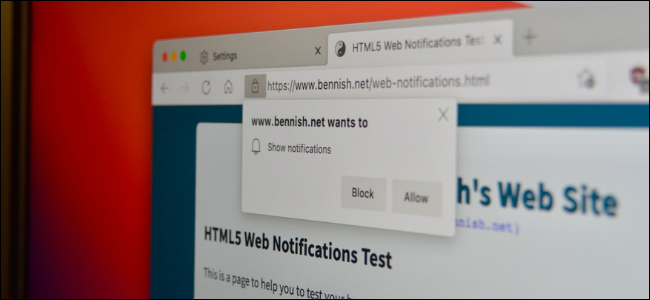
Microsoft Edge — быстрый и функциональный браузер. Но запросы сайтов на отправку уведомлений могут быстро испортить опыт и засорить системные уведомления. Ниже объясню, как полностью отключить эти запросы или заблокировать конкретные сайты.
Важно: встроенная система уведомлений Edge доступна на Windows, macOS и Android. На iPhone и iPad сайты не могут показывать такие запросы вне ограничений iOS.
Как работает запрос уведомлений — простая модель
- Сайт отправляет браузеру запрос: «Разрешить уведомления?».
- Пользователь выбирает Разрешить или Отказать.
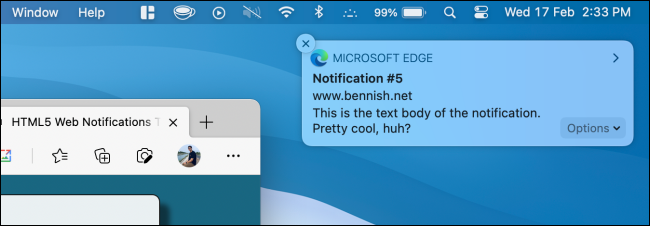
- Разрешённые сайты могут отправлять уведомления в Центр уведомлений ОС.
- Браузер запоминает выбор; настройки можно изменить вручную.
Определение: «Запрос уведомлений» — это системный диалог браузера, который предлагает сайту право показывать уведомления.
Отключить всплывающие запросы уведомлений в Microsoft Edge на Android
- Откройте приложение Microsoft Edge на Android.
- Нажмите кнопку с тремя точками внизу экрана, чтобы открыть меню.
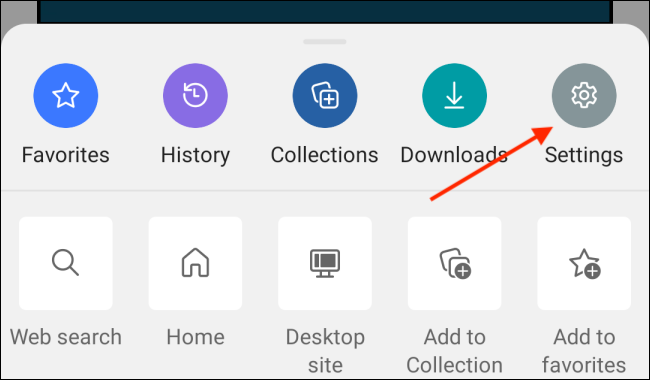
- Выберите “Настройки”.
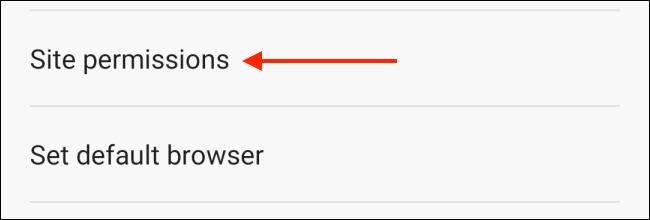
- Откройте раздел “Разрешения сайта”.
- Нажмите на “Уведомления”.
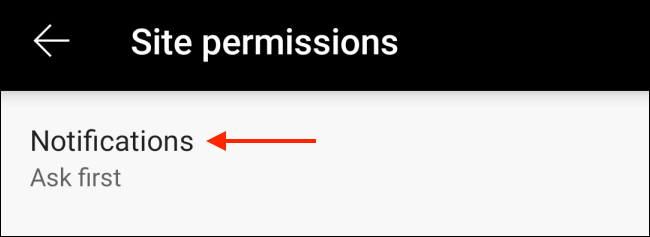
- Вы увидите список сайтов, которым вы ранее разрешили или запретили уведомления. Чтобы удалить сайт из списка и сбросить его разрешения:
- Выберите сайт в списке.
- Нажмите “Очистить и сбросить”.
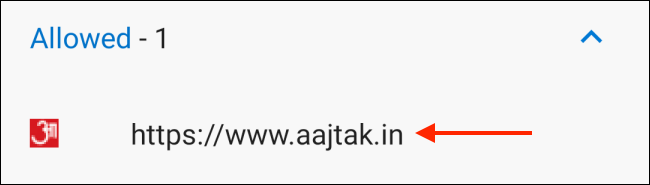
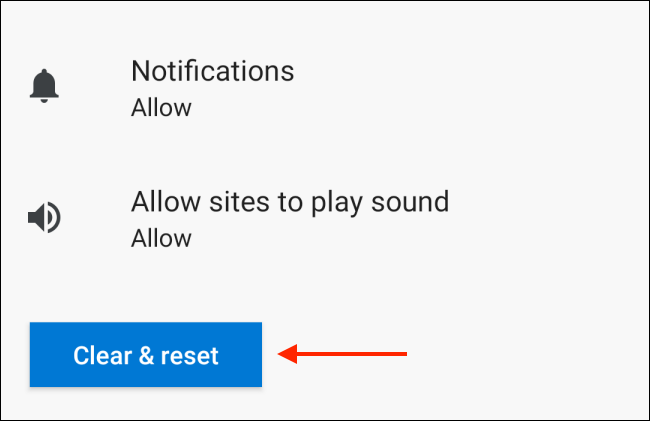
- Подтвердите действие во всплывающем окне.
После этого выбранный сайт исчезнет из раздела уведомлений и снова не сможет присылать уведомления, пока вы не разрешите их вручную.
Быстрая блокировка для всех сайтов: переключите главный тумблер рядом с “Уведомления” — это отключит все уведомления и заблокирует показ запросов уведомлений.
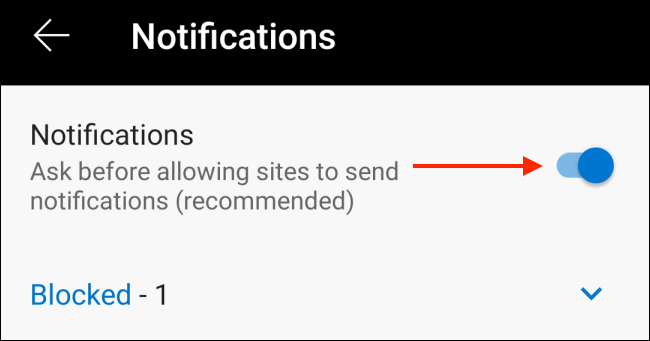
Совет: если вы случайно разрешили уведомления, лучше удалить сайт из списка и затем очистить кэш сайта через системные настройки браузера.
Отключить всплывающие запросы уведомлений в Microsoft Edge на компьютере (Windows и macOS)
- Откройте Microsoft Edge на ПК или Mac.
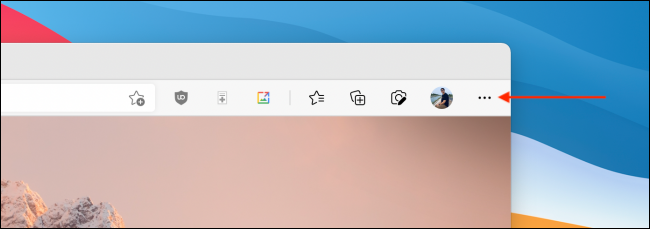
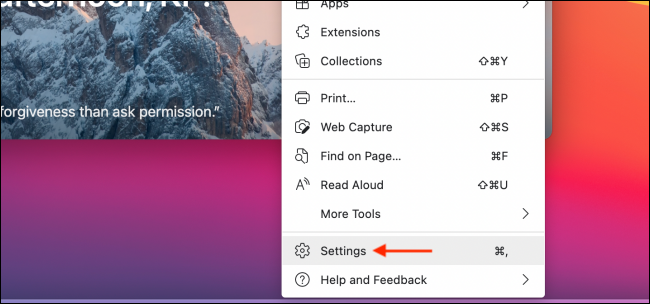
- Нажмите меню «…» в правом верхнем углу и выберите “Настройки”.
- В боковой панели откройте раздел “Файлы cookie и разрешения сайта” (Cookies & Site Permissions).
- В списке разрешений нажмите “Уведомления”.

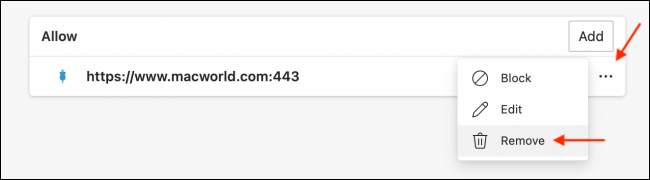
- В разделе “Разрешить” (Allow) вы увидите сайты, которые могут отправлять уведомления. Чтобы запретить сайт:
- Нажмите кнопку с тремя точками рядом с названием сайта.
- Выберите “Удалить”.
- Чтобы уменьшить количество запросов в целом, включите опцию: “Подавлять навязчивые запросы уведомлений” или аналогичную настройку “Quiet Notification Requests”. Если хотите полностью блокировать диалоги, оставьте режим “Спрашивать перед отправкой” выключенным (либо переведите в блокировку по умолчанию).
Примечание: названия опций могут слегка отличаться в разных версиях Edge. Ищите разделы, связанные с уведомлениями и разрешениями сайтов.
Альтернативные подходы и системные блокировки
- Блокировать сайт через расширение для блокировки контента (например, блокировщики всплывающих окон или скриптов). Это полезно, если сайт показывает кастомные всплывающие окна внутри страницы, а не системный запрос.
- На уровне ОС (Windows): откройте Параметры → Система → Уведомления и действия и ограничьте уведомления от браузера.
- На macOS: Системные настройки → Уведомления, найдите Microsoft Edge и отключите разрешение на уведомления.
Когда использовать альтернативы: если сайт использует собственные баннеры внутри страницы (не браузерный диалог), настройка в Edge не поможет — примените расширение блокировки контента.
Когда описанные шаги не сработают
- Сайт использует собственный HTML/CSS/JS-баннер, имитирующий запрос уведомлений — это не системный диалог, и его надо блокировать через расширение или пользовательские стили.
- В корпоративной среде администратор может принудительно включать уведомления через политики групп (Group Policy). В этом случае измените политики через IT‑отдел.
- Устаревшая версия Edge: обновите браузер до последней версии.
Чек‑лист для пользователя
- Открыл настройки Edge
- Перешёл в Разрешения сайта → Уведомления
- Удалил нежелательные сайты из списка Разрешить
- Включил глобальную блокировку уведомлений при необходимости
- Проверил системные настройки уведомлений ОС
Чек‑лист для администратора (IT)
- Проверьте групповые политики, которые управляют разрешениями уведомлений.
- При необходимости шлите конфигурацию через Microsoft Intune/MDM: заблокировать запросы уведомлений глобально.
- Документируйте изменения и уведомите пользователей о новых правилах.
Быстрая методичка (SOP) для поддержки пользователей
- Уточните платформу пользователя (Android / Windows / macOS).
- Попросите открыть Edge и перейти в Настройки → Разрешения сайта → Уведомления.
- Сбросьте нужный сайт через “Очистить и сбросить” (Android) или “Удалить” (Desktop).
- Проверьте системные уведомления ОС и расширения браузера.
- Если потребуется, обновите Edge или свяжитесь с администратором.
Мини‑руководство по тестированию изменений
- Критерии приёмки:
- Запросы уведомлений от ранее разрешённого сайта больше не появляются.
- Система уведомлений браузера не доставляет сообщений от заблокированных сайтов.
- В случае глобальной блокировки новый сайт при посещении не видит диалога разрешения.
Конфиденциальность и безопасность
Отключение уведомлений ограничивает сбор внимания и потенциальную рассылку нежелательных ссылок. Это не влияет на сбор аналитики самим сайтом, но уменьшает риски фишинга через фальшивые уведомления.
Частые проблемы и их исправления
- Проблема: запрос всё ещё появляется после удаления сайта.
- Решение: очистите кэш браузера и данные сайта, затем перезапустите Edge.
- Проблема: сайт показывает собственный баннер, а не системный диалог.
- Решение: используйте блокировщик содержимого (например, uBlock Origin) или настройте пользовательские правила CSS.
- Проблема в корпоративной среде.
- Решение: обратитесь в IT и проверьте политику MDM/Group Policy.
Быстрый пример сценария
Сценарий: вы случайно нажали “Разрешить” на новостном сайте и теперь получаете десятки пушей в день. Шаги:
- Откройте Edge → Настройки → Разрешения сайта → Уведомления.
- Найдите сайт в списке “Разрешить” и удалите его.
- Очистите кэш сайта и перезапустите браузер.
- Если всплывающие окна продолжаются, установите расширение для блокировки всплывающих окон.
Факто‑бокс: ключевые моменты
- Где управлять: Настройки → Разрешения сайта → Уведомления.
- Платформы: Windows, macOS, Android (iOS ограничивает поведение сайтов).
- Быстрая блокировка: глобальный тумблер Уведомления в настройках Edge.
- Когда не помогает: если сайт использует собственные баннеры внутри страницы.
Короткое объявление для пользователей (100–200 слов)
Вы устали от навязчивых уведомлений в Microsoft Edge? Вы можете быстро отключить запросы сайтов на отправку уведомлений и удалить уже разрешённые сайты. В мобильном Edge на Android это делается в Настройки → Разрешения сайта → Уведомления — либо удалите отдельные сайты, либо отключите уведомления полностью. На компьютере (Windows или macOS) откройте Настройки → Файлы cookie и разрешения сайта → Уведомления и удалите нежелательные сайты или включите подавление навязчивых запросов. Если сайт использует собственные баннеры внутри страницы, примените расширение для блокировки контента или настройте системные уведомления ОС. Следуя этим шагам, вы вернёте контроль над уведомлениями и снизите шум в системе.
Если вы используете несколько браузеров, похожие настройки есть в Chrome и Firefox — блокировка уведомлений доступна и там.
Ссылки по теме: как остановить сайты от запроса показа уведомлений.

Похожие материалы

Несколько аккаунтов Skype: Multi Skype Launcher

Журнал для работы: повысить продуктивность

Персональные звуки уведомлений на Android

Скачивание шоу Hulu для офлайн‑просмотра

Microsoft Start: персонализированная новостная лента
