
Как остановить анимацию GIF в браузере
Кратко
Если анимированные GIF мешают или тормозят страницу, есть три рабочих подхода: изменить настройки браузера (где это возможно), установить расширение для управления анимацией или использовать системные/доступные приёмы (например, клавишу Esc в Internet Explorer). Ниже — пошаговые инструкции для Chrome, Firefox и Internet Explorer, а также рекомендации, когда методы не сработают и как выбрать лучший вариант.
Быстрые ссылки
Google Chrome
Mozilla Firefox
Internet Explorer
Анимированные GIF технически являются изображениями, а не видео, поэтому расширения, блокирующие воспроизведение видео (или плагины click-to-play), обычно не останавливают их. Ранее можно было нажать клавишу Esc, чтобы приостановить GIF на странице — это по-прежнему работает в Internet Explorer, но не поддерживается в Chrome и не включено по умолчанию в современных версиях Firefox. Чтобы надёжно блокировать анимацию, придётся изменить настройки браузера или установить расширение.
Google Chrome
Проблема
В Chrome нет встроенной опции управления анимацией GIF, поэтому единственный удобный вариант — расширение.
Решение
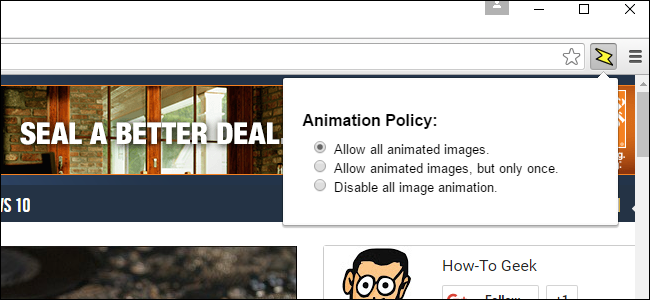
Google выпустил официальное расширение Animation Policy, которое добавляет кнопку на панель инструментов. Оно позволяет полностью отключить анимацию или разрешить проигрывать GIF только один раз, после чего они остановятся. После изменения настройки нужно обновить текущую страницу, чтобы эффект вступил в силу.
Практические советы
- Если официальное расширение не работает на некоторых сайтах, попробуйте альтернативу, например Gif Jam (Animation Stopper). Она использует другой подход к блокировке анимации и может сработать там, где не помогает расширение от Google. Также требуется обновление страницы после переключения состояния.
Когда это не подходит
- Расширения не всегда работают в защищённых областях (например, внутренняя страница браузера или некоторые защищённые фреймы). Если сайт специально обходил блокировку, расширение может не помочь.
Альтернативы
- Использовать режим энергосбережения системы или расширения, которые сужают загрузку внешних ресурсов (но они могут сломать функциональность сайта).
Mozilla Firefox
Встроенная опция
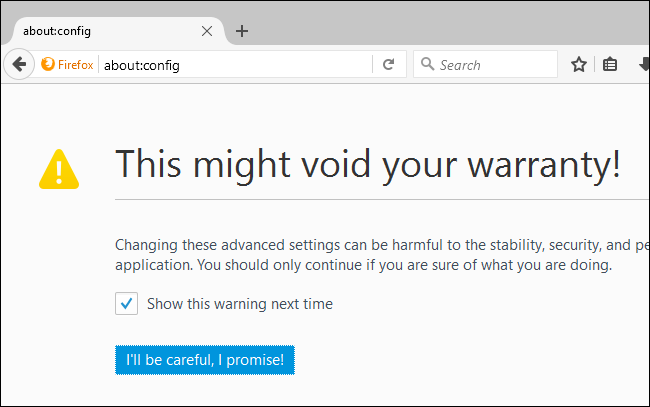
Firefox умеет управлять поведением анимации GIF через скрытые настройки. Откройте адресную строку и введите:
about:configВы увидите предупреждение о потенциальном риске — действуйте осторожно и не меняйте другие параметры, если не уверены. Нажмите «I’ll be careful, I promise!» или локализованную кнопку подтверждения.
Далее найдите параметр, введя в поле поиска:
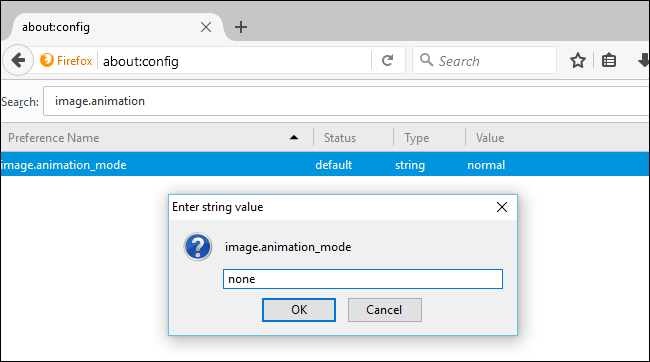
image.animationПоявится настройка
image.animation_modeпо умолчанию установлена в
normalПоведение по умолчанию — циклическое повторение анимации. Дважды щёлкните параметр и замените значение на
noneчтобы полностью отключить анимацию GIF, или на
onceесли вы хотите, чтобы каждый GIF проигрывался только один раз. Перезапуск Firefox не требуется — изменения применяются сразу.
Преимущества и недостатки
- Плюс: решение встроено и не требует сторонних расширений.
- Минус: мало гибкости — либо отключить все GIF, либо оставить их по умолчанию. Для более тонкой настройки понадобится расширение.
Дополнительный вариант: расширение Toggle Animated GIFs
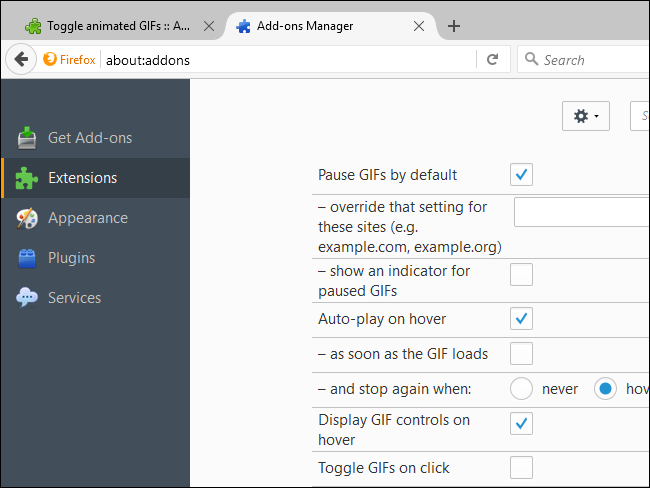
Если вы хотите иногда видеть анимацию и иногда блокировать, установите дополнение Toggle Animated GIFs. Оно позволяет:
- назначать сочетание клавиш для переключения;
- отключать GIF по умолчанию и воспроизводить их по наведению;
- гибко настраивать поведение через меню расширений (menu > Add-ons > Extensions > Options).
Когда метод может не помочь
- Если сайт подгружает анимацию как видеофайлы (например, MP4, WebM) или использует canvas/WebGL, управление image.animation_mode не повлияет.
Internet Explorer
Быстрый приём
В Internet Explorer по-прежнему работает клавиша Esc: нажмите Esc после загрузки страницы — анимированные GIF остановятся.
Системная настройка
Чтобы полностью запретить воспроизведение анимаций в Internet Explorer:
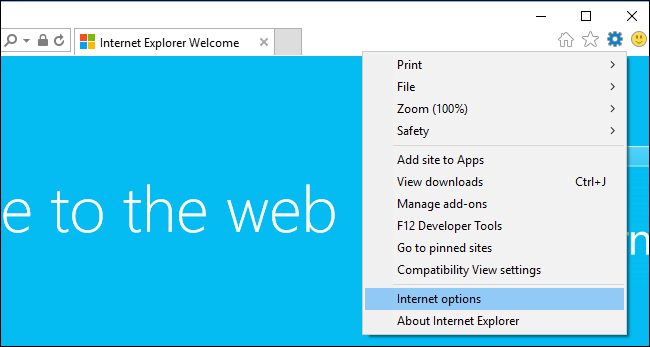
- Откройте Internet Explorer;
- Нажмите иконку меню настроек и выберите «Internet Options»;
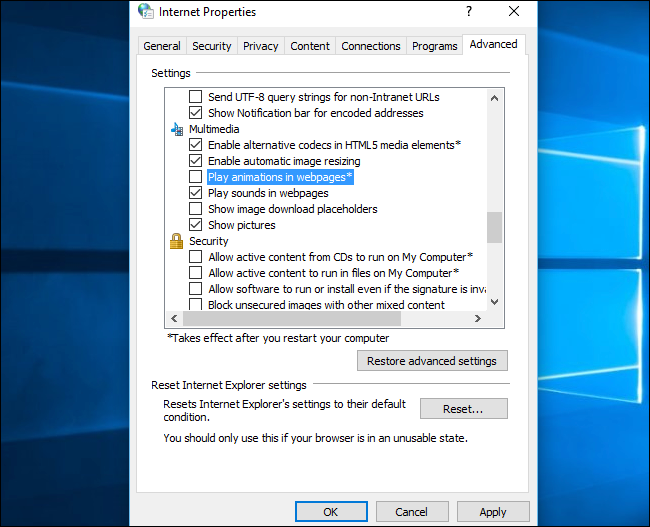
- Перейдите на вкладку “Advanced”; прокрутите до секции “Multimedia”;
- Снимите галочку с “Play Animations in Webpages”;
- Перезагрузите компьютер, чтобы изменения вступили в силу.
Замечания
- После отключения анимаций Internet Explorer больше не будет проигрывать GIF вообще — нет быстрого способа временно включить их для конкретной страницы.
- Потребность в перезагрузке системы выглядит странно, но это часть поведения старых версий IE.
Microsoft Edge и другие современные браузеры
На момент написания Edge не имел встроенного способа отключить GIF и не поддерживал расширения в ранних выпусках. С выходом Anniversary Update в Windows 10 добавилась поддержка расширений из Windows Store, поэтому в будущем в Edge появятся решения по управлению анимацией. Для других современных браузеров (Safari, Opera) проверьте наличие расширений или встроенных опций в настройках конфиденциальности/доступности.
Важно
Изменение поведения анимации может повлиять на удобство некоторых сайтов и веб‑приложений, которые используют GIF как элемент интерфейса. Перед массовым развёртыванием в организации протестируйте сайты, которыми пользуются сотрудники.
Когда ни один метод не сработает
- Сайты, которые конвертируют анимацию в видео или используют canvas/WebGL, обойдут управление image.animation_mode или простые блокировки как расширения.
- Встраиваемые сторонние виджеты и реклама могут подгружать анимацию из отдельных фреймов, где расширения не могут вмешиваться.
Что делать в сложных случаях
- Используйте сетевые фильтры (адблокеры, прокси) для блокировки конкретных URL-адресов анимаций, но это потребует ручной настройки.
- Рассмотрите режим экономии трафика или отключение загрузки изображений на уровне браузера — это радикально, но эффективно.
Роли и контроль: чек-листы
Чек-лист для обычного пользователя
- Выбрать браузер и следовать соответствующим инструкциям выше.
- После изменения настроек обновить страницу.
- Если нужна гибкость — установить расширение с переключателем или горячей клавишей.
Чек-лист для системного администратора
- Протестировать изменение настроек на ключевых внутренних веб-приложениях.
- Подготовить инструкцию для сотрудников (какие расширения разрешены/запрещены).
- Учитывать доступность: отключение анимации может улучшить восприятие для людей с эпилепсией, но ломать интерфейсы.
Чек-лист для владельца сайта
- Избегать критически важной информации в бесконечных GIF; предоставлять альтернативный статичный кадр.
- Использовать современные форматы (APNG, video) там, где нужна контрольная логика воспроизведения.
Мини‑методология для выбора подхода
- Определите цель: временно блокировать или постоянно отключить GIF.
- Если постоянное отключение подходит — используйте встроенные настройки (Firefox) или опцию в IE.
- Если нужна гибкость — установите расширение с переключателем и горячими клавишами.
- Для комплексного контроля в организации — протестируйте и документируйте изменения.
Модель принятия решения (упрощённая)
- Низкая частота просмотра GIF + раздражение → отключить по умолчанию (about:config в Firefox или расширение в Chrome).
- Периодические просмотры GIF → использовать расширение с переключателем.
- Критические веб‑приложения, зависящие от анимации → не отключать глобально; настроить отключение по хостам.
Критерии приёмки
- После применения настроек или установки расширения анимированные GIF не должны автоматически повторяться (или должны воспроизводиться только один раз, в зависимости от выбранной опции).
- Страницы, на которых отключение важно, остаются функциональными и читаемыми.
- Изменения можно отменить без сложной ручной реставрации состояния браузера.
Риски и рекомендации по смягчению
Риски
- Полное отключение GIF может нарушить дизайн и пользовательский опыт на некоторых сайтах.
- Расширения могут конфликтовать с политиками безопасности в корпоративной среде.
Митигаторы
- Тестируйте на ключевых сайтах перед массовым развёртыванием.
- В корпоративной среде централизованно документируйте список разрешённых расширений.
- Используйте гибкие решения (плейбук ниже), чтобы быстро вернуть прежние настройки.
Плейбук: быстрые сценарии
Сценарий A — Я хочу отключить GIF в Firefox навсегда
- В адресной строке введите about:config.
- Подтвердите предупреждение.
- Введите image.animation в поиске.
- Дважды щёлкните image.animation_mode и установите none.
- Проверить несколько сайтов.
Сценарий B — Я пользуюсь Chrome и хочу гибкость
- Установите расширение Animation Policy (или Gif Jam).
- Используйте кнопку на панели инструментов для переключения между режимами.
- После переключения обновите страницу.
Сценарий C — Мне нужно временно приостановить GIF в IE
- Загрузите страницу.
- Нажмите Esc.
- Чтобы отключить навсегда — снимите галочку «Play Animations in Webpages» в Internet Options и перезагрузите компьютер.
Совместимость и миграция
- Firefox: встроенная опция image.animation_mode доступна и действенна.
- Chrome: требуется расширение.
- Internet Explorer: Esc + настройка Internet Options.
- Edge: поддержка расширений и соответствующих решений зависит от версии; проверяйте Windows Store.
Переход в организации
- Документируйте выбранный подход; обеспечьте инструкции для пользователей и список тестовых сайтов.
Короткое объявление для команды (100–200 слов)
Если вас раздражают анимированные GIF на рабочих сайтах или они потребляют трафик, мы предлагаем простой набор действий: в Firefox можно отключать анимацию через about:config (image.animation_mode = none или once). В Chrome установите расширение Animation Policy или Gif Jam для гибкого управления. В Internet Explorer достаточно нажать Esc для остановки текущих GIF; для глобального отключения используйте Internet Options → Advanced → Multimedia → снимите «Play Animations in Webpages». Протестируйте изменения на ключевых внутренних приложениях перед применением в масштабах организации. Для гибкости рекомендуем расширения с переключателем и горячими клавишами — это даёт контроль без полной блокировки.
Сравнительная таблица решений
- Встроенная опция (Firefox): надёжно, без расширений, мало гибкости.
- Расширение (Chrome/Firefox): гибко, удобно, зависит от поддержки сайтов.
- Системная опция (IE): радикально, требует перезагрузки, не подходит для временного использования.
Короткий глоссарий
- GIF: формат изображения с поддержкой анимации.
- about:config: скрытая страница настроек Firefox.
- Расширение (Extension): дополнение к браузеру, добавляющее функциональность.
Итоги
Остановить анимированные GIF можно разными способами: через встроенные настройки (Firefox), расширения (Chrome и Firefox) или системные параметры (Internet Explorer). Выбор зависит от того, нужна ли вам постоянная блокировка, временное приостановление или гибкое поведение с возможностью быстро включать анимацию для конкретных случаев.

Похожие материалы

Несколько аккаунтов Skype: Multi Skype Launcher

Журнал для работы: повысить продуктивность

Персональные звуки уведомлений на Android

Скачивание шоу Hulu для офлайн‑просмотра

Microsoft Start: персонализированная новостная лента
