
Как отключить включение экрана уведомлениями на Android
Быстрые ссылки
- Отключить включение экрана в настройках приложения
- Отключить включение экрана в системных настройках Android
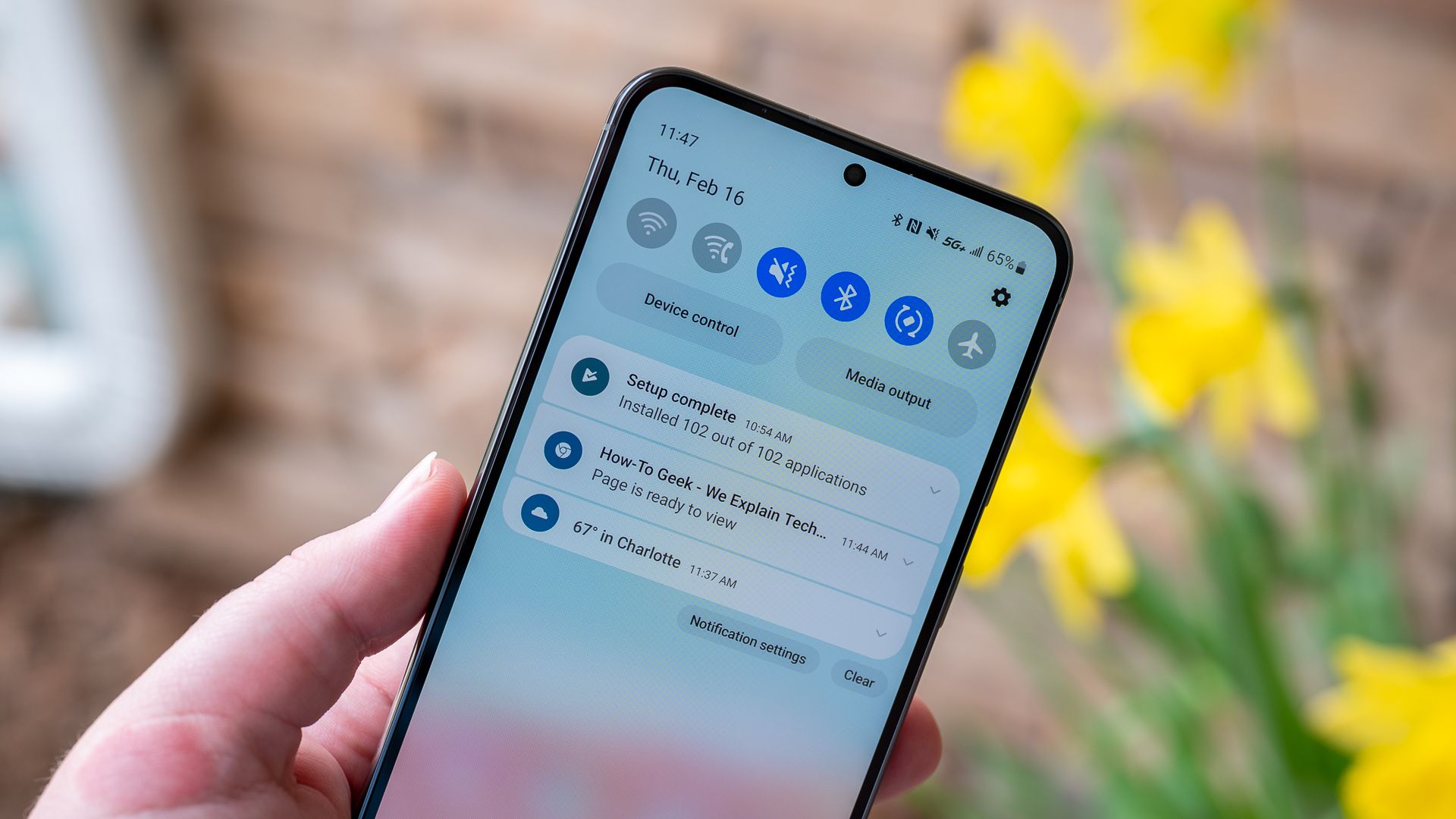
Уведомления — важная часть опыта использования Android. Но некоторые приложения злоупотребляют ими и включают экран, чтобы привлечь внимание. Это быстрее разряжает батарею и мешает. Ниже — пошагово, как остановить включение экрана уведомлениями, с альтернативами и проверками.
Отключить включение экрана в настройках приложения
Первый и аккуратный шаг — найти опцию в самом приложении. Разработчики часто добавляют переключатель, который управляет тем, будет ли уведомление включать экран.
Пример: Snapchat по умолчанию включает экран для уведомлений. В приложении это отключается через профиль → шестерёнка настроек → Уведомления → снять галочку «Включать экран». Пошагово:
- Откройте приложение.
- Перейдите в профиль или настройки.
- Найдите раздел «Уведомления».
- Отключите опцию «Включать экран», «Wake Screen» или схожую.
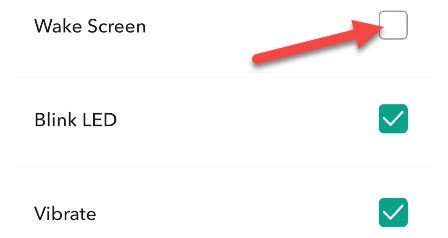
Snapchat: настройки уведомлений с опцией выключения включения экрана
Если нужная опция есть — это лучший вариант: вы оставите звук и видимость уведомлений, но экран больше не будет включаться.
Отключить включение экрана в системных настройках Android
Если приложение не предоставляет нужной опции, переключитесь в системные настройки Android и сделайте уведомления этого приложения тихими. Тихое уведомление не будет издавать звук, вибрировать и обычно не будет включать экран, но останется в панели уведомлений.
Шаги (общие для большинства Android-устройств):
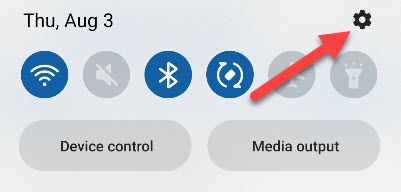
- Смахните вниз от верхнего края экрана и нажмите значок шестерёнки, чтобы открыть Настройки.
- Выберите «Уведомления».

- Нажмите «Уведомления приложений» для полного списка установленных программ.

- Найдите проблемное приложение в списке и откройте его настройки.
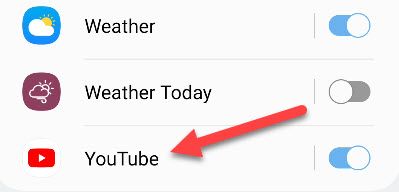
- В разделе с параметрами уведомлений может быть переключатель «Тихие» или опция «Silent». Включите её.
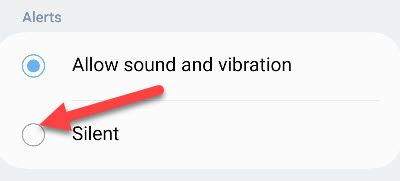
- Если хотите быстро отключить всё — используйте глобальный переключатель вверху, чтобы полностью выключить уведомления для приложения.
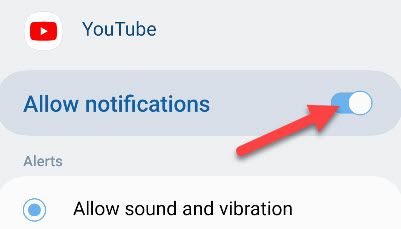
- Если приложение использует несколько типов уведомлений (каналов/категорий), выберите конкретный канал и переключите его в «Тихий». Это даёт гибкость: сохранить одни уведомления включёнными, а другие — приглушёнными.
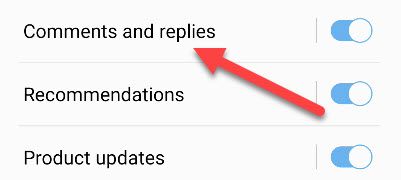
- В опциях канала выберите «Тихо» и, при необходимости, включите «Свернуть» (Minimize), чтобы уведомления занимали меньше места в шторке.
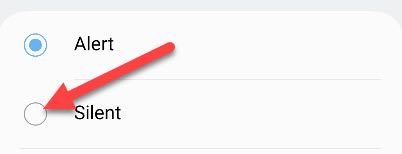

После этих действий тот тип уведомлений перестанет включать экран, но останется доступным при раскрытии шторки уведомлений.
Альтернативные подходы
- Используйте режим «Не беспокоить». Позволяет задать исключения для звонков и сигналов, а также расписание.
- Ограничьте фоновые активности и автозапуск для приложения через «Экономию батареи» или «Ограничение фоновой активности» — иногда это снижает «агрессивность» уведомлений.
- Для особо настырных приложений можно полностью отключить уведомления или удалить приложение.
- На некоторых прошивках (OEM) есть дополнительные настройки: «Не поднимать телефон для уведомлений», «Показывать уведомления только на экране блокировки» — проверьте разделы производителя.
Когда эти способы не сработают
- Системные будильники и экстренные оповещения (например, экстренные уведомления региона) могут игнорировать настройки каналов.
- Приложения с правами администратора или с собственными службами в foreground могут генерировать специальные уведомления, которые ведут себя иначе.
- Некоторые оболочки (особенно старые версии Android или сильно модифицированные прошивки) могут не поддерживать детализацию каналов и «Тихий» режим.
Если заметили, что уведомления продолжают включать экран после всех настроек, попробуйте временно отключить уведомления этого приложения полностью и связаться с его поддержкой.
Плейбук: пошаговая инструкция
- Откройте приложение и ищите настройки уведомлений. Отключите «включение экрана», если есть.
- Если нет — откройте Настройки → Уведомления → Уведомления приложений → выберите приложение.
- Переключите канал в «Тихий» или полностью выключите уведомления.
- Проверьте работу в течение 24 часов. Если поведение осталось — отключите уведомления полностью или ограничьте фоновые службы.
- Для массового управления используйте режим «Не беспокоить» с расписанием.
Критерии приёмки
- Уведомления больше не включают экран в течение тестовой сессии (12–24 часа).
- Важные уведомления остаются видимыми в шторке, если вы не отключили их полностью.
- При необходимости сигнал/вибрация остаются выключены для выбранных каналов.
Рольовые чек-листы
Для обычного пользователя:
- Проверить настройки внутри приложения.
- Сделать канал уведомлений тихим.
- Включить сворачивание уведомлений.
Для администратора или IT-специалиста:
- Настроить политику «Не беспокоить» для сотрудников.
- Документировать исключения (будильники, системы мониторинга).
- При необходимости использовать MDM/EMM для централизованной блокировки уведомлений.
Безопасность и приватность
Если уведомления содержат конфиденциальную информацию, проверьте настройки экрана блокировки. Android позволяет скрывать содержимое уведомлений на экране блокировки или показывать только их источник. Это уменьшает риск раскрытия данных, когда уведомления видны без разблокировки.
Краткий словарь
- Канал уведомлений — категория уведомлений приложения (звук, всплывающие окна и т. п.).
- Тихий режим — уведомления без звука и вибрации, обычно не включают экран.
- Режим «Не беспокоить» — системный режим для приоритизации уведомлений.
Итог
Лучший путь — сначала искать опцию в самом приложении. Если её нет, используйте системные каналы уведомлений и переводите нежелательные уведомления в «Тихий» режим. В сложных случаях поможет режим «Не беспокоить», ограничение фоновой активности или удаление приложения.
Важно: отсутствие универсального системного переключателя для предотвращения включения экрана означает, что управление уведомлениями требует редактирования настроек по приложению или каналу. Это даёт больше контроля и гибкости, но требует времени на настройку.

Похожие материалы

Несколько аккаунтов Skype: Multi Skype Launcher

Журнал для работы: повысить продуктивность

Персональные звуки уведомлений на Android

Скачивание шоу Hulu для офлайн‑просмотра

Microsoft Start: персонализированная новостная лента
