
Как отключить всплывающие уведомления на Android
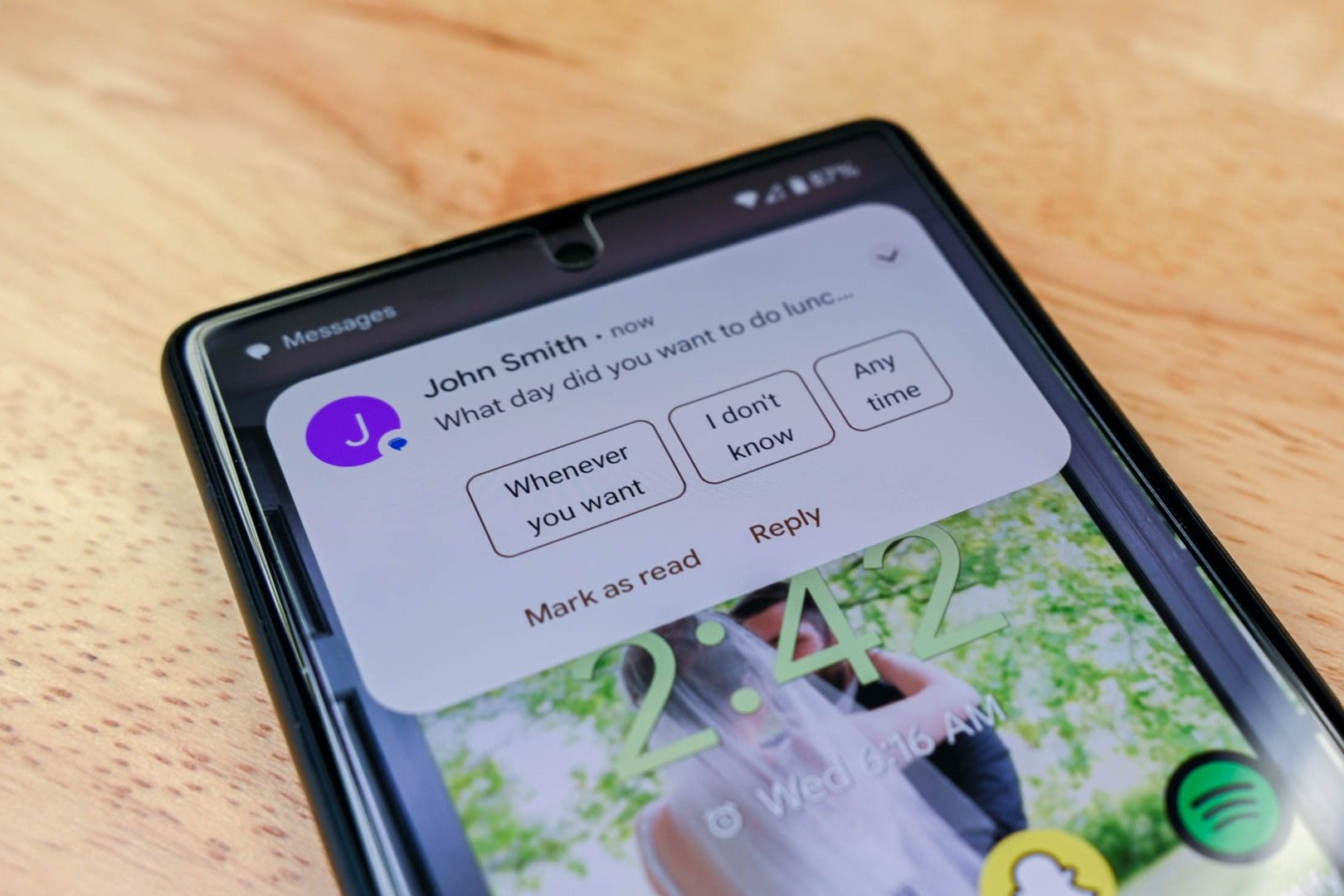
Краткое содержание
- На Samsung Galaxy можно выключить всплывающие уведомления для приложения одним переключателем. На других Android‑устройствах — по каналам уведомлений.
- Нужно отключать либо тип уведомления «Всплывающее», либо опцию «Показывать на экране» (Pop On Screen) для каждого канала.
- После этого уведомления будут появляться только в строке состояния и панели уведомлений.
Важно: полного глобального выключателя для всех приложений во всех версиях Android нет. Процесс нужно повторить для каждого приложения или канала.
Что такое Notification Channel
Notification Channel — это категория уведомлений внутри приложения (например: сообщения, упоминания, маркетинговые оповещения). Каждый канал управляется отдельно, поэтому вы можете отключить всплывания только для ненужных типов уведомлений, оставив остальные активными.
Пошаговая инструкция
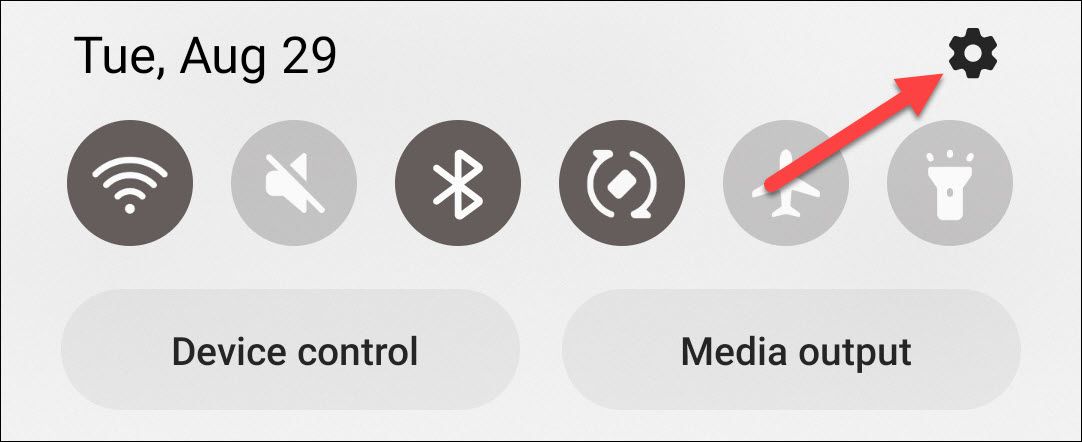
- Откройте настройки: проведите вниз от верхней части экрана и нажмите значок шестерёнки.
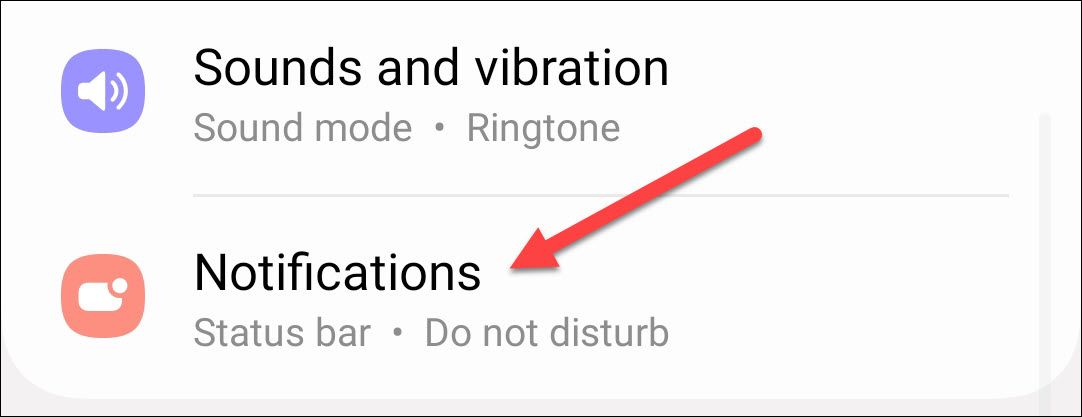
- Выберите «Уведомления» или «Приложения и уведомления» в зависимости от устройства.
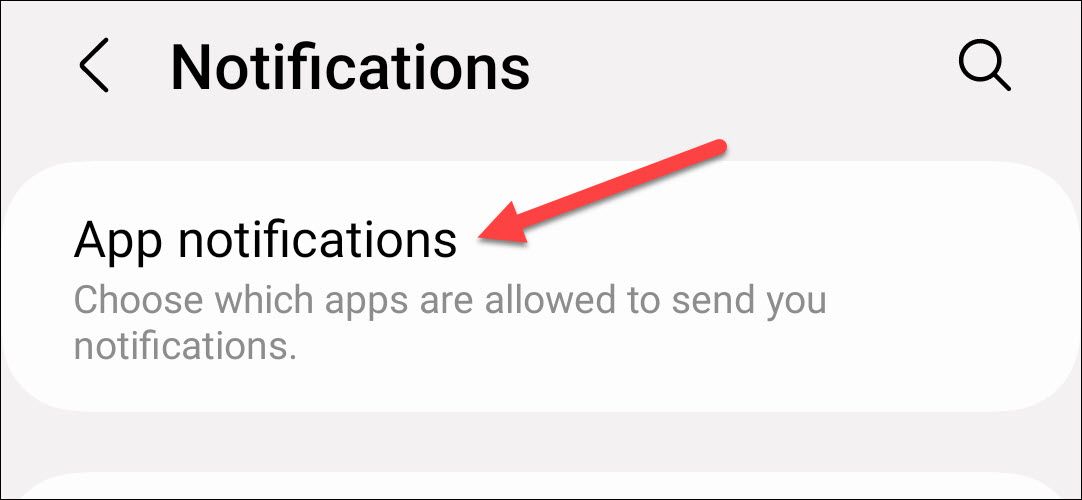
- Откройте «Уведомления приложений» или «Настройки приложений».
- В списке приложений найдите то, для которого хотите отключить всплывающие уведомления и откройте его.
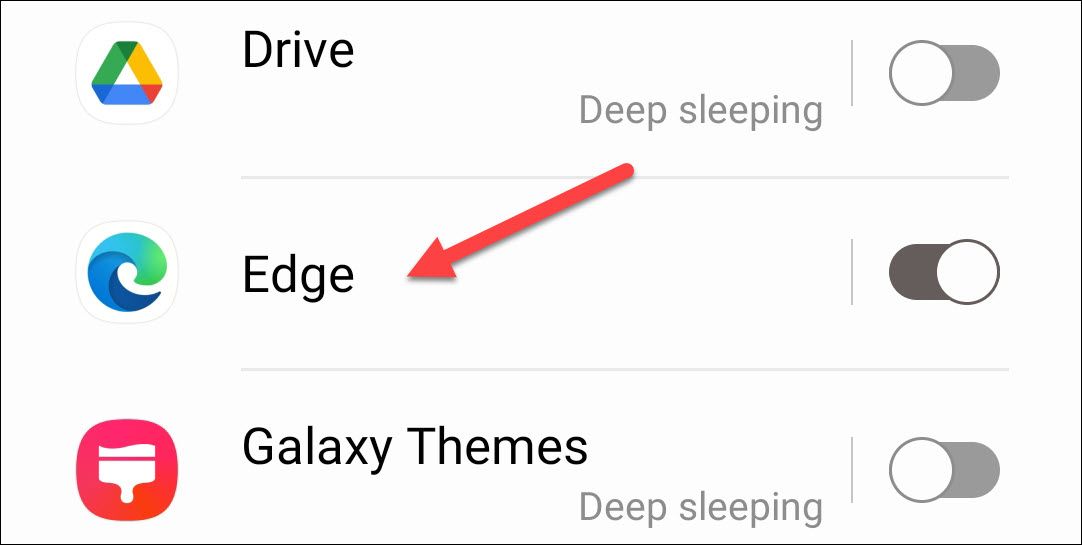
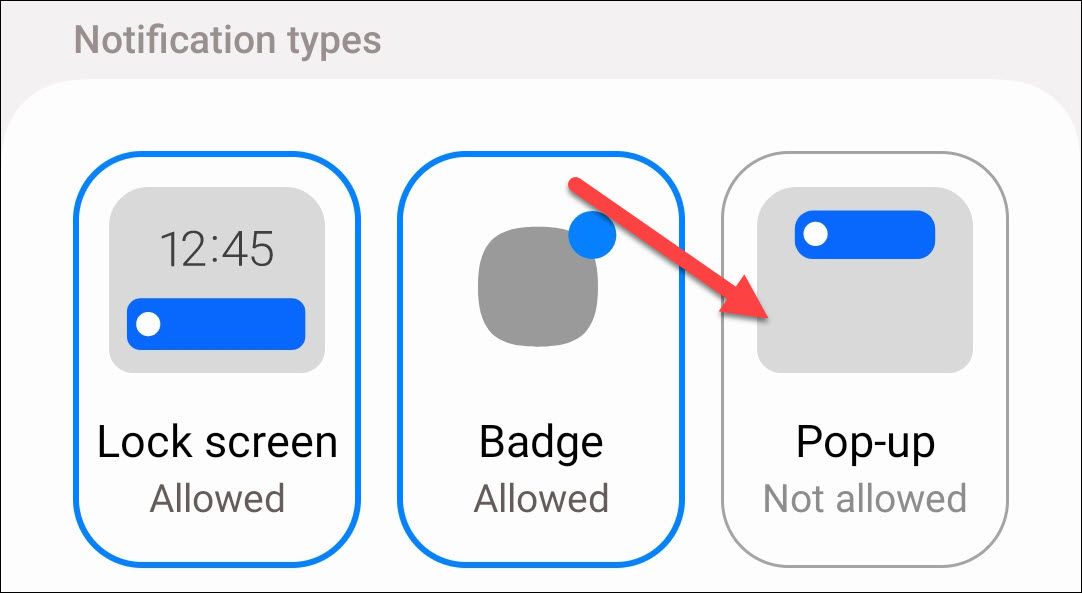
- На Samsung Galaxy: найдите тип уведомления «Всплывающее» и отключите его. Это уберёт все всплывающие окна от этого приложения.
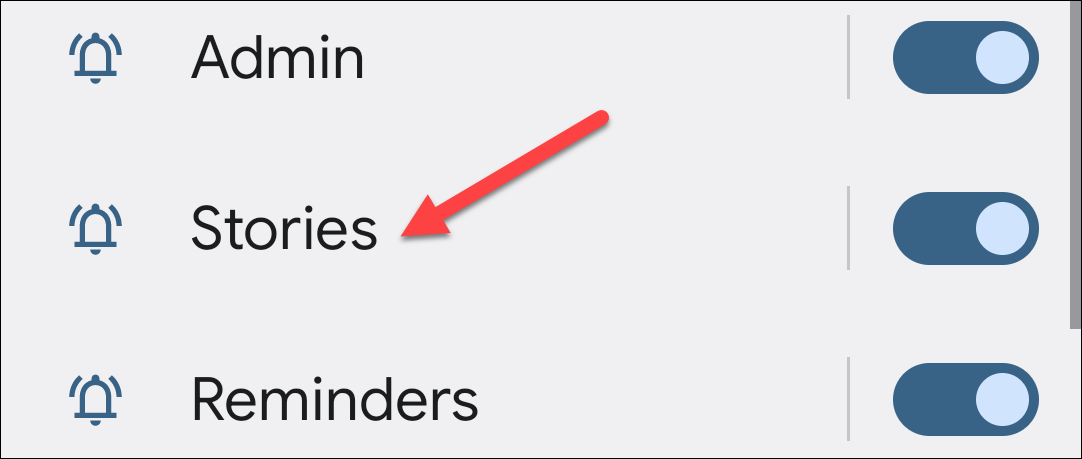
- На большинстве других Android‑устройств: откройте нужный Notification Channel (тип уведомлений) и отключите опцию «Показывать на экране» (Pop On Screen).

- Повторите для других каналов и приложений, от которых не хотите видеть всплывающие окна.
Быстрая проверка — критерии приёмки
- При новом уведомлении не появляется всплывающее окно на экране.
- Иконка и текст уведомления доступны в шторке/панели уведомлений.
- В случае необходимости вы можете снова включить всплывания в тех же настройках.
Альтернативные подходы
- Использовать режим «Не беспокоить», чтобы временно блокировать все уведомления (полностью или по расписанию).
- Отключать сами уведомления для приложения, если вы не хотите вообще никаких оповещений.
- В Android 12+ применять профили фокусировки/режимы концентрации, если доступны — они управляют поведением уведомлений централизованно.
Когда этот метод не работает
- Некоторые системные уведомления и экстренные оповещения всё равно могут показываться как баннеры. Их нельзя отключить простым переключателем.
- Если приложение использует собственные поверхностные всплывающие окна (например, собственные overlay), настройка канала уведомлений может не повлиять на такие окна.
Быстрый чек‑лист перед началом
- Убедитесь, что у вас последняя версия приложения и актуальная версия Android.
- Зайдите в Настройки → Уведомления и проверьте список приложений.
- Отключите «Всплывающее» или «Показывать на экране» для нужных приложений/каналов.
Руководство для администратора или продвинутого пользователя
Если вы управляете несколькими устройствами (корпоративный мобильный флот), рассмотрите централизованные политики MDM/EMM. Через профиль управления можно задать правила по уведомлениям и по‑умолчанию отключать всплывания на целевых устройствах.
Быстрые советы и хаки
- Если уведомления от одного приложения слишком назойливы, лучше отключить только маркетинговые или информационные каналы, оставив системные оповещения.
- Для временной паузы используйте функцию «Отложить» у самого уведомления — она скрывает всплывающие оповещения на заданное время.
Шаблон: пошаговая проверка (для записи)
- Открыл(а) Настройки → Уведомления.
- Выбрал(а) нужное приложение.
- Отключил(а) «Всплывающее» или «Показывать на экране» для каждого ненужного канала.
- Проверил(а) действие при новом уведомлении.
Краткое резюме
Отключение всплывающих уведомлений на Android выполняется в настройках приложений: на Samsung это один переключатель «Всплывающее», на других устройствах — отключение опции «Показывать на экране» для каждого Notification Channel. Если нужен временный или массовый контроль, используйте режим «Не беспокоить» или MDM‑политику для корпоративных устройств.
Примечание: если уведомления продолжают появляться после отключения, проверьте, не использует ли приложение собственные системные overlay‑окна или не требует ли оно специальных разрешений на показ поверх других приложений.

Похожие материалы

Несколько аккаунтов Skype: Multi Skype Launcher

Журнал для работы: повысить продуктивность

Персональные звуки уведомлений на Android

Скачивание шоу Hulu для офлайн‑просмотра

Microsoft Start: персонализированная новостная лента
