
Как отключить всплывающие уведомления на Android
Краткое содержание
- На телефонах Samsung Galaxy можно отключить всплывающие уведомления для всех типов одним переключателем.
- На других Android‑устройствах (например, Pixel) нужно отключать всплывания в соответствующих каналах уведомлений приложения.
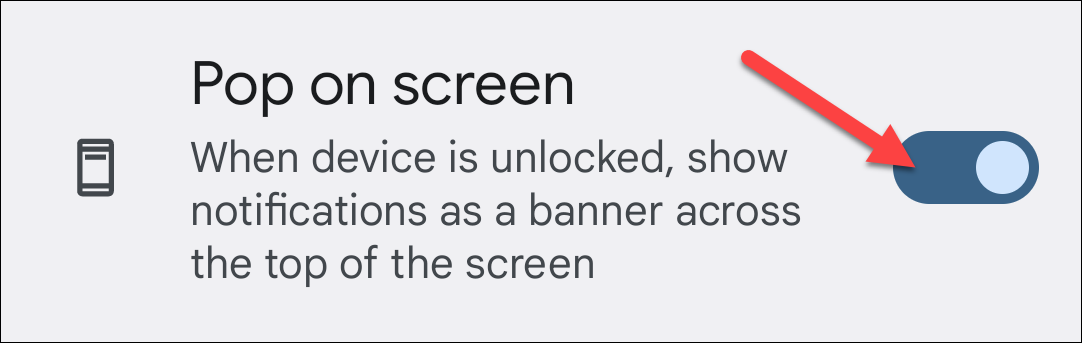
- Выключение параметра «Pop On Screen» заставит уведомления появляться только в строке состояния — без всплывающих окон.
Важно: полностью глобального выключателя «всех всплывающих уведомлений» в Android нет; настройки делаются для каждого приложения или канала.
Зачем это нужно
Всплывающие уведомления (heads‑up/поп‑ап на экране) полезны для важных событий, но они мешают при работе, презентациях или когда вы просто не хотите отвлекаться. Отключив только всплывания, вы сохраните уведомления в шторке и на панели — они будут доступны при необходимости, но больше не будут прерывать действия.
Пошаговая инструкция
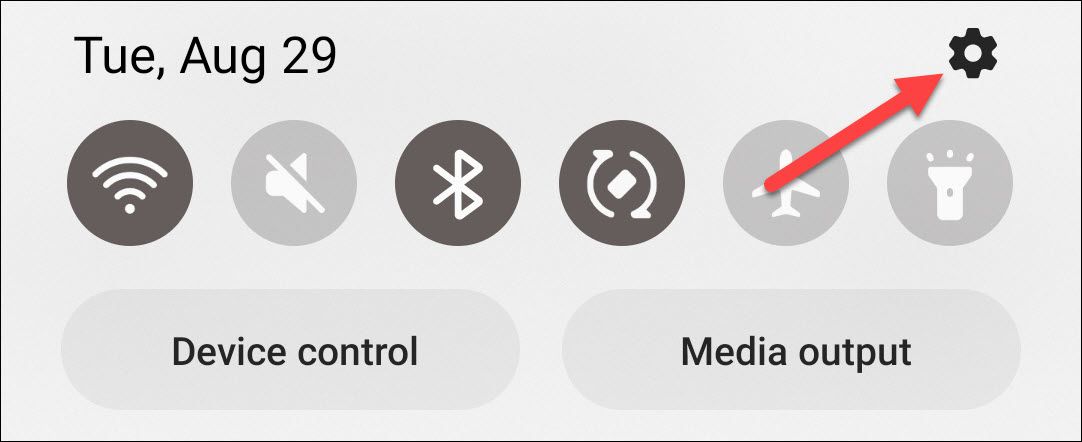
Проведите вниз от верхней кромки экрана, чтобы открыть шторку уведомлений. Нажмите значок шестерёнки, чтобы открыть настройки (в зависимости от производителя потребуется одно или два свайпа).
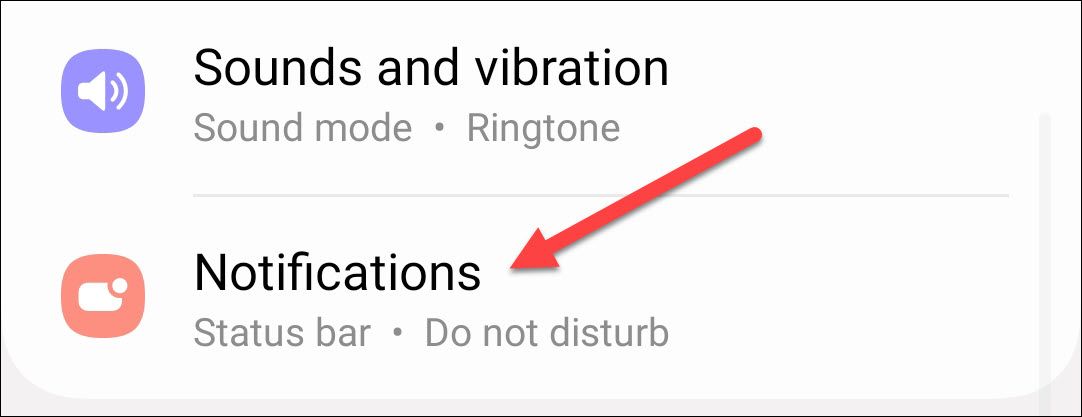
Перейдите в раздел настроек «Уведомления» или «Apps & Notifications» (название может отличаться).
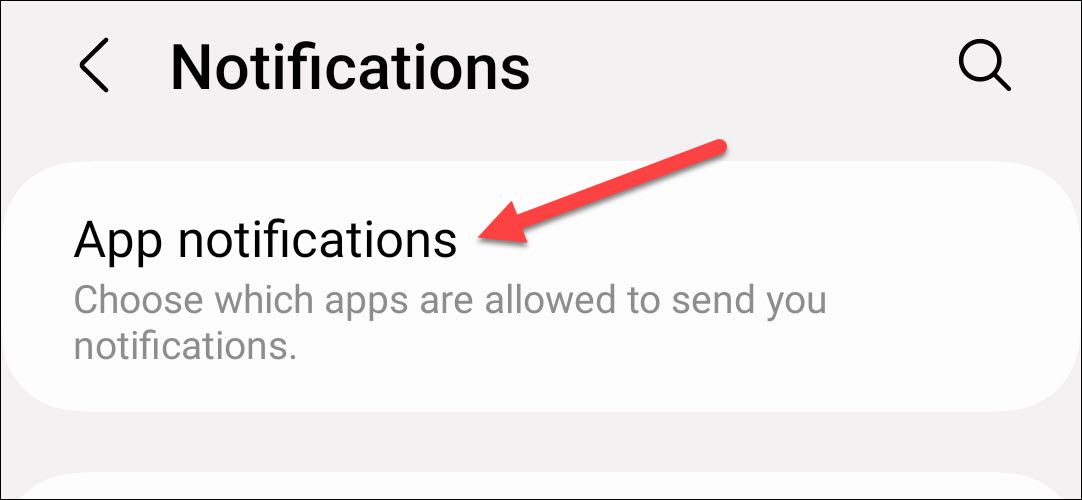
Откройте «App Notifications» или «Настройки приложений» — список всех установленных приложений.
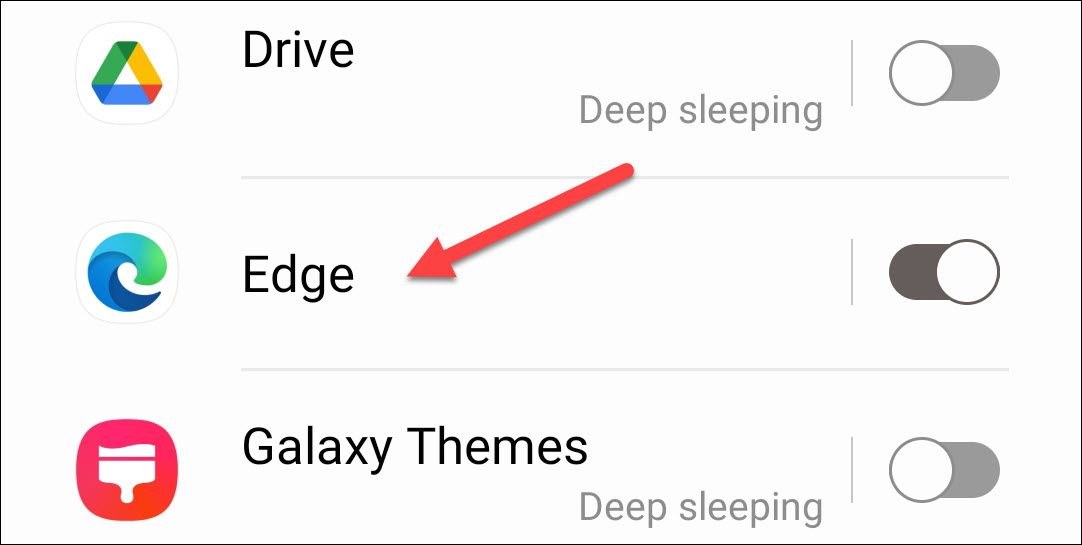
Выберите приложение, всплывания от которого вы хотите отключить.
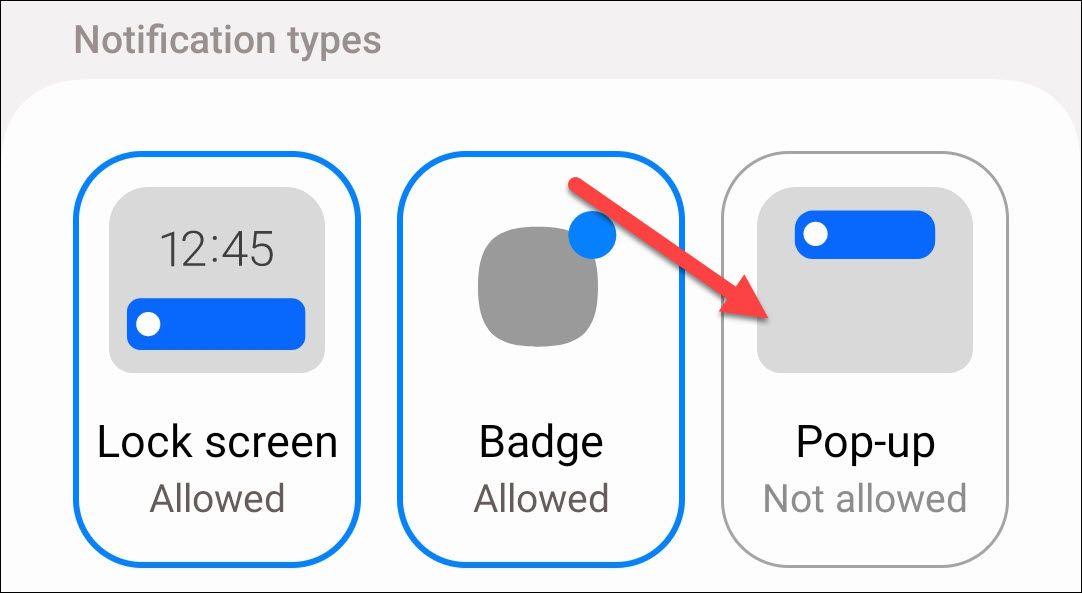
На Samsung Galaxy: внутри настроек приложения ищите тип уведомлений «Pop‑up» или соответствующий переключатель и отключите его — это выключит всплывающие окна для всех типов уведомлений этого приложения.
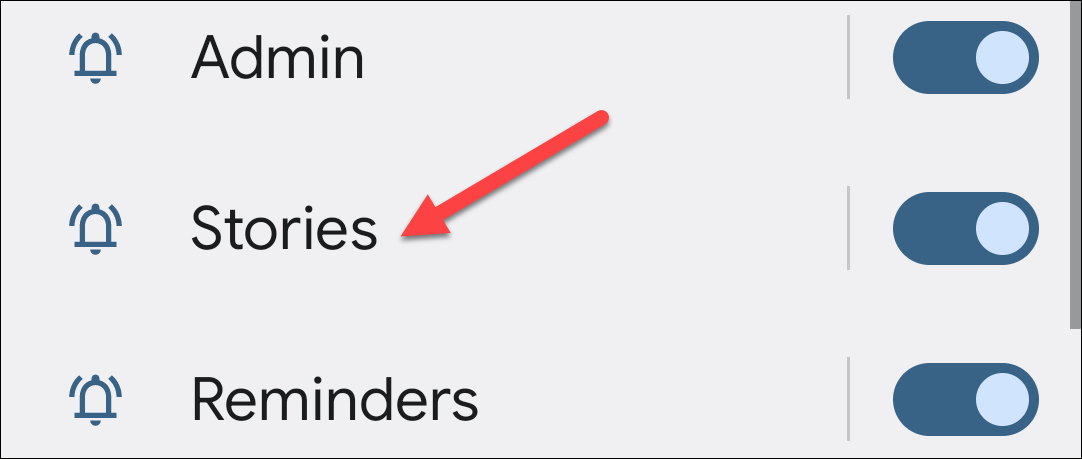
На других Android‑устройствах (например, Google Pixel): вы увидите список каналов уведомлений (канал = отдельный тип уведомлений в приложении). Выберите канал, который отвечает за тот тип оповещений, что беспокоит.
В настройках канала выключите опцию «Pop On Screen» (или похожую по смыслу). После этого уведомления этого канала будут приходить в шторку, но не будут всплывать поверх текущего экрана.
Повторите для других приложений и каналов по мере необходимости.
Примечание: если вы хотите полностью перестать получать уведомления от приложения, используйте опцию полного отключения уведомлений для приложения в тех же настройках.
Когда этот метод не сработает
- Если приложение реализует свои всплывающие окна внутри своего интерфейса (встроенные pop‑up поверх приложения), системные настройки могут не влиять на такие окна.
- Если устройство работает под сильно изменённой версией Android с кастомным интерфейсом от производителя, названия пунктов и поведение опций могут отличаться.
- Для приложений с правами «поверх других окон» (draw over other apps) может потребоваться лишняя проверка в системных разрешениях и отключение разрешения «показывать поверх других окон».
Альтернативные подходы
- Включить «Не беспокоить» (Do Not Disturb) для временной паузы всех уведомлений или для режима, когда важны лишь приоритетные события.
- На уровне приложения: зайти в настройки самого приложения и найти опции показа всплывающих уведомлений или плавающих сообщений (например, в мессенджерах).
- Ограничить права приложений на показ поверх других окон в Настройки → Приложения → Специальный доступ → Показывать поверх других приложений.
Быстрые правила‑эвристики
- Если уведомление появляется только как иконка/шторка — канал настроен правильно.
- Если уведомление прерывает экран — найдите канал и выключите «Pop On Screen» для этого канала.
- Если уведомление продолжает всплывать — проверьте разрешения «поверх других окон» и настройки внутри приложения.
Роль‑ориентированный чеклист
- Пользователь: пройти шаги из раздела «Пошаговая инструкция» для каждого приложения, которое мешает.
- Администратор устройства: при массовой настройке корпоративных устройств использовать MDM/EMM‑профили для управления уведомлениями приложений.
- Разработчик приложения: объяснить пользователям в настройках приложения, какие типы каналов посылаются и как их отключать.
Критерии приёмки
- Всплывающие уведомления от целевого приложения больше не отображаются поверх текущего окна.
- Значки и уведомления продолжают появляться в шторке и истории уведомлений.
- Настройки сохраняются при перезагрузке устройства и после обновления приложения.
Фактбокс:
- Глобального системного выключателя всплывающих уведомлений в Android нет — настройка по приложению/каналу.
- На Samsung есть упрощённый переключатель, который скрывает всплывания для всех типов уведомлений приложения.
Важно: не удаляйте системные разрешения, если приложение критично для безопасности или работы устройства — вместо этого отключайте только всплывающие типы уведомлений.
Безопасность и конфиденциальность
Отключение всплывающих уведомлений снижает риск случайного показа конфиденциальной информации поверх рабочего экрана или во время презентации. Это дополнение к управлению разрешениями: проверьте, какие приложения имеют доступ к «показывать поверх других окон» и отключите это право для ненадёжных программ.
Короткое объявление (для рассылки или соцсетей)
Устали от надоедливых всплывающих уведомлений на Android? Теперь вы можете убрать их с экрана и оставить только значки в шторке. На Samsung‑телефонах — один переключатель для всего приложения; на других устройствах — откройте канал уведомлений и выключите «Pop On Screen». Это простой способ уменьшить отвлечения, не отключая уведомления полностью.
Заключение
Отключение всплывающих уведомлений помогает сохранить фокус и избежать случайного показа сообщений во время встреч или презентаций. Подход прост: найдите приложение, затем отключите всплывания либо глобально (на Samsung), либо по каналам (на остальных Android‑устройствах). Для полного контроля сочетайте это с режимом «Не беспокоить» и проверкой разрешений «поверх других окон». Если что‑то не работает, проверьте настройки внутри самого приложения и права специального доступа.

Похожие материалы

Несколько аккаунтов Skype: Multi Skype Launcher

Журнал для работы: повысить продуктивность

Персональные звуки уведомлений на Android

Скачивание шоу Hulu для офлайн‑просмотра

Microsoft Start: персонализированная новостная лента
