
Как перезапустить пакеты приложений на Synology NAS
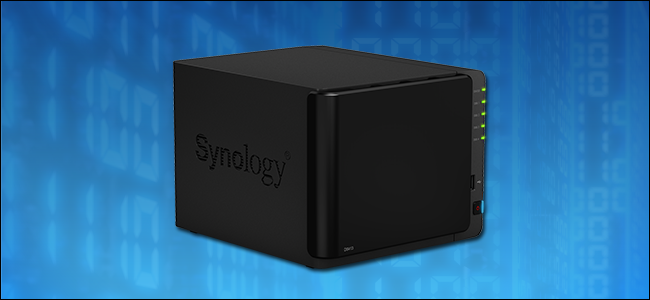
Пакеты приложений на Synology NAS ведут себя скорее как сервисы на сервере, чем как обычные настольные программы. Их обычно оставляют запущенными 24/7, но иногда нужно их остановить или перезапустить. Ниже — понятное руководство о том, когда, почему и как это делать безопасно.
Зачем перезапускать пакет
Коротко о причинах, почему стоит остановить или перезапустить пакет:
- Приложение работает некорректно (зависло, не отвечает, потребляет много ресурсов). Перезапуск — быстрое средство устранения.
- Пакет редко используется и сильно нагружает систему. Его можно остановить на время простоя, чтобы освободить ресурсы.
- Пакет обращается к диску, который вы проверяете или ремонтируете. Остановка снизит нагрузку на устройство хранения.
Важно: обычно лучше оставить сервисы NAS включёнными, иначе вы потеряете автоматизацию бэкапов, синхронизацию фото и другие фоновые функции.
Когда не стоит останавливать пакет
- Если пакет является частью критической инфраструктуры (службы бэкапа, облачной синхронизации, мониторинга). Остановка может нарушить автоматические задачи.
- Если на устройстве выполняются долгие загрузки/записи — дождитесь завершения.
Как перезапустить пакет через интерфейс DSM
- Войдите в веб-интерфейс DSM вашего Synology NAS.
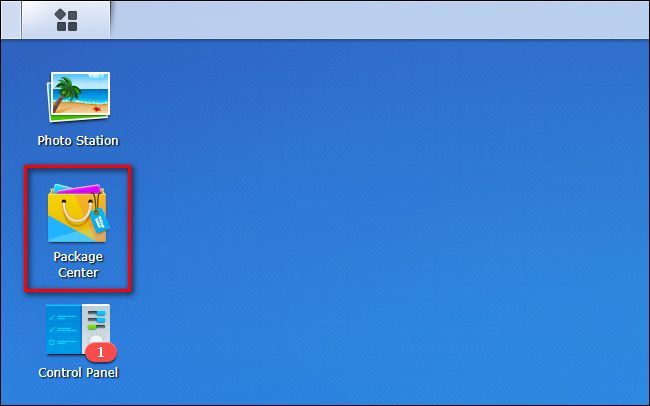
- Откройте «Центр пакетов» (ярлык на рабочем столе или в меню приложений).
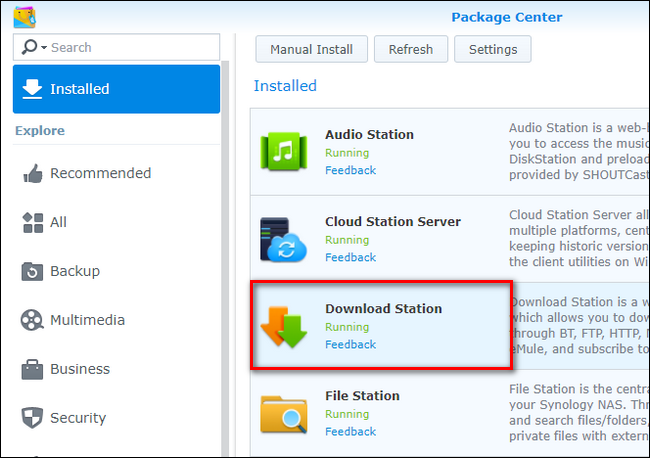
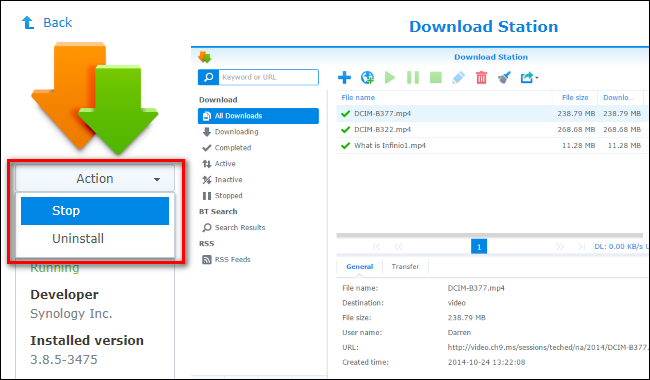
- В списке установленных приложений выберите нужный пакет. Мы используем пример «Download Station». Обратите внимание на статус пакета: «Выполняется» или «Остановлен».
- В детальном представлении нажмите на меню «Действие» под иконкой пакета.
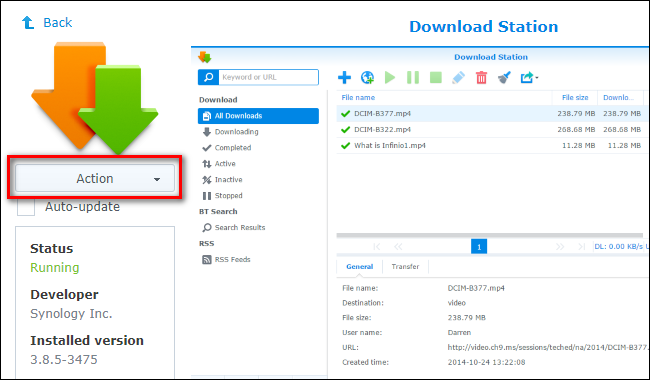
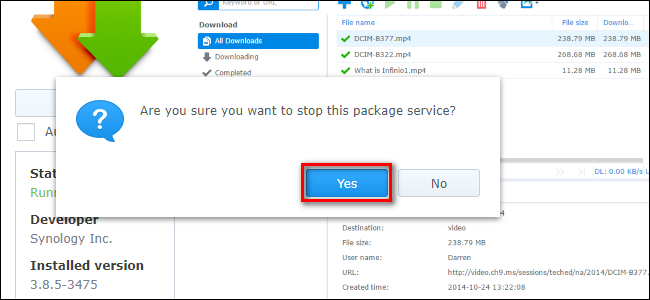
- Если пакет выполняется, выберите «Остановить». Появится окно подтверждения — нажмите «Да».
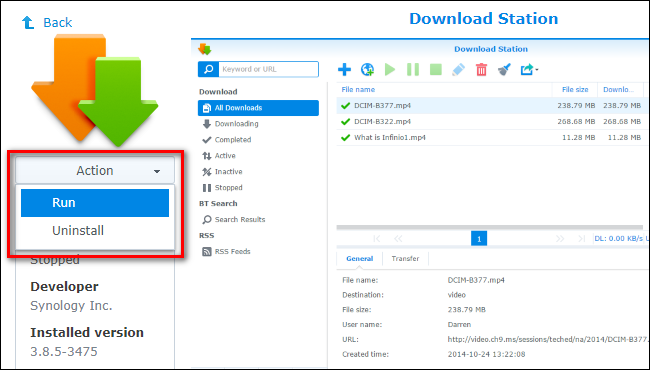
- Подождите анимации и изменения статуса на «Остановлен». Чтобы снова запустить — вернитесь в меню «Действие» и нажмите «Запустить».
Быстрый чек‑лист перед остановкой или перезапуском
- Оцените влияние на пользователей и автоматические задачи (резервные копии, синхронизация, стриминг).
- Убедитесь, что нет активных загрузок/записей в приложении.
- Сделайте заметку о текущем состоянии и настройках пакета (на случай отката).
- При необходимости создайте резервную копию конфигурации пакета через экспорт настроек.
Важно: если планируете длительное выключение, предупредите пользователей заранее.
Алгоритм для устранения неполадок с пакетом (мини‑методология)
- Сбор симптомов: логи, поведение, время возникновения.
- Простые шаги: перезагрузка пакета → проверка логов → обновление пакета.
- Если не помогло: остановка пакета → проверка хранилища и процессов → запуск пакета → проверка результата.
- При повторении ошибки — удаление и повторная установка пакета (с экспортом конфигурации при возможности).
Альтернативные подходы
- Перезагрузить весь NAS, если несколько пакетов проблемны и причина системная.
- Использовать SSH и systemctl (или соответствующие команды DSM) только если вы уверены в действиях и понимаете риски. Для обычных задач веб‑интерфейса достаточно.
Роли и обязанности (кто что делает)
- Домашний пользователь: проверяет активные задачи, останавливает редко используемые пакеты, перезапускает при зависаниях.
- Администратор SMB/офиса: координирует время остановок, проверяет зависимости сервисов и уведомляет пользователей.
Критерии приёмки
- Пакет успешно перезапустился и вернул штатную работу.
- Нет потерянных данных или незавершённых задач после запуска.
- Логи не содержат повторяющихся ошибок, связанных с пакетом.
Чего ожидать после перезапуска
Перезапуск часто решает временные утечки памяти, блокировки и зависания. Если проблема систематическая — ищите обновления пакета, читайте логи и обращайтесь в поддержку разработчика пакета или Synology.
Важно: не перезапускайте и не удаляйте пакеты во время выполняемых резервных копий или операций восстановления.
Краткая памятка (шпаргалка)
- Открыть «Центр пакетов» → выбрать пакет → «Действие» → «Остановить» / «Запустить».
- Перед остановкой: проверить активные задачи и зависимости.
- Если не помогло: обновление → экспорт конфигурации → переустановка.
Сводка
Перезапуск пакета на Synology NAS — простая и безопасная операция, если соблюдать базовые предосторожности: оценить последствия, проверить активные задачи и сохранить конфигурацию при необходимости. Часто это первое и эффективное средство устранения неполадок.
Ключевые термины: NAS — сетевое хранилище; пакет — приложение DSM, работающее как сервис; центр пакетов — интерфейс управления установленными приложениями.
Источник: интерфейс Synology DSM и типичные рабочие сценарии администрирования NAS.

Похожие материалы

Несколько аккаунтов Skype: Multi Skype Launcher

Журнал для работы: повысить продуктивность

Персональные звуки уведомлений на Android

Скачивание шоу Hulu для офлайн‑просмотра

Microsoft Start: персонализированная новостная лента
