
Как остановить все нежелательные письма от Amazon
TL;DR
Как полностью избавиться от нежелательной почты от Amazon: войдите в аккаунт через десктопный сайт, в разделе коммуникаций отключите маркетинговые письма и подписки, а для сообщений от сторонних продавцов используйте правила в своём почтовом клиенте (фильтры/ярлыки/удаление). Ни одно действие не остановит системные оповещения о заказах — их блокировать не рекомендуется.
Этот подробный гид объяснит, какие настройки Amazon контролируют рассылки, какие письма нельзя отключить через аккаунт и как использовать почтовые фильтры, чтобы заблокировать всё нежелательное. Приведены готовые правила для Gmail, варианты для Outlook и Apple Mail, чек-листы, схема принятия решений и список тестов для проверки.
Важно: инструкции используют десктопную версию сайта Amazon. Некоторые опции недоступны в мобильном приложении.
Почему это работает и что не получится
Коротко. Amazon разделяет рассылки на несколько групп: маркетинговые промо-письма, подписки с контентом и системные оповещения. Большинство промо можно отключить в настройках аккаунта. Сообщения от сторонних продавцов приходят через внутренний Message Center и зачастую пересылаются на ваш почтовый ящик — их удобнее блокировать уже в почте.
Опасайтесь: системные электронные письма (подтверждение заказа, отправка, уведомления о привязанной карте, сообщения безопасности) нельзя и не стоит массово блокировать — вы рискуете пропустить важные сообщения.
Шаг 1. Войдите в аккаунт Amazon и откройте страницу аккаунта
- Откройте Amazon.com или региональную версию сайта. Используйте десктопный браузер или запросите полную версию сайта в мобильном браузере (Request Desktop Site).
- Нажмите «Account & Lists» в правом верхнем углу и выберите “Your Account”. Если вы не вошли — система попросит авторизоваться.
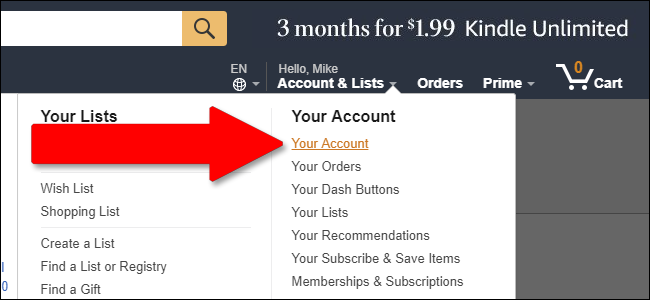
Эта страница — центральный каталог настроек аккаунта. Учтите, что отдельные сервисы Amazon (Audible, Kindle, Woot и т. п.) управляются отдельно.
Шаг 2. Настройте параметры коммуникаций
На странице аккаунта найдите раздел “Email, alerts, messages, and ads” и кликните ссылку “Communication preferences”. Если хотите — можно перейти напрямую на страницу параметров коммуникаций.
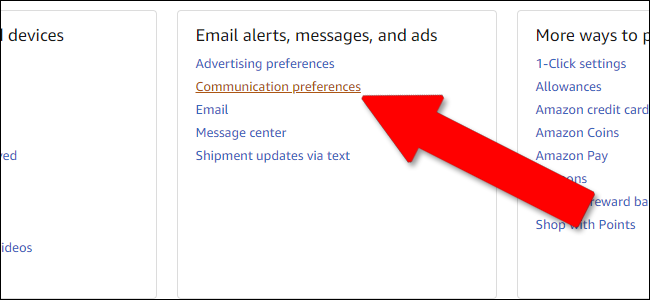
Страница разделена на три блока:
- Marketing Information by Post
- General Settings
- Promotional Emails
Разберём по шагам.
Остановите маркетинг на бумаге
Разверните раздел Marketing Information by Post. Если вы не хотите получать каталоги и рекламные письма по почте, выберите опцию “Do not send me marketing information by mail” и нажмите Update.

Формат входящей почты
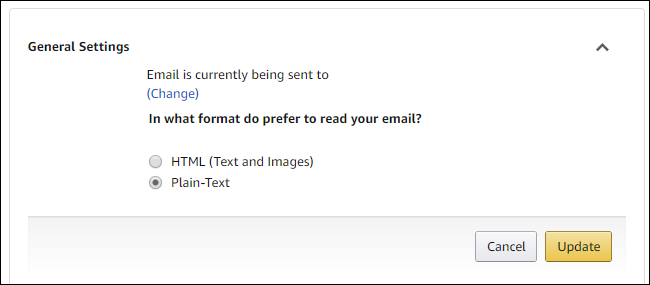
В General Settings выберите формат: HTML (со стилями и изображениями) или Plain Text (только текст). Это удобно, если вы предпочитаете минимализм или экономите трафик.
Отключите все маркетинговые письма сразу
Разверните Promotional Emails. Здесь перечислены десятки категорий маркетинга — электроника, одежда, подписки и т. д. Можно снять галочки по одному, но быстрее выбрать опцию внизу: “Do not send me any marketing email for now” и нажать Update.
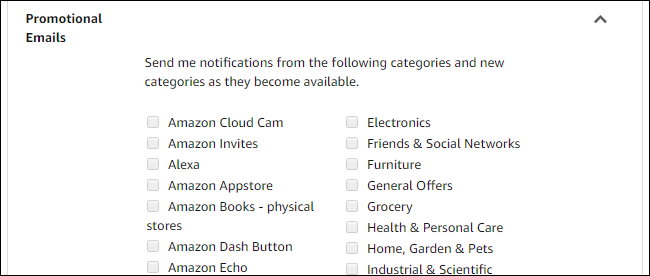
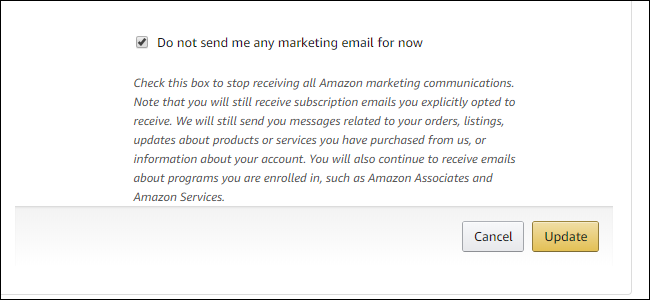
Совет: периодически заходите сюда после крупных сезонных распродаж — Amazon иногда добавляет новые категории.
Шаг 3. Управление email-подписками
Промо и подписки — разные вещи. На странице аккаунта в том же разделе кликните ссылку “Email”.
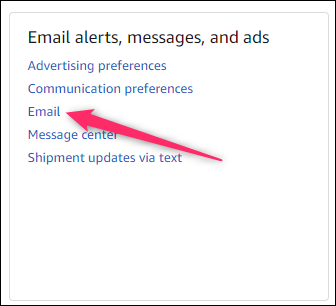
Вы увидите текущие подписки. Отключите всё, что не нужно, с помощью переключателей справа. Статус изменится на Unsubscribed.
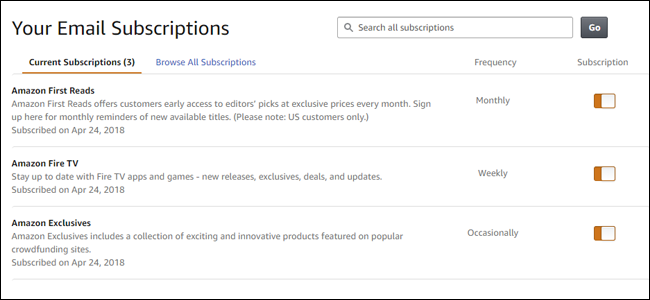
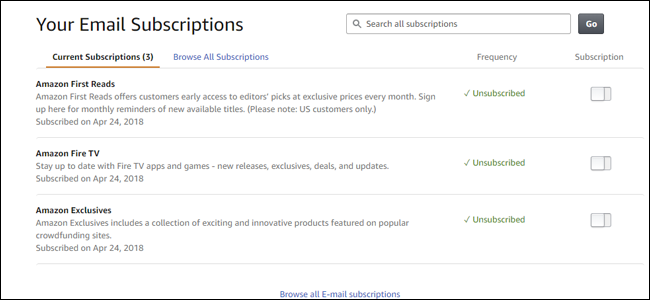
Перейдите на вкладку Browse All Subscriptions и убедитесь, что вы выключили ненужные элементы в мастер-списке.
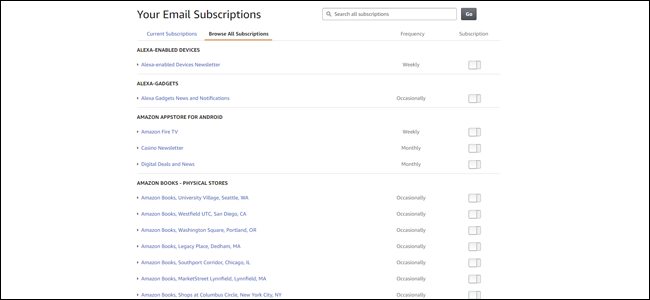
Примечание: Amazon пришлёт подтверждающее письмо о том, что вы отписались. Это нормальное поведение.
Шаг 4. Заблокируйте сообщения, которые нельзя отключить в аккаунте
Некоторые письма невозможны для глобального отключения через настройки аккаунта. К ним относятся:
- Подтверждения заказов и уведомления о доставке
- Системные сообщения безопасности
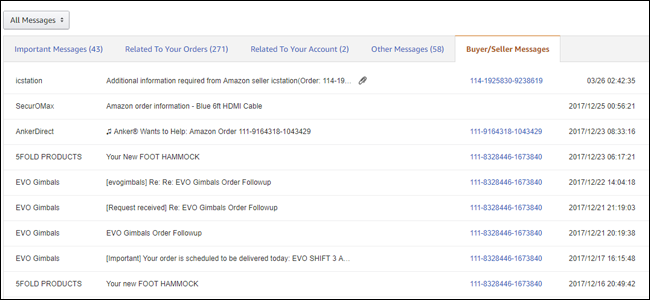
- Сообщения из Message Center — от частных продавцов и покупателей
Message Center — это внутренний почтовый интерфейс Amazon. Вы можете просматривать сообщения в нём, но большинство из них также пересылаются на ваш основной адрес электронной почты.
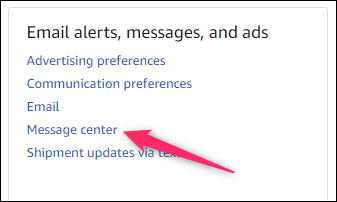
На странице аккаунта нажмите Message center.
Переключитесь на вкладку Buyer/Seller Messages, чтобы увидеть сообщения от продавцов и покупателей.
Чтобы блокировать такие письма, используйте фильтры в почтовом клиенте. Далее приведены практические правила для популярных почтовых сервисов.
Правило для Gmail (быстрый вариант)
- Откройте Gmail и перейдите в Настройки → Filters and blocked addresses.
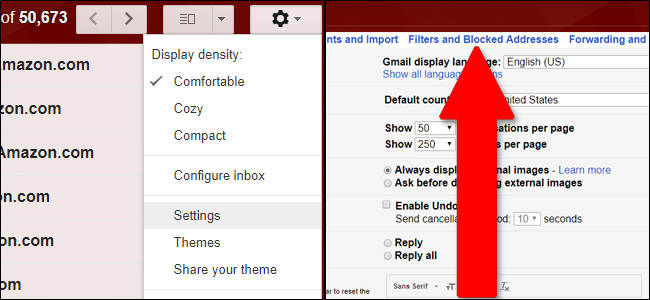
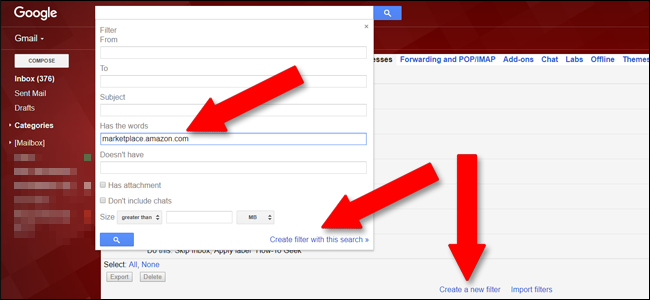
Создайте новый фильтр.
В поле Has the words введите:
marketplace.amazon.com
Не используйте поле From, потому что в письмах адреса часто меняются.
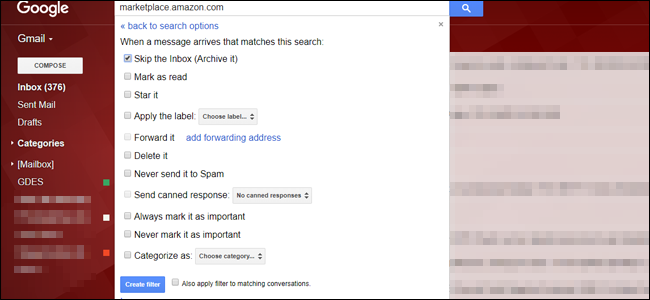
- Выберите действие: Delete it, Skip the Inbox, Mark as read, Apply the label или комбинацию.
Примеры готовых выражений для Gmail:
- marketplace.amazon.com — блокирует все письма с упоминанием маркета
- “seller-message” — если наблюдаете одинаковый текст в теле писем от продавцов
- from:(*@marketplace.amazon.com) — иногда помогает, но адреса могут быть динамическими
Важно: правило с marketplace.amazon.com может также захватывать полезные сообщения от продавцов. Подумайте, что для вас важнее: чистый почтовый ящик или возможность быстро реагировать на сообщения продавцов.
Правило для Outlook (Web и Desktop)
Outlook поддерживает фильтры (правила) на основе текста в теме и теле письма.
- В Outlook Web: Settings → View all Outlook settings → Mail → Rules → Add new rule.
- Условие: Body includes “marketplace.amazon.com” или From includes “amazon” и Subject includes “seller”.
- Действие: Delete, Move to archive folder, Mark as read, Categorize.
Совет: используйте отдельную папку “Amazon Sellers” и правило, которое перемещает туда сообщения. Так вы сможете пролистывать их через несколько дней.
Правило для Apple Mail (macOS)
Mail → Preferences → Rules → Add Rule.
- If any of the following conditions are met: Message contains “marketplace.amazon.com”.
- Perform the following actions: Move Message to mailbox “Archive” или Mark as read.
Аналогично можно создать исключение: если Subject содержит “Order” или “Shipping”, то не применять правило.
Чек-лист перед началом
- Войти в Amazon с десктопа
- Отключить Marketing by Post
- Выбрать формат писем
- Выбрать Do not send me any marketing email for now
- Проверить Browse All Subscriptions
- Открыть Message Center и оценить сообщения от продавцов
- Настроить фильтр в почтовом клиенте
Рольовые чек-листы
Для обычного покупателя:
- Отключить промо-письма и все подписки, которые не использую
- Настроить фильтр с marketplace.amazon.com и архивировать такие письма
- Не блокировать письма о заказах и безопасности
Для продавца на Amazon:
- Проверьте, что вы не попадаете в спам покупателей
- Держите отдельный адрес для маркетинга
- Убедитесь, что важные сообщения от покупателей попадают в вашу основную почту
Для администратора корпоративного аккаунта:
- Настройте общий ящик для уведомлений о продавцах
- Применяйте правила на уровне сервера (G Suite/Exchange)
- Ведите журнал изменений подписок
Ментальные модели и эвристики
- Фильтр по домену работает, когда отправитель использует стабильный домен. Если адрес меняется, ищите устойчивые фрагменты текста в теле письма.
- Разделяй и властвуй: храните служебные сообщения в одном почтовом ящике, маркетинг — в другом.
- Правило исключения: сначала добавьте исключения для важных системных тем (Order, Shipping, Password), затем применяйте удаление.
Когда этот подход не сработает
- Продавцы используют разные домены и уникальные адреса — простой фильтр может пропустить сообщения.
- Amazon меняет структуру писем или поддоменов — фильтры нужно обновлять.
- Если вы используете почту через корпоративный сервер с ограниченными правами, вы можете не иметь доступа к созданию правил на сервере.
Альтернативные подходы
- Создать отдельный адрес для покупок на Amazon и подписываться им только для операций; маркетинг и промо попадут в отдельный ящик.
- Использовать сервисы для скрытия почтового адреса (алиасы) и отписываться, переводя алиас в спам.
- Автоматический пересыл: пересылать важные письма на другой аккаунт и блокировать на основном.
План действий для тестирования и приёмки
Критерии приёмки:
- После настроек промо-письма от Amazon перестали приходить в основной ящик.
- Подписочные рассылки в разделе Email отображаются как Unsubscribed.
- Фильтр для marketplace.amazon.com перемещает/удаляет письма от сторонних продавцов.
- Системные оповещения о заказах всё ещё доходят без изменений.
Тестовые сценарии:
- Ожидаемое: после отписки маркетинговое письмо перестаёт приходить в течение 24 часов.
- Ожидаемое: продавец пишет сообщение через Message Center — фильтр перемещает такое письмо в архив.
- Негативный тест: системное уведомление о доставке приходит — не должно блокироваться.
Решение проблем и откат изменений
Если вы случайно отключили важные письма:
- Проверьте вашу корзину/папку Trash и папку Archive в почтовом клиенте.
- На Amazon в настройках подписок восстановите нужные подписки.
- В удалённых фильтрах отмените правило и дождитесь новых писем.
Юридические и вопросы конфиденциальности
- Отключение маркетинговых писем не влияет на хранение ваших данных у Amazon. Это управление рассылкой, а не удаление аккаунта.
- Если вы хотите удалить личные данные, используйте опцию удаления аккаунта в разделе Your Account → Close your Amazon account, но учтите последствия.
- Для жителей ЕС: запрос на удаление персональных данных можно подать через настройки конфиденциальности аккаунта или через поддержку (право на стирание — GDPR). Это более серьёзный шаг, чем отписка от рассылок.
Сравнение подходов и рекомендации
- Быстро и просто: отключать маркетинг в настройках аккаунта и создать фильтр по marketplace.amazon.com.
- Максимальный контроль: создать отдельный адрес для покупок и использовать алиасы для регистрации на сайтах.
- На уровне компании: централизованные правила на почтовом сервере (Exchange/G Suite) с логированием.
Частые вопросы
Q: Можно ли остановить все письма от Amazon, включая подтверждения заказов?
A: Технически системные письма отправляются по другому каналу и не отключаются обычными настройками. Их блокировать можно только с помощью почтовых правил, но это рискованно.
Q: Повлияет ли отписка на мой Prime или на другие сервисы?
A: Нет. Отписка от маркетинга не отменяет платные подписки и не влияет на учётную запись в сервисах Amazon.
Q: Как часто Amazon обновляет список подписок и категории?
A: Иногда при больших изменениях интерфейса. Рекомендуется проверять настройки пару раз в год.
Быстрая памятка по фильтрам (cheat sheet)
Gmail:
- Has the words: marketplace.amazon.com
- Action: Skip the Inbox + Apply the label “Amazon Sellers” OR Delete
Outlook:
- Condition: Body includes “marketplace.amazon.com”
- Action: Move to folder “Amazon Sellers” or Delete
Apple Mail:
- If message contains “marketplace.amazon.com”
- Then move to mailbox “Archive” and mark as read
Диаграмма принятия решения
flowchart TD
  A[Поступило письмо от Amazon] --> B{Это системное оповещение?}
  B -- Да --> C[Оставить в почте]
  B -- Нет --> D{Это маркетинговое письмо?}
  D -- Да --> E[Отключить в Communication preferences]
  D -- Нет --> F{Это сообщение от продавца/покупателя?}
  F -- Да --> G[Применить почтовый фильтр по marketplace.amazon.com]
  F -- Нет --> H[Оценить вручную и принять действие]
Короткая версия для объявления (100–200 слов)
Хочешь избавиться от спама от Amazon? Сначала зайди в аккаунт на десктопе, открой Communication preferences и отключи все маркетинговые письма. Затем в разделе Email откажись от всех подписок. Сообщения от продавцов и покупателей блокируются не в аккаунте, а в почтовом клиенте — создай правило (например, в Gmail: Has the words: marketplace.amazon.com) и выбирай удаление, архив или ярлык. Не блокируй системные оповещения о заказах и безопасности. Для бизнеса лучше применять правила на уровне сервера, а для продвинутых пользователей — использовать отдельный адрес для покупок.
Image credit: Shutterstock/hanss
Итоги
- Управляйте маркетинговыми письмами через Communication preferences.
- Отключайте подписки в разделе Email.
- Блокируйте сообщения от продавцов с помощью фильтров в почтовом клиенте.
- Не блокируйте системные уведомления о заказах и безопасности.

Похожие материалы

Несколько аккаунтов Skype: Multi Skype Launcher

Журнал для работы: повысить продуктивность

Персональные звуки уведомлений на Android

Скачивание шоу Hulu для офлайн‑просмотра

Microsoft Start: персонализированная новостная лента
