
Как отключить автоматическое переключение AirPods между устройствами
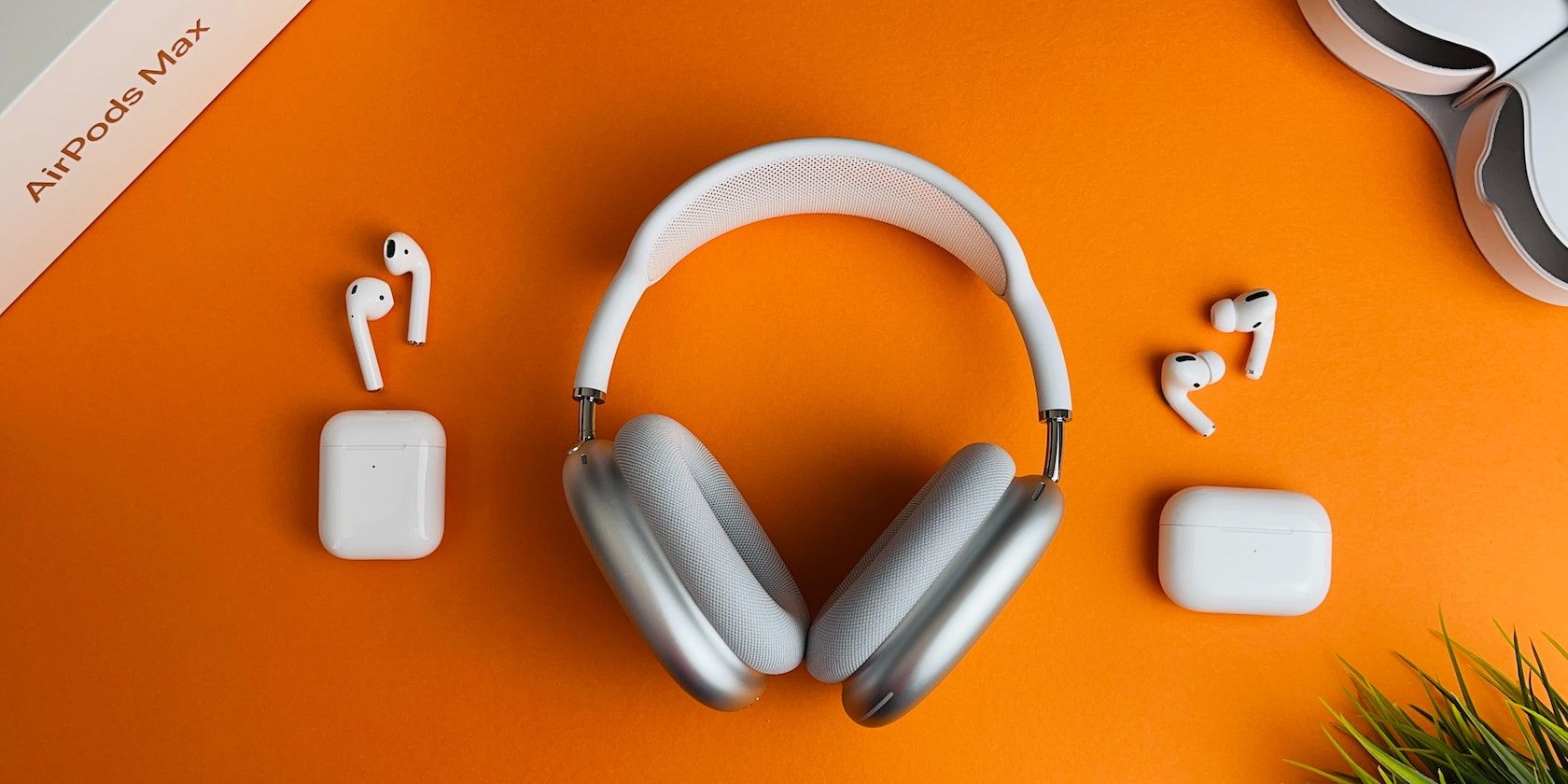
Автоматическое переключение AirPods позволяет им быстро переходить к активному аудиоустройству в вашей экосистеме Apple. Это удобно, но иногда нежелательно: например, когда вы смотрите видео на iPhone, а музыка играет с Mac. Ниже — простая инструкция и дополнительные рекомендации по управлению этим поведением.
Краткое объяснение
Автоматическое переключение — это функция, при которой AirPods определяют, какое из ваших устройств Apple воспроизводит звук, и автоматически подключаются к нему. Если эта функция активна, наушники могут внезапно переключиться на звонок, видео или звук с другого устройства.
Как отключить автоматическое переключение AirPods
Перед началом убедитесь, что ваши AirPods рядом и подключены к iPhone. Без активного подключения изменить настройку нельзя.
- Подключите AirPods к iPhone.
- Откройте «Настройки».
- Выберите «Bluetooth».
- Нажмите значок информации i справа от названия ваших AirPods.
- Нажмите «Подключаться к этому iPhone» (Connect to This iPhone).
- Выберите «При последнем подключении к этому iPhone» (When Last Connected to This iPhone).
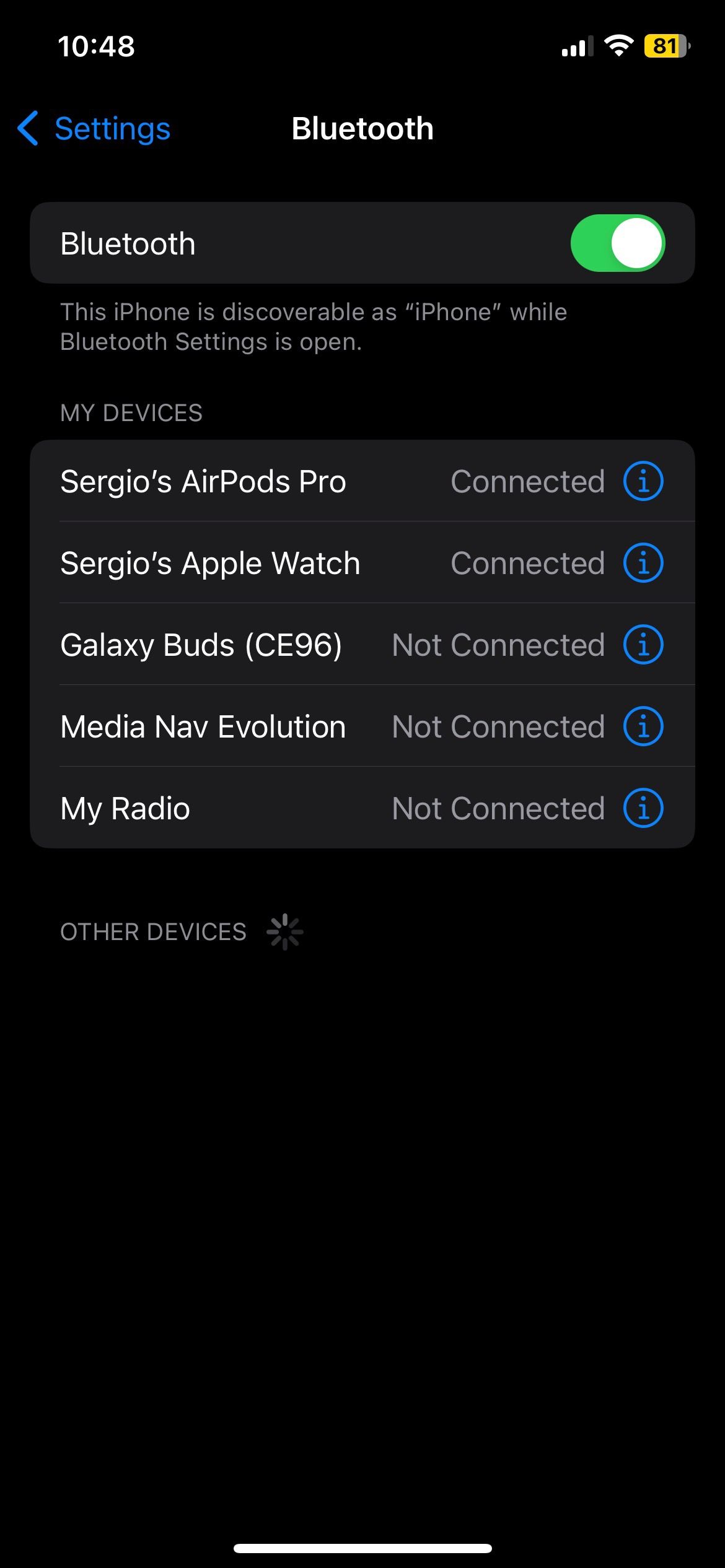
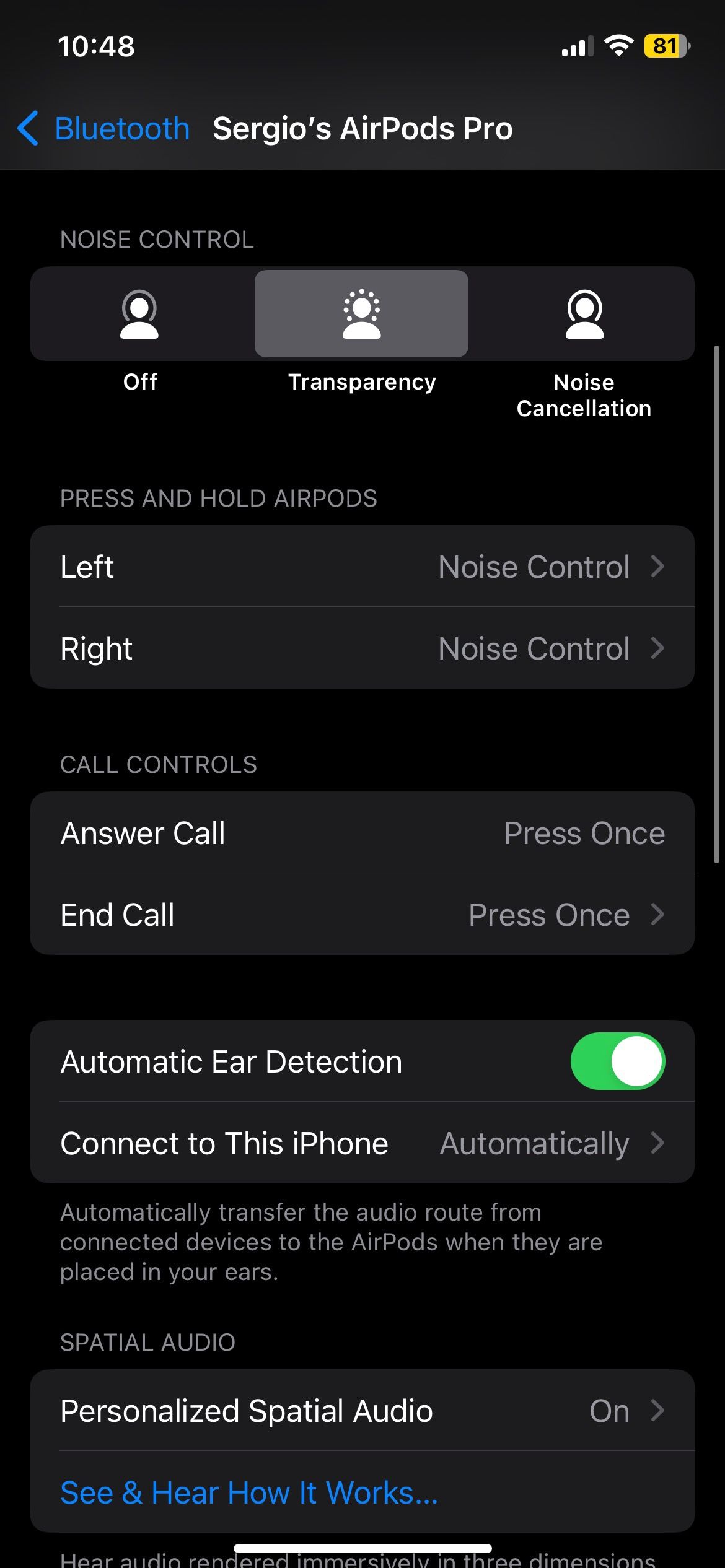
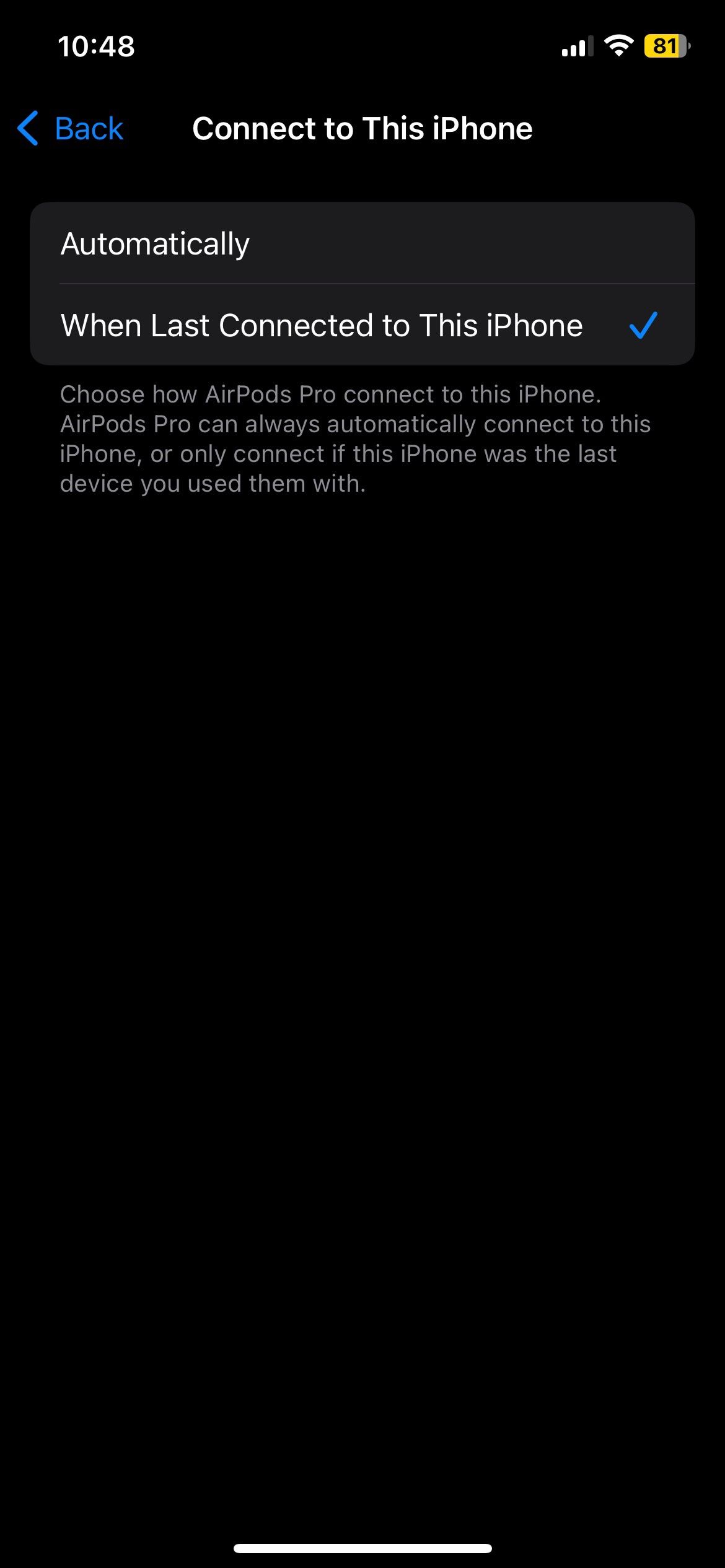
После этого AirPods больше не будут автоматически переключаться между вашими устройствами. Чтобы вернуть автоматическое поведение, повторите те же шаги и выберите «Автоматически».
Когда имеет смысл выключать автоматическое переключение
- Вы используете одновременно несколько устройств Apple и хотите контролировать, где слышите звук.
- При демонстрации экрана или презентации, чтобы наушники не переключались неожиданно.
- Если при звонках на одном устройстве наушники переключаются и прерывают воспроизведение на другом.
Когда не стоит отключать (контрпример)
- Вы часто меняете устройства и хотите, чтобы наушники сами подключались к активному источнику.
- У вас редко возникает конфликт звука, и удобство автоматического переключения важнее.
Быстрый чеклист для проверки (Role-based)
- Для пользователя: убедитесь, что AirPods заряжены и находятся рядом с iPhone.
- Для администратора/IT: проверьте, что устройства используют одну и ту же Apple ID при необходимости работы Continuity.
- Для разработчика/тестировщика: протестируйте поведение при звонках, воспроизведении музыки и видео по очереди.
Альтернативные подходы
- Временно выключить Bluetooth на устройстве, от которого вам не нужен звук.
- На Mac выбрать вручную в меню звука нужный выход (например, встроенные колонки вместо AirPods).
- Использовать профиль «Не беспокоить» или режим фокусировки, чтобы уменьшить неожиданные переключения в определённые часы.
Критерии приёмки — как убедиться, что всё настроено правильно
- На iPhone: в настройках Bluetooth у ваших AirPods стоит «При последнем подключении к этому iPhone».
- AirPods больше не переключаются автоматически при воспроизведении аудио на другом вашем устройстве.
- При выборе «Автоматически» поведение возвращается.
Возможные проблемы и как их решать
Пункт «Подключаться к этому iPhone» отсутствует
- Причина: старые модели AirPods (см. раздел совместимости) или устаревшее ПО.
- Решение: проверьте модель наушников и обновите iOS до последней версии.
После смены настройки AirPods всё равно переключаются
- Шаги: отключите и снова подключите AirPods, перезагрузите iPhone. При необходимости сбросьте настройки AirPods (зажмите кнопку на кейсе до индикатора белого мигания) и настроьте заново.
Хотите полностью запретить подключение к другим устройствам
- Опция: вручную разъединить или забыть устройство в настройках Bluetooth на том устройстве, к которому AirPods не должны подключаться.
Поддерживаемые модели
Поддерживают автоматическое переключение:
- AirPods второго поколения и новее.
- AirPods Pro первого поколения и новее.
- AirPods Max.
Если у вас AirPods первого поколения, эта функция недоступна.
Быстрая методика возврата автоматического переключения
- Подключите AirPods к iPhone.
- Настройки → Bluetooth → i (информация) → Подключаться к этому iPhone → Автоматически.
- Проверьте поведение, запустив аудио на другом устройстве.
Цель методики — минимизировать время простоя и вернуть удобство автоматического перехода.
Короткое резюме
Вы можете легко контролировать, будут ли ваши AirPods автоматически переключаться между устройствами. Для этого достаточно изменить опцию «Подключаться к этому iPhone» в настройках Bluetooth. Если функция недоступна — проверьте модель наушников и обновления системы.
Важно: не забывайте, что при полном отключении автоматического переключения удобство мультиустройства может уменьшиться — выбирайте поведение в зависимости от сценариев использования.
Часто задаваемые вопросы
Q: Как быстро вернуть автоматическое переключение?
A: Повторите те же шаги в настройках Bluetooth и выберите «Автоматически».
Q: Почему я не вижу опции «Подключаться к этому iPhone»?
A: Возможно, у вас старая модель AirPods или устаревшая iOS. Проверьте модель и обновите ПО.
Q: Что делать, если AirPods продолжают переключаться после изменения настроек?
A: Попробуйте перезагрузить устройства, отключить и снова подключить наушники или сбросить настройки AirPods.

Похожие материалы

Несколько аккаунтов Skype: Multi Skype Launcher

Журнал для работы: повысить продуктивность

Персональные звуки уведомлений на Android

Скачивание шоу Hulu для офлайн‑просмотра

Microsoft Start: персонализированная новостная лента
