
Как остановить чтение сообщений AirPods и настроить Siri
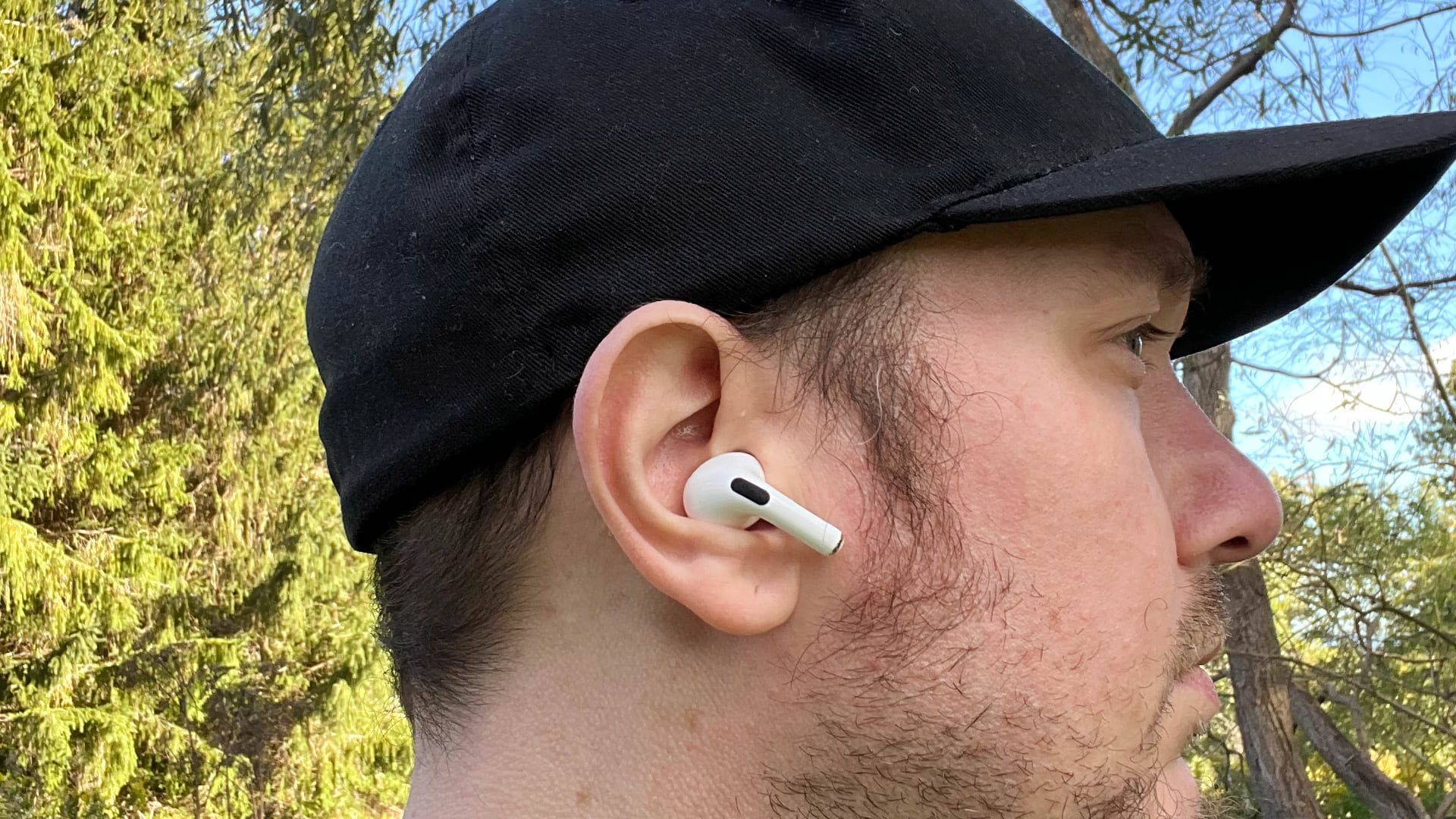
Кратко: Отключите «Оповещать о уведомлениях» в Настройки → Уведомления, чтобы полностью прекратить озвучивание сообщений на AirPods. Либо оставьте оповещения включёнными и тонко настройте, какие приложения и сценарии (наушники/CarPlay) могут озвучиваться.
Быстрые ссылки
- Как отключить чтение сообщений AirPods
- Как настроить, что Siri озвучивает на AirPods
- Как сбалансировать уведомления на iPhone
Резюме
Если ваши AirPods постоянно зачитывают сообщения, это связано с функцией «Оповещать о уведомлениях» (Announce Notifications) в iPhone. Чтобы прекратить чтение, откройте Настройки → Уведомления → Оповещать о уведомлениях и выключите её полностью или снимите галочку/переключатель «Наушники». Можно также оставить озвучивание для некоторых приложений (например, карты или важные мессенджеры) и отключить для менее значимых программ.
Ваш iPhone может зачитывать SMS, сообщения из мессенджеров и уведомления других приложений, когда вы не смотрите на экран — это удобно при вождении или при прослушивании музыки, но раздражает, если сообщения приходят часто.
Важно: функция относится к AirPods (2‑го поколения), AirPods Pro, AirPods Max, Beats Solo Pro, Powerbeats Pro и Powerbeats. Обычные Bluetooth‑наушники и внешние колонки уведомления не озвучивают.
Как отключить чтение сообщений на AirPods
- Откройте Настройки на iPhone.
- Перейдите в Уведомления.
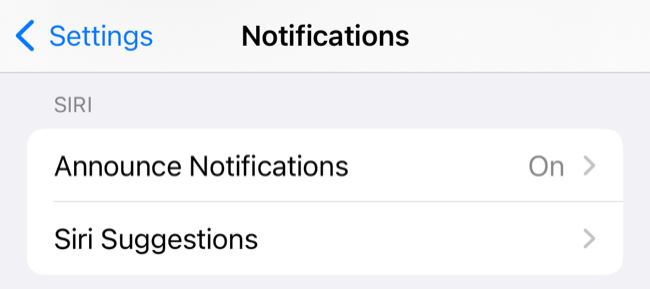
- Выберите Оповещать о уведомлениях.
- Выключите основной переключатель Оповещать о уведомлениях, чтобы полностью прекратить озвучивание сообщений и других уведомлений через наушники и CarPlay.
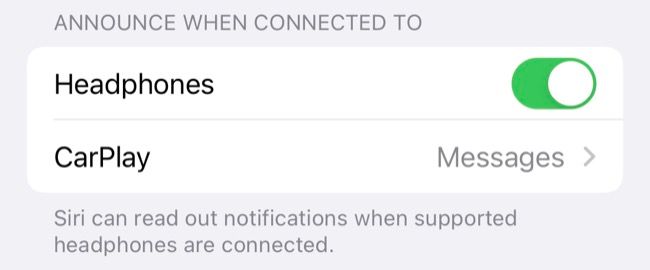
Если вы хотите, чтобы iPhone читал уведомления в CarPlay, но не в наушниках, отключите опцию «Наушники» в этом меню и оставьте включённым CarPlay.
Чтобы отключить озвучивание только для сообщений (SMS/iMessage), пролистайте вниз в том же меню, найдите приложение Сообщения и выключите Оповещать о уведомлениях только для него. Siri при этом продолжит читать другие разрешённые уведомления.
Как настроить, какие приложения озвучиваются на AirPods
Siri может зачитывать уведомления только от тех приложений, для которых вы разрешите эту функцию. Это полезно, чтобы избежать озвучивания спам‑уведомлений или уведомлений игр.
- Откройте Настройки → Уведомления → Оповещать о уведомлениях.
- Пролистайте список установленных приложений.
- Нажмите на приложение и включите или выключите Оповещать о уведомлениях для него.
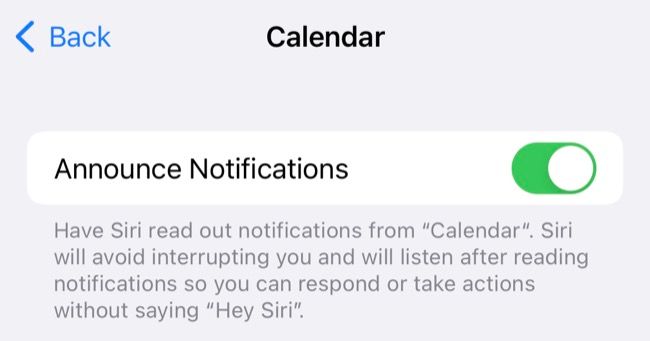
Некоторые приложения (например, Календарь) различают «Важные уведомления» (Time Sensitive Notifications) и остальные; вы можете разрешить только важные оповещения для озвучивания.

Советы по тонкой настройке уведомлений
- Настройте режимы «Фокус» (Do Not Disturb / Focus), чтобы при работе или отдыхе полностью блокировать звуковое озвучивание сообщений.
- В Сообщениях можно отключить уведомления для конкретного диалога: откройте чат → нажмите имя контакта → Отключить уведомления.
- Для вождения используйте режим «Не беспокоить при вождении» — тогда сообщения не будут озвучиваться, если вы не разрешили CarPlay.
Когда это не сработает и диагностика
Если отключение опции не помогло:
- Проверьте, что на iPhone установлена актуальная версия iOS. Иногда баги фиксируются обновлениями.
- Перезагрузите iPhone и наушники: иногда параметры применяются после перезапуска.
- Убедитесь, что используемые наушники — совместимые модели (AirPods, Beats перечисленные выше).
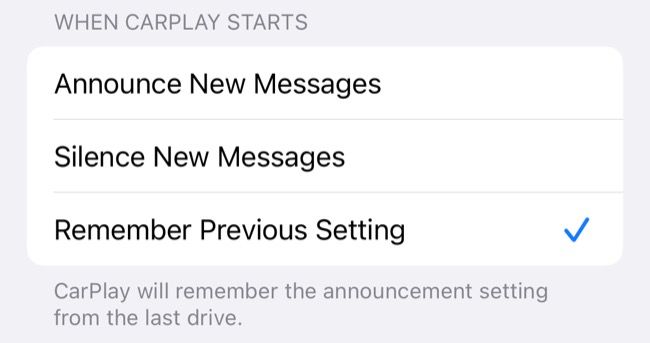
- Если Siri продолжает озвучивать только в CarPlay, проверьте отдельные настройки CarPlay в том же меню.
Альтернативные подходы
- Полностью отключите Siri или ограничьте её права на озвучивание уведомлений (в Настройки → Siri и Поиск можно менять поведение ассистента).
- Используйте режим «Фокус» с автоматическими правилами (например, включается при подключении к аудиоустройству).
- Ограничьте уведомления в самих приложениях: часто это единственный способ избавиться от навязчивых оповещений от конкретной игры или сервиса.
Краткая методология проверки изменений
- Измените настройку Оповещать о уведомлениях (или настройки для конкретного приложения).
- Подключите AirPods и попросите коллегу/друга прислать сообщение или используйте тестовое уведомление.
- Проверьте поведение: сообщение было озвучено или нет.
- При необходимости скорректируйте режим Фокус и настройки CarPlay.
Контрольные списки по ролям
Пользователь:
- Отключить Оповещать о уведомлениях (или выключить для Сообщений).
- Перезагрузить iPhone и наушники.
- Проверить поведение при паре с CarPlay и при обычном подключении.
IT‑администратор/специалист техподдержки:
- Проинструктировать пользователей по локальным настройкам Фокуса.
- Включить в справку шаги для типичных моделей AirPods/Beats.
- При массовых обращениях проверить наличие известных багов в релиз‑нотах iOS.
Водитель:
- Включить «Не беспокоить при вождении» при необходимости.
- Настроить CarPlay так, чтобы озвучивание оставалось только для навигации и важных сообщений.
Критерии приёмки
- Озвучивание сообщений отключено на подключённых AirPods и при тестовом сообщении звук не появляется.
- Другие важные уведомления (например, напоминания) при желании продолжают озвучиваться, если такие правила настроены.
- Устройство не озвучивает уведомления при использовании стандартных Bluetooth‑наушников и внешних колонок (поведение ожидаемое).
Часто задаваемые вопросы
Почему iPhone читает сообщения только в определённых наушниках?
Потому что функция озвучивания уведомлений поддерживается встроенными продуктами Apple и некоторыми Beats-моделями. Обычные Bluetooth‑гарнитуры и динамики не получают команды для озвучивания через Siri.
Можно ли запретить Siri озвучивать уведомления только ночью?
Да. Используйте режим Фокус с расписанием: настроите «Не беспокоить» на ночные часы — тогда озвучивание будет автоматически прекращено по расписанию.
Итог
Отключение чтения сообщений на AirPods сводится к управлению настройкой Оповещать о уведомлениях и к выбору приложений, которым вы доверяете озвучивание. Для гибкости воспользуйтесь режимами Фокус и настройками CarPlay: так вы сохраните полезные оповещения и избавитесь от лишнего шума.
Короткое резюме:
- Выключите Оповещать о уведомлениях, чтобы полностью прекратить чтение сообщений на AirPods.
- Для тонкой настройки отключайте озвучивание для отдельных приложений.
- Используйте режимы Фокус и настройки CarPlay для сценариев (вождение, сон, работа).

Похожие материалы

Несколько аккаунтов Skype: Multi Skype Launcher

Журнал для работы: повысить продуктивность

Персональные звуки уведомлений на Android

Скачивание шоу Hulu для офлайн‑просмотра

Microsoft Start: персонализированная новостная лента
