
Как отключить авто‑подключение AirPods на Mac
Кратко: Отключите авто‑подключение AirPods на Mac, чтобы избежать неожиданных переключений между устройствами. В статье — пошаговая инструкция, альтернативы, советы по устранению неполадок и контрольный список для проверки результата.
Почему стоит отключить авто‑подключение
Auto‑connect (автоподключение) AirPods позволяет гарнитуре автоматически переключаться между вашими устройствами Apple, если они привязаны к одному аккаунту iCloud. На iPhone и iPad это обычно работает надёжно, но на Mac функция часто ведёт себя непредсказуемо: AirPods внезапно переключаются на Mac, даже если вы слушаете звук на iPad, или не возвращаются на iPhone при входящем звонке.
Если вы часто используете Mac и iPhone одновременно, ручное подключение надёжнее — вы решаете, когда на каком устройстве слышать звук.
Важно: отключение авто‑подключения меняет только поведение Mac. AirPods по‑прежнему будут автопереключаться между другими iOS/iPadOS‑устройствами, если вы не отключите данную опцию там.
Перед началом — что нужно проверить
- AirPods должны быть спарены с вашим Mac и отображаться в списке Bluetooth.
- На всех устройствах должен использоваться один и тот же Apple ID.
- macOS должна быть Big Sur или новее для описанных пунктов меню.
Пошаговая инструкция: отключение авто‑подключения на Mac
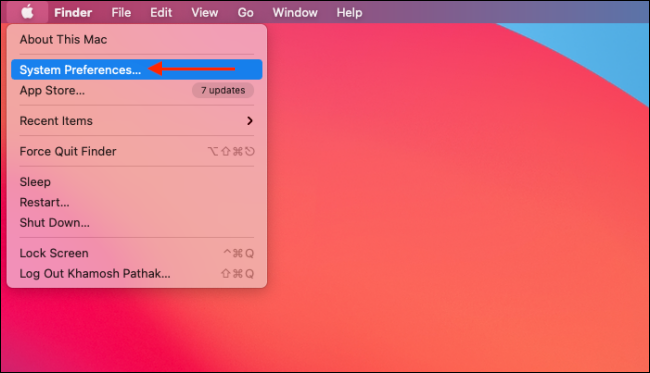
- Нажмите на значок Apple в левом верхнем углу строки меню и выберите «Системные настройки».
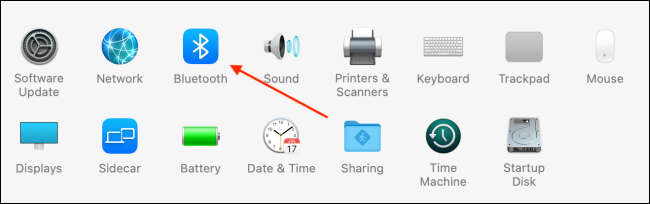
- Откройте раздел «Bluetooth».
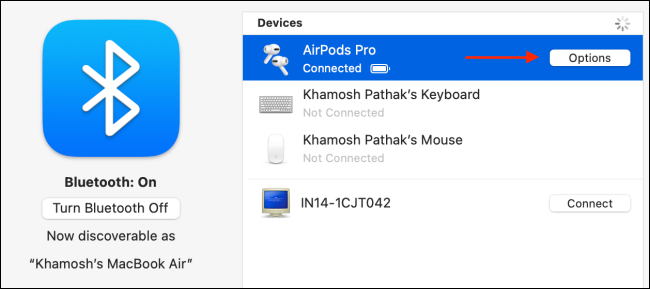
- Убедитесь, что ваши AirPods подключены. В списке «Устройства» выберите свои AirPods и нажмите кнопку «Параметры».
- В выпадающем меню «Подключаться к этому Mac» выберите «Когда последний раз подключались к этому Mac» (или аналогичную формулировку в вашей версии macOS). Нажмите «Готово», чтобы сохранить.
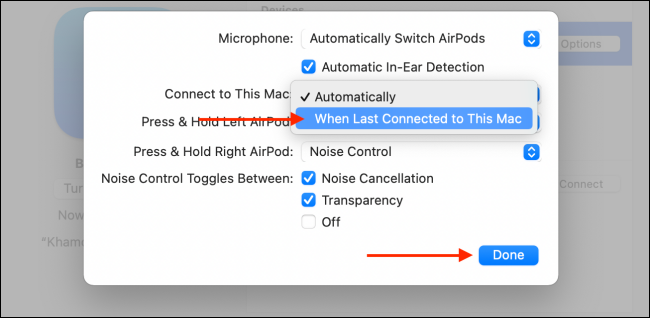
После этого ваши AirPods не будут автоматически переключаться на Mac — подключение будет происходить вручную по вашему выбору.
Быстрое подключение вручную (альтернативы)
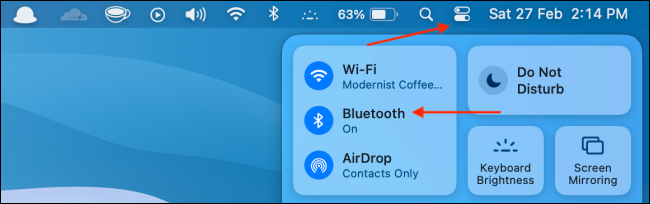
- Через пункт управления: нажмите кнопку «Пункт управления» в строке меню, выберите «Bluetooth» и кликните по вашим AirPods.
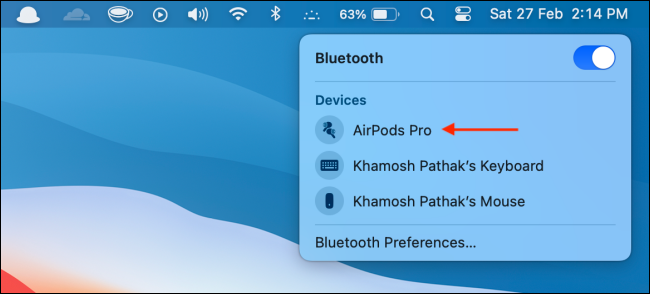
- Через иконку Bluetooth в строке меню (если она включена).
- Сторонние утилиты. Пример: ToothFairy (платно) — ускоряет подключение одной кнопкой и управляет устройствами из меню.
Как проверить, что всё работает (контрольный список)
- После изменения настроек AirPods не переключаются сами на Mac при воспроизведении с iPad.
- Вручную подключиться к AirPods через Пункт управления — соединение устанавливается.
- После перезагрузки Mac настройка сохраняется.
Устранение неполадок: когда отключение не помогает
- Перезагрузите Mac и AirPods (положите в кейс, закройте крышку на 10–15 секунд).
- Забудьте устройство в Bluetooth и повторно спарьте AirPods с Mac: в «Bluetooth» выберите AirPods → «Забыть устройство», затем выполните процедуру спаривания заново.
- Проверьте, не включено ли автопереключение на других устройствах (iPhone/iPad) — иногда поведение взаимозависимо.
- Обновите macOS до последней доступной версии — в новых сборках Apple периодически исправляет проблемы с Bluetooth.
Когда лучше не отключать авто‑подключение (контраргументы)
- Если вы в основном используете одно устройство и хотите, чтобы AirPods автоматически подключались к нему — автопереключение удобно.
- Для людей, которые часто принимают звонки на iPhone и не используют Mac одновременно, автопереключение экономит время.
Дополнительные советы и лучшие практики
- Назначьте один метод подключения: или ручной через меню, или автоматический — чтобы избежать конфликтов.
- Если вы используете несколько пар AirPods, дайте им понятные имена в настройках Bluetooth — это уменьшит риск случайного подключения.
- Для частого переключения между Mac и iPhone рассмотрите утилиту-ярлык (например, ToothFairy) — она сокращает время на подключение и даёт понятный интерфейс.
Критерии приёмки
- AirPods больше не переключаются на Mac без вашего действия.
- Ручное подключение через пункт управления работает корректно.
- Настройка сохраняется после перезагрузки Mac.
Краткий глоссарий (1 строка на термин)
- Auto‑connect: автоматическое подключение AirPods к устройству Apple при наличии общего Apple ID.
- Пункт управления: меню в macOS для быстрого доступа к элементам управления, включая Bluetooth.
Что делать, если нужен откат
- В «Системных настройках» → «Bluetooth» откройте «Параметры» AirPods.
- Установите «Подключаться автоматически» (или аналог) вместо «Когда последний раз…».
- Проверьте поведение: если проблема вернулась, оцените, на каких устройствах автопереключение полезно, и отключите его только на тех, где оно мешает.
Итог
Отключение авто‑подключения AirPods на Mac даёт предсказуемость и контроль над тем, где вы слушаете звук. Это простая настройка, которая решает большинство конфликтов при параллельном использовании iPhone, iPad и Mac.
Ключевые действия: откройте «Системные настройки» → «Bluetooth» → «Параметры» для AirPods → выберите «Когда последний раз подключались к этому Mac» и нажмите «Готово».

Похожие материалы

Несколько аккаунтов Skype: Multi Skype Launcher

Журнал для работы: повысить продуктивность

Персональные звуки уведомлений на Android

Скачивание шоу Hulu для офлайн‑просмотра

Microsoft Start: персонализированная новостная лента
