
Как отключить автоматическое переключение AirPods между iPhone и iPad

Краткое описание функции
Автоматическое переключение AirPods появляется в iOS 14, iPadOS 14 и macOS Big Sur и позволяет наушникам автоматически менять устройство (iPhone, iPad, Mac) в зависимости от активности — например, когда вы начинаете звонок на iPhone, наушники переключаются на него. Это удобно, но при одновременном использовании нескольких устройств может мешать.
Как работает автоматическое переключение
Кратко: если ваше устройство обновлено до последней версии ОС и AirPods надеты, переключение происходит «автоматически». Поддерживаемые модели: AirPods (2‑го поколения), AirPods Pro, Powerbeats, Powerbeats Pro и Solo Pro. При переключении вы увидите уведомление на экране и, если захотите, сможете нажать кнопку «Назад», чтобы вернуть подключение к предыдущему устройству.
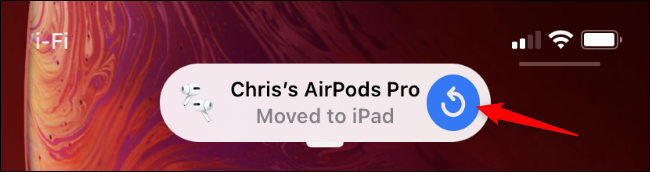
Важно: если переключения не работает корректно, сначала обновите iOS/iPadOS/macOS и прошивку AirPods, затем перезагрузите устройства.
Как отключить автоматическое переключение (пошагово)
Нужно повторить процедуру на каждом устройстве, с которым вы пользуетесь AirPods.
- Подключите AirPods к iPhone или iPad, с которого хотите отключить автопереключение.
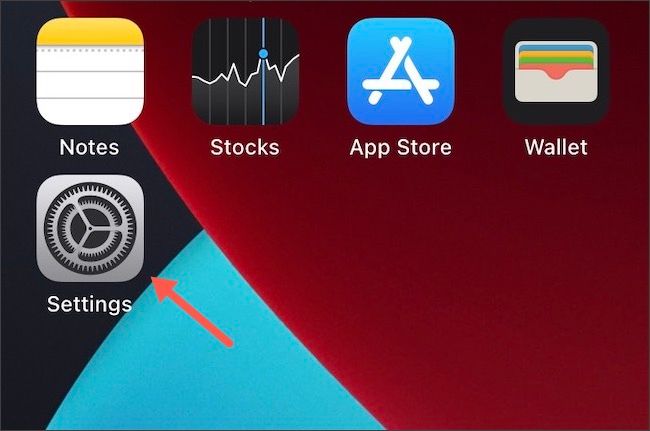
- Откройте приложение «Настройки».
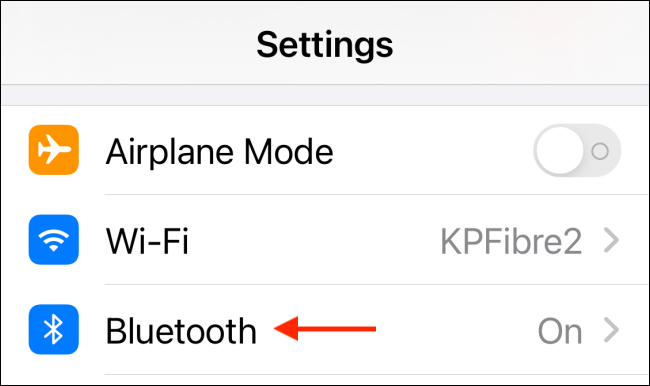
- Выберите раздел «Bluetooth».
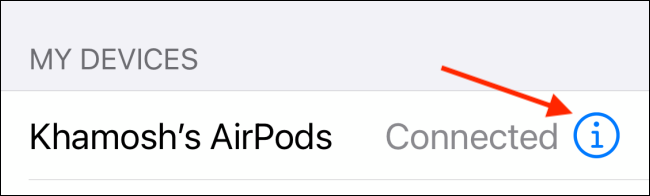
- В списке устройств найдите свои AirPods и нажмите кнопку «i» справа от названия.
- Найдите параметр «Подключаться к этому iPhone» или «Подключаться к этому iPad».
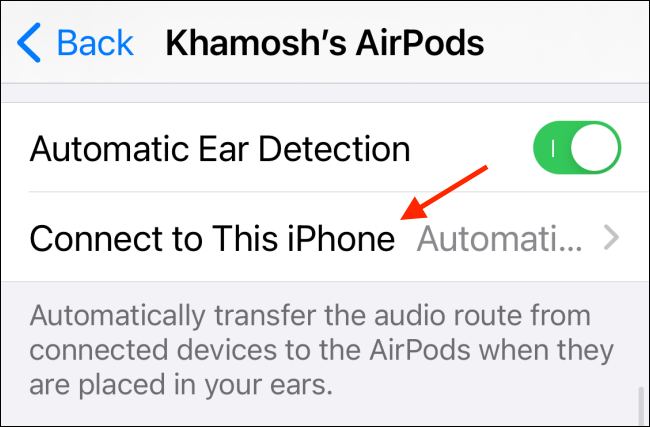
- Выберите опцию «При последнем подключении к этому iPhone» (или аналогично для iPad).
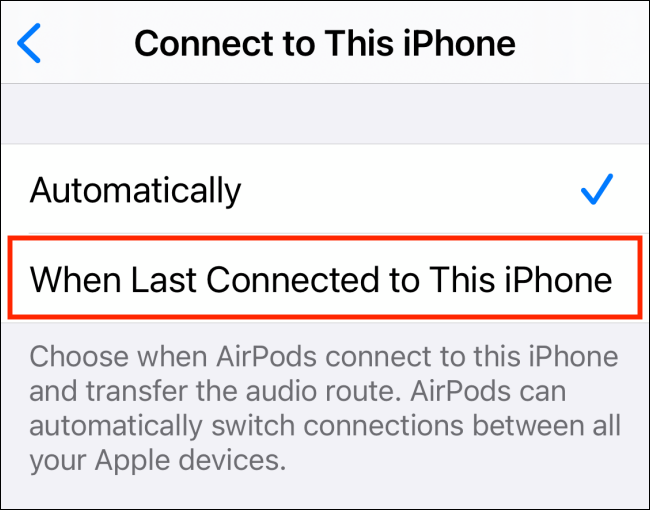
После этого автоматическое переключение на этом устройстве отключено. Повторите шаги на других iPhone/iPad. На Mac откройте Системные настройки → Bluetooth → нажмите «Параметры» рядом с AirPods и поменяйте поведение подключения на «When Last Connected to This Mac» (в русской локали это будет эквивалентный вариант «При последнем подключении к этому Mac»).
Как переключаться вручную через Пункт управления
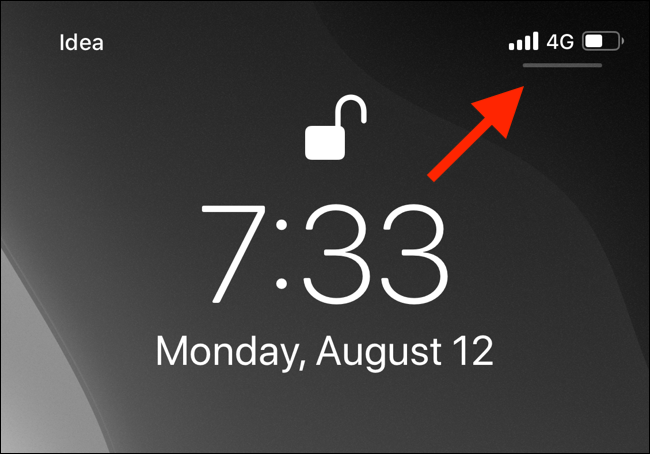
- Смахните вниз из правого верхнего угла экрана iPhone или iPad, чтобы открыть Пункт управления.
- Нажмите значок AirPlay/аудио (иконка с наушниками или динамиком).
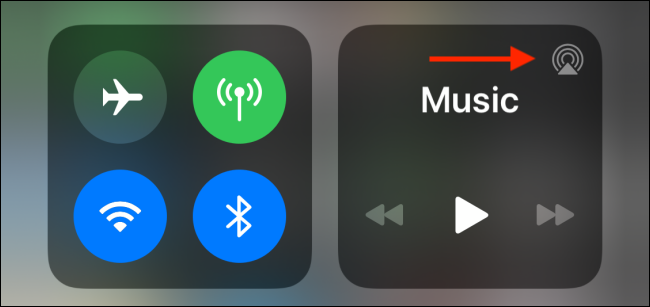
- Выберите ваши AirPods в списке устройств, чтобы вручную подключиться к ним.
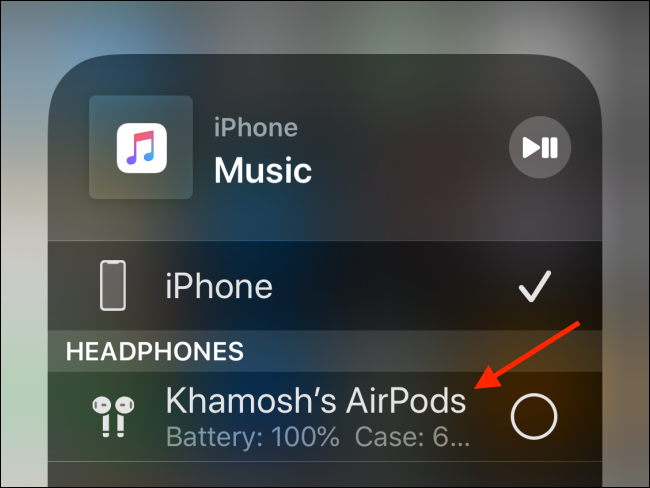
Подсказка: на Mac можно переключать выход звука в строке меню или через настройки звука.
Альтернативные способы и ускорение процесса
- Быстрые команды (Shortcuts): можно создать ярлык, который включает конкретный источник звука. Это полезно, если вы часто переключаетесь между устройствами.
- Сторонние утилиты на Mac: есть приложения, которые упрощают выбор аудиоустройства из меню и позволяют назначать сочетания клавиш.
- Аппаратный сброс AirPods: если наушники ведут себя странно, сбросьте их и настройте заново.
Когда автопереключение может не работать
- Одна из устройств не обновлено до совместимой версии ОС.
- AirPods разряжены или не находятся в ушах.
- Проблемы с прошивкой AirPods — попробуйте обновить прошивку или сброс.
- Сбои Bluetooth — перезапустите Bluetooth или устройство.
Совет: иногда помогает временное отключение Bluetooth на устройстве, к которому вы не хотите, чтобы наушники переключались.
Быстрая методология (SOP) для отключения автопереключения
- Подключите AirPods к целевому устройству.
- Откройте Настройки → Bluetooth.
- Нажмите «i» рядом с AirPods.
- Выберите «Подключаться к этому [устройство]» → «При последнем подключении к этому [устройство]».
- Повторите для всех устройств.
Критерии приёмки
- При выборе опции «При последнем подключении к этому…» наушники больше не переключаются автоматически на данном устройстве.
- Ручное подключение через Пункт управления работает корректно.
Чек-лист: кто что должен сделать
- Обычный пользователь (хочет стабильности): отключить автопереключение на тех устройствах, которые используются чаще всего; переключаться вручную через Пункт управления.
- Продвинутый пользователь (много девайсов): настроить поведение на каждом устройстве, использовать быстродействующие сочетания клавиш и сторонние утилиты на Mac.
- Для офиса/на рабочем столе: отключить автопереключение на iPad и Mac, оставить включённым на телефоне, если звонки важнее.
Краткий глоссарий
- Автопереключение: механизм, позволяющий AirPods автоматически подключаться к активному устройству.
- Пункт управления: интерфейс iOS/iPadOS для быстрого доступа к настройкам аудио, Wi‑Fi и т. п.
- AirPlay: протокол Apple для передачи аудио и видео между устройствами.
Итог
Отключение автоматического переключения AirPods даёт предсказуемое поведение и делает ручное подключение надёжным. Просто установите в настройках Bluetooth для каждого устройства опцию «При последнем подключении к этому …», а для ежесуточного использования переключайтесь через Пункт управления. Если возникают проблемы — обновите ОС и прошивку AirPods, перезагрузите устройства или сбросьте наушники.
Важно: после изменений проверьте работу в реальном сценарии (вызов, воспроизведение музыки), чтобы убедиться, что поведение соответствует ожиданиям.

Похожие материалы

Несколько аккаунтов Skype: Multi Skype Launcher

Журнал для работы: повысить продуктивность

Персональные звуки уведомлений на Android

Скачивание шоу Hulu для офлайн‑просмотра

Microsoft Start: персонализированная новостная лента
