
Как избавиться от случайных нажатий трекпада в Windows 10
Быстрые ссылки
- Почему это нужно
- Настройка чувствительности трекпада в Windows 10
- Дополнительные изменения для ноутбуков
- Когда это не поможет
- Альтернативные подходы
- Быстрый чек‑лист и критерии приёмки
- ЧАВО
Почему это нужно
Трекпады компактны и удобны, но часто расположены слишком близко к опоре ладони. Во время набора текста ладонь может случайно задеть сенсорную панель — и курсор внезапно перескакивает в середину строки. Это нарушает поток набора, вызывает ошибки и замедляет работу.
Раньше производители и сторонние приложения (например, TouchFreeze) предлагали свои решения. Начиная с Windows 8 Microsoft встроила управление трекпадом в систему, а в Windows 10 эти параметры стали более полезными и доступными. Правильная настройка снижает количество случайных кликов и делает работу на ноутбуке комфортнее.
Важно: если у вас есть фирменная утилита от производителя ноутбука, она может добавлять дополнительные параметры. Но базовых опций Windows обычно достаточно для большинства пользователей.
Настройка чувствительности трекпада в Windows 10
Windows 10 содержит настройку задержки трекпада, которая позволяет системе игнорировать касания сразу после ввода с клавиатуры. Это ключевой параметр против случайных кликов.
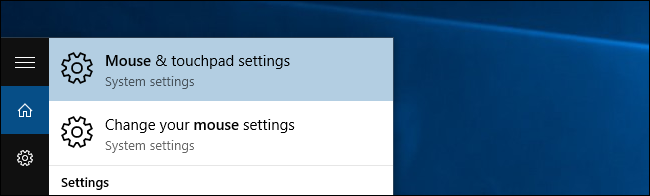
- Откройте поле поиска на панели задач и введите “mouse”.
- Выберите пункт “Mouse & touchpad settings” (Настройки мыши и трекпада).
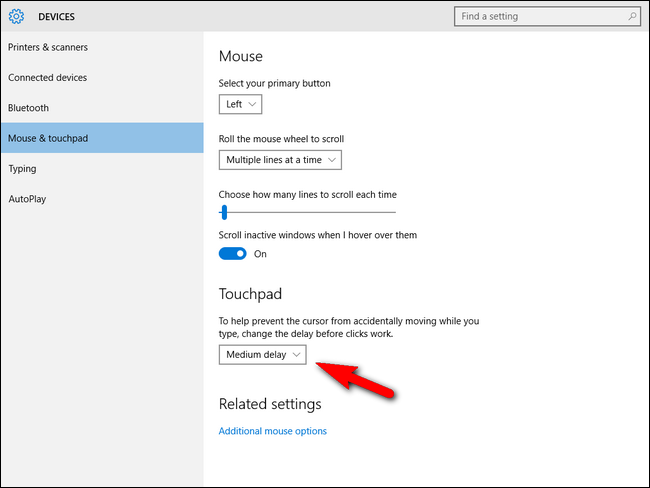
- В блоке настроек трекпада найдите пункт задержки касаний — “Touchpad delay”.
- Выберите более длинную задержку, например “Long delay”. При необходимости попробуйте ряд значений и понаблюдайте за поведением в течение 10–15 минут.
Примечание: по умолчанию часто стоит “Medium delay”. Для «параноиков» случайных касаний лучше выставить “Long delay” — это самый надёжный способ предотвратить случайное перемещение курсора во время быстрого набора.
Дополнительные изменения для ноутбуков
Ниже — набор мелких, но полезных изменений в классическом окне свойств мыши, которые улучшат взаимодействие с трекпадом.
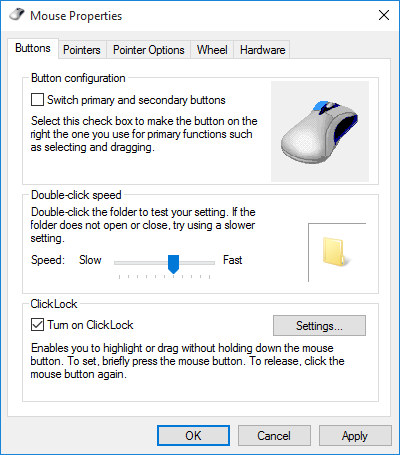
- В тех же настройках нажмите “Additional mouse options” внизу окна.
- В появившемся окне “Mouse Properties” выполните следующее.
Вкладка Buttons
- Включите “ClickLock”. Это позволяет коротко нажать, чтобы «зафиксировать» выделение, а затем отпустить и перемещать объект без постоянного удержания пальцем. Особенно полезно при перетаскивании на небольших трекпадах.
Вкладка Pointer Options
- Поднимите скорость указателя так, чтобы не приходилось многократно проводить по трекпаду для перемещения курсора между углами экрана.
- В разделе Visibility включите “Hide pointer while typing” и “Show location of pointer when I press CTRL key”. Первая опция помогает не отвлекаться от текста, вторая — легко находить курсор, если он потерян.
Совет: опция “Snap To” автоматически перемещает курсор на обычно используемую кнопку диалога. Мы обычно оставляем её выключенной, но она может экономить время для пользователей с привычкой работать мышью.
Пошаговая методика быстрого тюнинга
Мини‑методология для быстрой проверки и оптимизации трекпада:
- Выберите задачу: набор текста или работа с файлами.
- Откройте “Mouse & touchpad settings” и установите “Touchpad delay” на “Long delay”.
- Проверьте набор текста в редакторе — 5–10 строк.
- Если перетаскивание неудобно, включите “ClickLock” и попробуйте перетащить файл.
- Поднимите скорость указателя до комфортного уровня и проверьте в полноэкранном окне.
- Верните изменения, которые не подошли.
Это быстрый цикл «настройка — тест — корректировка» позволяет подобрать баланс между скоростью и стабильностью.
Когда это не поможет
- Если физическая поверхность трекпада слишком чувствительна или повреждена, программные изменения могут не устранить ложные касания.
- Если драйвер трекпада устарел или конфликтует с ОС, опции могут работать некорректно.
- На некоторых игровых или специализированных ноутбуках производитель может полностью переопределять поведение тачпада.
В таких случаях стоит обновить драйверы с сайта производителя или временно отключить трекпад и использовать внешнюю мышь.
Альтернативные подходы
- Сторонние утилиты: TouchFreeze, Touchpad Blocker и другие умеют блокировать ввод с трекпада при наборе. Они полезны, если встроенные параметры не дают желаемого эффекта.
- Отключение трекпада в BIOS/UEFI или через комбинацию клавиш — радикальное, но быстрый способ, если вы постоянно используете внешнюю мышь.
- Использование внешней эргономичной мыши с меньшей чувствительностью и быстрым переключением DPI — аппаратное решение для тех, кто много работает с мышью.
Важно: сторонние решения имеют разные уровни поддержки и безопасности. Скачивайте программы только с официальных сайтов.
Чек‑лист для разных ролей
Для обычного пользователя:
- Установить “Touchpad delay” на “Long delay”.
- Включить “Hide pointer while typing”.
- Попробовать “ClickLock” при проблемах с перетаскиванием.
Для системного администратора:
- Проверить драйвер Synaptics или ELAN, при необходимости обновить с сайта OEM.
- Поместить рекомендуемые настройки в документацию и распаковать на новых машинах.
Для техподдержки:
- Быстро проверить работу трекпада в безопасном режиме.
- Предложить временно подключить USB‑мышь и отключить тачпад, если проблема мешает работе.
Критерии приёмки
- При вводе текста курсор не смещается непреднамеренно в 95% обычных ситуаций набора.
- Перетаскивание файлов с трекпада возможно без постоянного прерывания в 90% попыток с включённым ClickLock.
- Пользователь удовлетворён новым балансом чувствительности в течение 24 часов ежедневной работы.
Отладочный план и откат изменений
- Перед настройкой: зафиксируйте текущие параметры или сделайте скриншоты настроек.
- Внесите одно изменение и протестируйте 10–15 минут.
- Если результат хуже — откатите последнее изменение.
- Для радикального отката используйте точку восстановления Windows или восстановите драйвер к предыдущей версии.
Ментальные модели и эвристики
- Правило 80/20: сначала меняйте те опции, которые дают 80% эффекта (задержка трекпада и ClickLock), потом тонкие настройки.
- Метод малых шагов: изменяйте один параметр и тестируйте короткими циклами по 5–10 минут.
- Модель защиты от случайных движений: предпочтение отдаётся меньшей чувствительности и зафиксированному действию (ClickLock), а не полной блокировке.
Часто задаваемые вопросы
Как быстро отключить трекпад, если он мешает?
Можно временно отключить трекпад в “Mouse & touchpad settings” или использовать сочетание клавиш на ноутбуке (обычно Fn + соответствующая клавиша). Также в диспетчере устройств можно отключить устройство.
Поможет ли обновление драйвера трекпада?
Да, если проблема вызвана багом драйвера. Обновление с сайта производителя часто решает проблемы с чувствительностью и добавляет дополнительные настройки.
Стоит ли использовать сторонние программы?
Они могут помочь, если встроенные настройки не дают результата. Но загружайте их только с надежных ресурсов и проверяйте совместимость с текущей версией Windows.
Короткое объявление для соцсетей
Устали от того, что трекпад мешает при наборе текста? В Windows 10 есть встроенные настройки, которые легко отключают случайные клики: поменяйте задержку трекпада, включите ClickLock и спрячьте указатель при наборе. Быстро, просто и без сторонних программ.
Если у вас есть собственный совет по тонкой настройке Windows — напишите на tips@howtogeek.com или оставьте комментарий ниже.
Image credit: Nicola.

Похожие материалы

Несколько аккаунтов Skype: Multi Skype Launcher

Журнал для работы: повысить продуктивность

Персональные звуки уведомлений на Android

Скачивание шоу Hulu для офлайн‑просмотра

Microsoft Start: персонализированная новостная лента
