
Как предотвратить случайные скриншоты на iPhone

Быстрые ссылки
- Как срабатывают скриншоты
- Как iOS помогает избежать случайных скриншотов
- Почему «Raise to Wake» мешает
- Попробуйте другой чехол для iPhone
Как срабатывают скриншоты
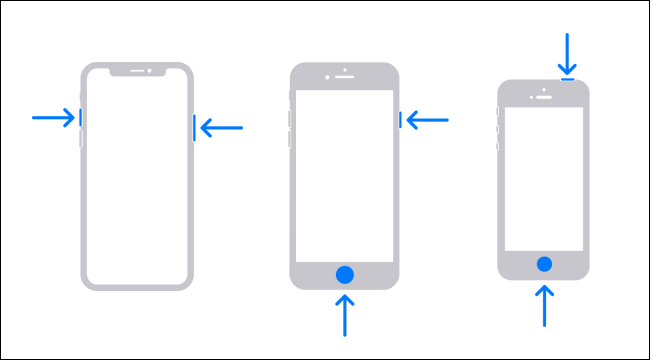
Чтобы сделать скриншот на iPhone, нужно одновременно нажать физические кнопки. В зависимости от модели это выглядит так:
- iPhone X и новее: быстро одновременно нажмите и отпустите боковую кнопку и кнопку увеличения громкости.
- iPhone с кнопкой Home и боковой кнопкой: нажмите одновременно Home и боковую кнопку.
- iPhone с кнопкой Home и верхней кнопкой: нажмите одновременно Home и верхнюю кнопку.
Если вы случайно нажали одну из этих комбинаций — появится скриншот. Чаще это случается на моделях без кнопки Home: при ношении в кармане, сумке или при плотном хвате корпуса вы можете нечаянно нажать обе кнопки.
Важно: в iOS нельзя полностью отключить функцию скриншота так, чтобы комбинации перестали работать. Но есть обходные пути (ниже).
Как iOS помогает предотвратить случайные скриншоты
Начиная с iOS 12 Apple добавила механику, которая позволяет сделать скриншот только когда экран уже включён. Это уменьшает число снимков, сделанных, когда телефон в спящем режиме.
Проверьте версию iOS: откройте “Настройки” → “Основные” → “Обновление ПО” и установите доступные обновления. Если ваш iPhone слишком стар и не поддерживает iOS 12+, единственный путь — обновить устройство.
Почему “Raise to Wake” может мешать
Функция “Raise to Wake” (русски — «Поднять для пробуждения») выводит iPhone из режима сна при физическом подъёме. При этом экран загорается, и одновременное нажатие боковой кнопки и кнопки громкости становится более вероятным.
Чтобы отключить эту опцию: откройте “Настройки” → “Экран и яркость” и выключите переключатель “Поднять для пробуждения”.
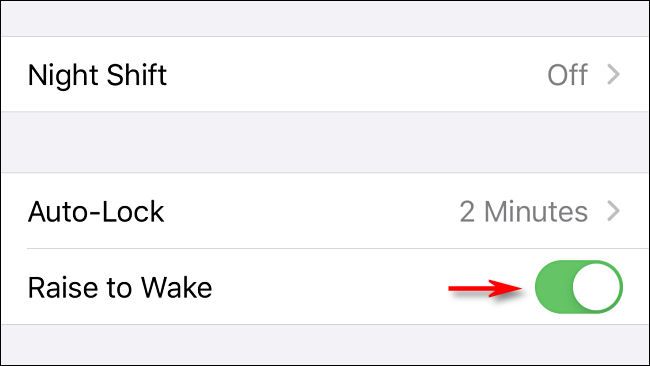
Важно: отключение этой функции означает, что телефон не будет автоматически включаться при подъёме — экран загорается только при нажатии кнопки.
Попробуйте другой чехол для iPhone
Некоторые чехлы приподнимают или прижимают боковые кнопки. Жесткий материал может случайно нажимать кнопки, а глубокие вырезы — наоборот затруднять доступ. Иногда смена чехла — самый простой и безопасный способ снизить количество случайных скриншотов.
Советы по выбору чехла:
- Ищите модели с мягкими прорезями над кнопками.
- Читайте отзывы — люди часто указывают, давит ли чехол на кнопки.
- Временное решение: попробуйте снять чехол на сутки, чтобы проверить влияние.
Быстрый плейбук: что делать прямо сейчас
- Оцените частоту: как часто появляются случайные скриншоты — ежедневно, раз в неделю, реже?
- Проверьте модель iPhone и версию iOS: Настройки → Основные → Обновление ПО.
- Отключите “Поднять для пробуждения”: Настройки → Экран и яркость.
- Попробуйте сменить чехол или временно носить без чехла.
- Если нужно, отрегулируйте хват: держите палец так, чтобы не зажимать боковую и громкость.
- На будущее: установка обновлений iOS и корректный выбор аксессуаров значительно снижают случайные снимки.
Чек‑лист для разных ролей
Пользователь (обычный владелец):
- Отключить “Поднять для пробуждения”.
- Проверить и установить обновления iOS.
- Попробовать другой чехол или временно использовать без чехла.
- Изменить привычный хват телефона.
ИТ‑администратор / поддержка:
- Разъяснить пользователям, какие комбинации кнопок делают скриншоты.
- Прописать в документации SOP по предотвращению случайных скриншотов.
- При массовых жалобах рекомендовать смену аксессуаров и тестирование на разных моделях.
Когда описанные методы не помогут (контрпример)
- Физическая неисправность кнопок: если одна из кнопок залипает или замыкается, смена настроек не решит проблему — потребуется сервис.
- Специальные чехлы или крепления (велокрепление, автомобильный держатель) могут давить на кнопки независимо от настроек.
В этих случаях проверьте аппаратную часть или обратитесь в сервисный центр.
Альтернативные подходы
- Переназначение жестов (AssistiveTouch): включите AssistiveTouch в “Настройки” → “Универсальный доступ” → AssistiveTouch и используйте экранные элементы вместо аппаратных кнопок.
- Использование сторонних оболочек и защитных рамок с дизайном, снижающим вероятность нажатия.
Критерии приёмки (как понять, что проблема решена)
- За 7 дней не появлялось случайных скриншотов.
- Пользователь не жалуется на ложные срабатывания при носке в кармане/сумке.
- Если проблема была аппаратной — диагностика сервиса подтверждает замену/ремонт кнопки.
Быстрая методика диагностики (минимум шагов)
- Снимите чехол и проверьте, повторяется ли пробел.
- Отключите “Поднять для пробуждения”.
- Сделайте тест: положите iPhone в карман; поднимите и проверьте наличие новых снимков.
- Если скриншоты продолжают появляться — запишитесь на диагностику.
Мини‑глоссарий
- Скриншот — снимок содержимого экрана, создаваемый комбинацией аппаратных кнопок.
- “Поднять для пробуждения” («Raise to Wake”) — функция автоматического включения экрана при подъёме устройства.
- AssistiveTouch — программный помощник для эмуляции аппаратных кнопок.
Заключение
Случайные скриншоты на iPhone обычно вызваны комбинацией аппаратных кнопок и поведением устройства (включённый экран при подъёме). Самые действенные меры: обновить iOS, отключить «Поднять для пробуждения», сменить чехол или включить AssistiveTouch. Если ни одно из решений не помогает — вероятна аппаратная проблема, требующая ремонта.
И ещё совет: если появился случайный скриншот, смахните его влево — он исчезнет с экрана и не будет мешать.
Краткое резюме и рекомендации внутри статьи соответствуют приведённым шагам и чек‑листам. Следуйте им по порядку: проверка ПО → поведение (Raise to Wake) → аксессуары → аппаратная диагностика.

Похожие материалы

Несколько аккаунтов Skype: Multi Skype Launcher

Журнал для работы: повысить продуктивность

Персональные звуки уведомлений на Android

Скачивание шоу Hulu для офлайн‑просмотра

Microsoft Start: персонализированная новостная лента
