
Как избежать случайного использования мобильных данных на iPhone
Быстрые ссылки
- Отключить Wi‑Fi Assist
- Вручную переключать мобильные данные
- Запретить отдельным приложениям использовать мобильный интернет
- Попробовать безлимитный тариф у альтернативного оператора
Если в вашем тарифе iPhone нет безлимита, вы можете тратить деньги, когда телефон автоматически подключается к сотовой сети при плохом сигнале Wi‑Fi или когда приложение «жрёт» трафик. Ниже — простые и проверенные способы этого избежать.
Отключите Wi‑Fi Assist
Начиная с iOS 9 в iPhone есть функция Wi‑Fi Assist. Она автоматически переключает соединение с Wi‑Fi на мобильный интернет, когда сигнал Wi‑Fi слабый. Эта функция бывает удобна, но может незаметно расходовать трафик, если в доме или офисе есть участки со слабым Wi‑Fi.
Как отключить Wi‑Fi Assist:
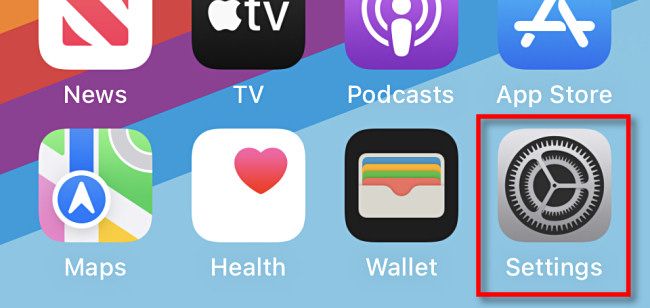
- Откройте “Настройки” — нажмите на серую иконку шестерёнки.
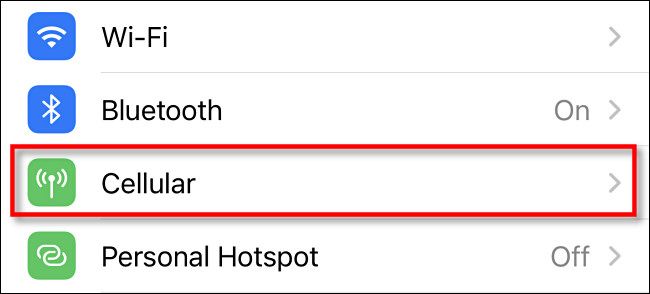
- В настройках выберите “Сотовая связь”.
- Прокрутите список вниз до конца (ниже списка приложений) и переведите переключатель рядом с Wi‑Fi Assist в положение «выкл».
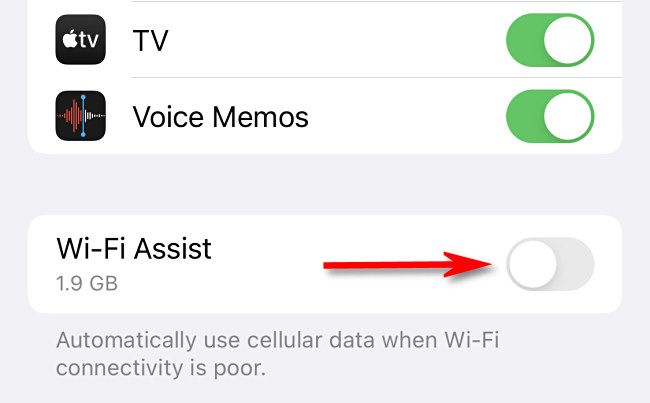
После этого iPhone не будет автоматически переключаться на мобильную сеть при ухудшении сигнала Wi‑Fi.
Важно: при выключенном Wi‑Fi Assist потоковое видео или загрузки могут прерываться при слабом Wi‑Fi. Оцените, что для вас важнее — стабильность соединения или контроль расходов.
Связано: Что такое Wi‑Fi Assist и как его отключить
Вручную переключайте мобильные данные
Если вы предпочитаете полный контроль, включайте мобильный интернет только в тех случаях, когда он действительно нужен. Самый быстрый способ — Центр управления.
Как открыть Центр управления:
- На iPhone с Face ID: проведите вниз от правого верхнего угла экрана.
- На iPhone с кнопкой Home: проведите вверх от нижнего края экрана.
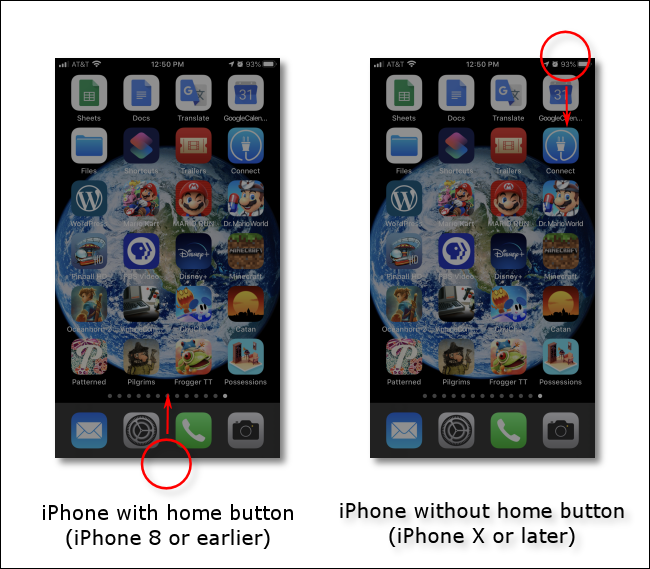
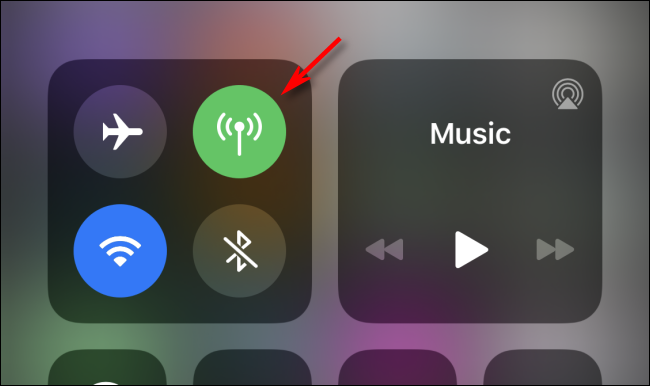
В Центре управления найдите группу иконок в левом верхнем углу. Нажмите на значок антенны (мобильная связь) — он станет серым, когда мобильные данные отключены.
Также можно отключать мобильные данные через Настройки > Сотовая связь — переведите переключатель Сотовые данные в положение «выкл».
Связано: Как отключить мобильные данные на iPhone или iPad
Запретите отдельным приложениям использовать мобильный интернет
Иногда вы хотите оставить мобильные данные включёнными, но одно или несколько приложений расходуют слишком много трафика. iPhone позволяет запретить доступ к мобильным данным для конкретных приложений.
Как ограничить приложения:
- Откройте Настройки > Сотовая связь.
- Прокрутите вниз до списка приложений, установленных на устройстве.
- Для каждого приложения, которое должно работать только через Wi‑Fi, переведите переключатель в положение «выкл».
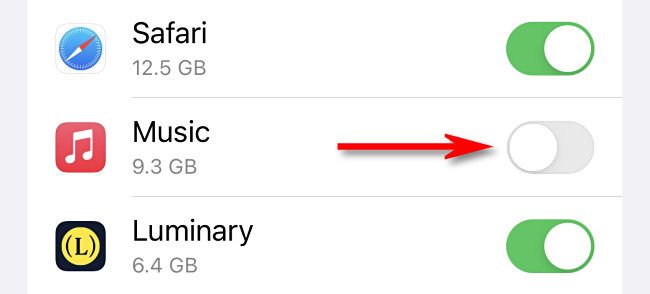
Повторите для всех приложений, которые могут потреблять много трафика — обычно это стриминговые сервисы, облачные загрузчики и крупные синхронизаторы.
Связано: Как запретить приложению на iPhone использовать мобильные данные
Рассмотрите безлимитный тариф у альтернативного оператора
Если контроль расхода трафика занимает слишком много времени или метро и поездки часто прерывают Wi‑Fi, разумный вариант — перейти на недорогой безлимитный тариф другого оператора. В зависимости от страны и региона такие операторы могут предлагать тарифы дешевле, чем у основных провайдеров.
В США, например, есть операторы, у которых безлимитные планы могут стоить значительно дешевле основных. Минусы: зачастую операторы применяют троттлинг — снижение скорости после определённого объёма данных, или по‑другому ограничивают качество связи. Но финансовая защита от неожиданных перерасходов остаётся.
Связано: Почему безлимитный мобильный интернет не всегда действительно безлимит
Когда эти способы не работают
- Если у вас на устройстве профиль конфигурации или управляющий MDM‑профиль от работодателя, администратор может принудительно включать определённые настройки.
- Если приложение использует VPN или расширение, оно может обходить стандартные ограничения iOS.
- Некоторые операторы включают в сервисы «ускорение» переключения между сетями на уровне SIM — это вне контроля iPhone.
Если заметили неожиданные списания от оператора, свяжитесь с техподдержкой и уточните, не применялись ли сторонние услуги или роуминг.
Альтернативные подходы и полезные приёмы
- Ограничьте фоновые данные для всех приложений: Настройки > Основные > Обновление контента > по Wi‑Fi.
- Настройте автоматическую загрузку обновлений приложений только по Wi‑Fi: App Store > Автозагрузки > по Wi‑Fi.
- Включите режим низкого энергопотребления для сокращения фоновой активности.
- Используйте мониторинг трафика в настройках оператора или сторонние приложения для контроля потребления (проверьте политику приватности таких приложений).
Ментальные модели и простые правила
- Правило 1: Если вы не уверены — выключите мобильные данные. Включите только на время нужной задачи.
- Правило 2: Видео и облачные синхронизации съедают трафик быстрее всего — начните с них при ограничении.
- Правило 3: Настройте уведомления о расходе у оператора или периодически проверяйте баланс.
Ролевые чек-листы
Для обычного пользователя:
- Выключить Wi‑Fi Assist.
- Перевести ресурсоёмкие приложения на работу только по Wi‑Fi.
- Пользоваться Центром управления для включения мобильных данных по необходимости.
Для IT‑администратора:
- Проверить MDM‑профили на устройствах сотрудников.
- Документировать политику использования мобильных данных.
- Настроить рекомендации: ограничить потоковое видео и синхронизацию больших папок.
Критерии приёмки
- Wi‑Fi Assist выключен в настройках на устройстве.
- Приложения, которые не должны работать по мобильному интернету, имеют переключатель «выкл» в Сотовая связь.
- При повторном использовании Wi‑Fi сигнал слабый — телефон не переходит на сотовую сеть автоматически.
Важно: Проверьте изменения на нескольких типичных сценариях (дома, в офисе, в кафе) чтобы убедиться, что поведение устройства соответствует ожиданиям.
Быстрая методология для снижения перерасхода
- Провести аудит приложений в Настройки > Сотовая связь.
- Отключить Wi‑Fi Assist.
- Ограничить мобильный доступ для 3–5 самых «тяжёлых» приложений.
- Тестировать поведение в местах со слабым Wi‑Fi.
- При необходимости рассмотреть смену тарифа.
Краткое резюме
- Отключите Wi‑Fi Assist, если не хотите неожиданных переключений на мобильную сеть.
- Управляйте мобильными данными вручную через Центр управления или Настройки.
- Запретите трафик для отдельных приложений, особенно для стриминга и облачных служб.
- Если контроль неудобен, ищите доступный безлимитный тариф у альтернативного оператора, но учитывайте возможное троттлингование.
Удачи — и пусть неожиданные расходы на мобильный интернет станут редкостью.

Похожие материалы

Несколько аккаунтов Skype: Multi Skype Launcher

Журнал для работы: повысить продуктивность

Персональные звуки уведомлений на Android

Скачивание шоу Hulu для офлайн‑просмотра

Microsoft Start: персонализированная новостная лента
