
Как зафиксировать изображение в Microsoft Word

В процессе редактирования текста изображения в Word по умолчанию ведут себя как «строка текста» и смещаются вместе с абзацами. Это удобно в большинстве случаев, но иногда нужно, чтобы картинка оставалась на своём месте при добавлении или удалении текста. Ниже — проверенные методы с шагами, советами по совместимости и контрольными критериями.
Когда использовать какой метод
- Вставить в колонтитул — для логотипов и повторяющихся элементов на всех страницах.
- Fix Position on Page — когда нужна точная позиция на конкретной странице, но возможны ручные перемещения.
- Водяной знак — для фоновых изображений под текстом (кроме случаев, когда нужен независимый флоатинг).
- Ограничение редактирования — для предотвращения изменений со стороны других пользователей.
Важно: некоторые параметры обтекания и закрепления ведут себя по-разному в разных версиях Word и при экспорте в PDF. Всегда проверяйте итог в целевом формате.
1. Вставка изображения в колонтитул (Header или Footer)
Этот способ идеален для логотипов, которые должны появляться на каждой странице или не сдвигаться при редактировании основного текста.
- Дважды щёлкните в верхней части страницы, чтобы войти в область «Колонтитул».
- В ленте выберите Вставка > Рисунки.
- Найдите и вставьте нужное изображение.
- Измените размер и расположение по необходимости, затем нажмите Esc, чтобы выйти из колонтитула.
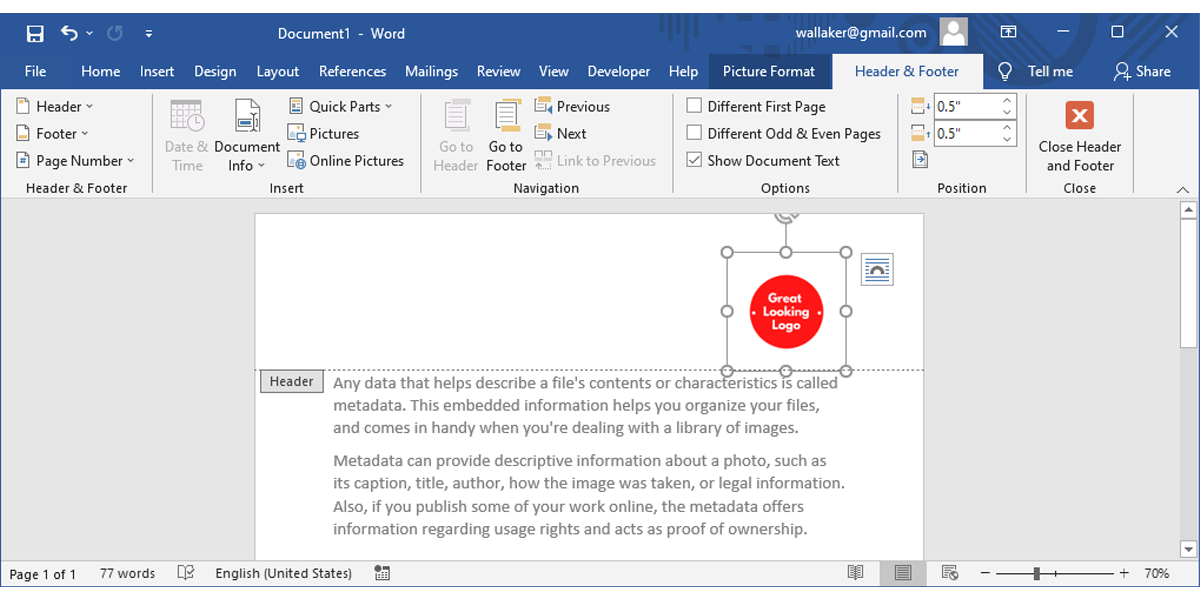
Подсказка: чтобы изменить картинку позже, снова дважды щёлкните область колонтитула.
2. Зафиксировать позицию на странице (Fix Position on Page)
Используйте этот метод, если требуется, чтобы изображение не сдвигалось при добавлении или удалении текста на странице, но при этом вы хотите иметь возможность перемещать его вручную.
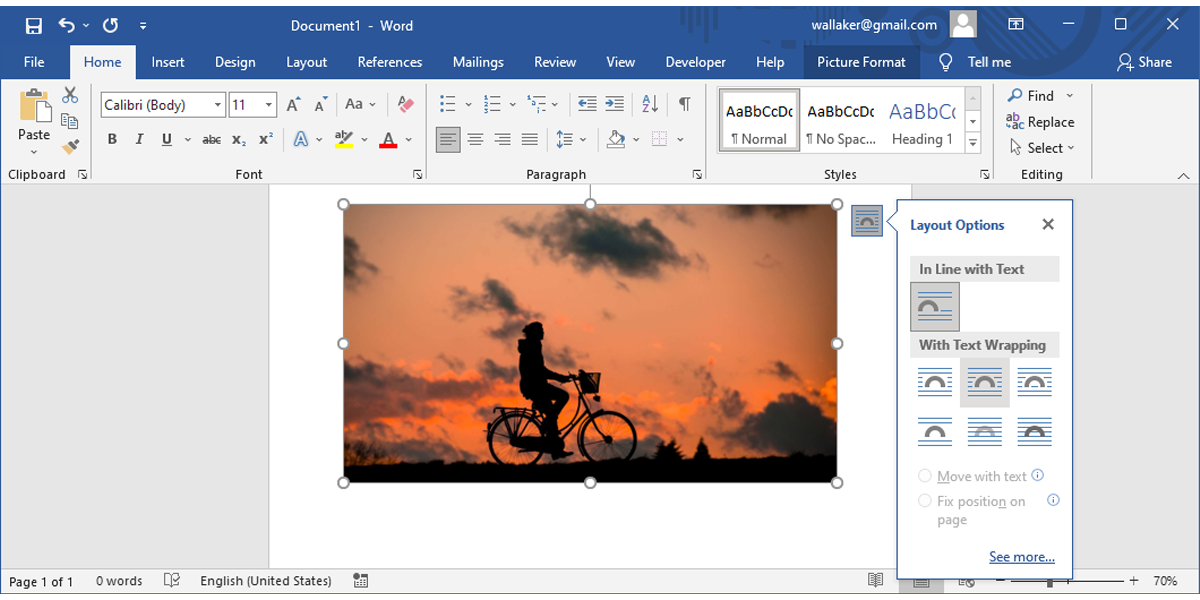
- Кликните по изображению и откройте значок Параметры макета (Layout Options) рядом с ним.
- Выберите любой режим обтекания, кроме «В тексте» (In Line with Text).
- Перейдите на вкладку Макет (Layout) в ленте.
- Снова выберите изображение.
- В меню Упорядочить (Arrange) откройте Обтекание текстом (Wrap Text) и выберите «Fix Position on Page» (Зафиксировать положение на странице).
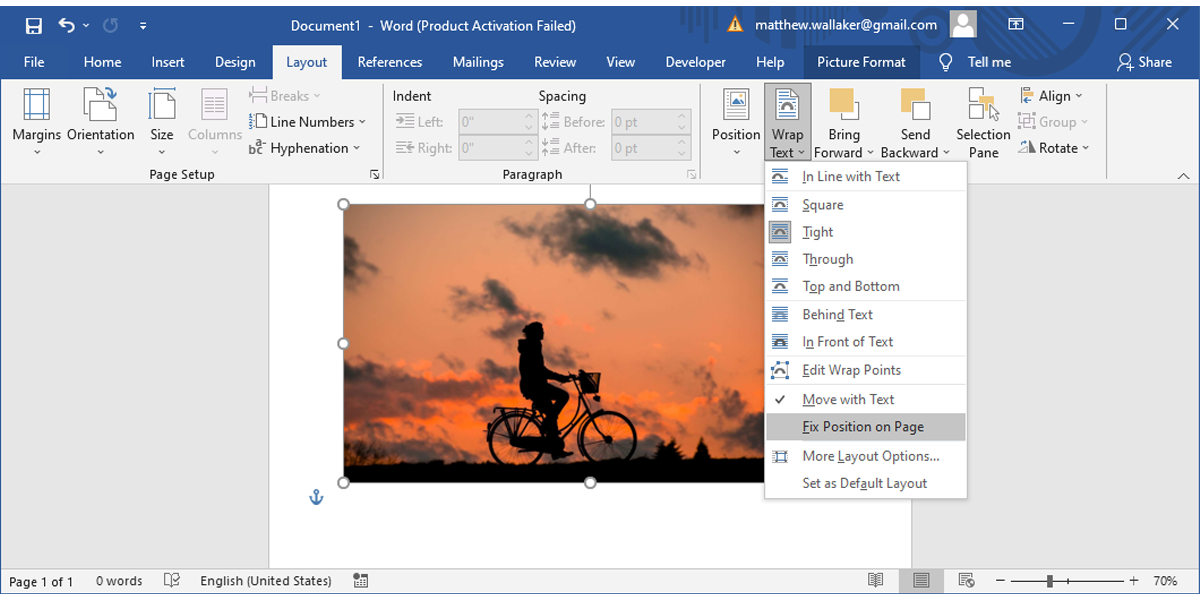
Совет: если картинка всё ещё ведёт себя странно, проверьте, не привязана ли она к определённому абзацу (свойство «Anchor»). Включите отображение невидимых символов и маркеров, чтобы увидеть привязки.
3. Использовать изображение как водяной знак
Водяной знак удобен для фоновых иллюстраций и ленточных логотипов, когда текст должен располагаться поверх изображения.
- Вставьте изображение в документ и правой кнопкой мыши откройте Обтекание текстом (Wrap Text).
- Выберите «За текстом» (Behind Text) — тогда картинка будет фоновой.
Но: в процессе редактирования водяной знак всё ещё может смещаться. Надёжнее добавить изображение через меню «Водяной знак» (Design > Watermark) или поместить его в колонтитул с режимом «За текстом», чтобы закрепить фон на всех страницах.
Related: Как вставить водяной знак в Microsoft Word — проверьте встроенное меню «Дизайн» → «Водяной знак».
4. Ограничение редактирования документа (защита паролем)
Если цель — не только зафиксировать изображение, но и предотвратить любые правки другими пользователями, включите защиту документа.
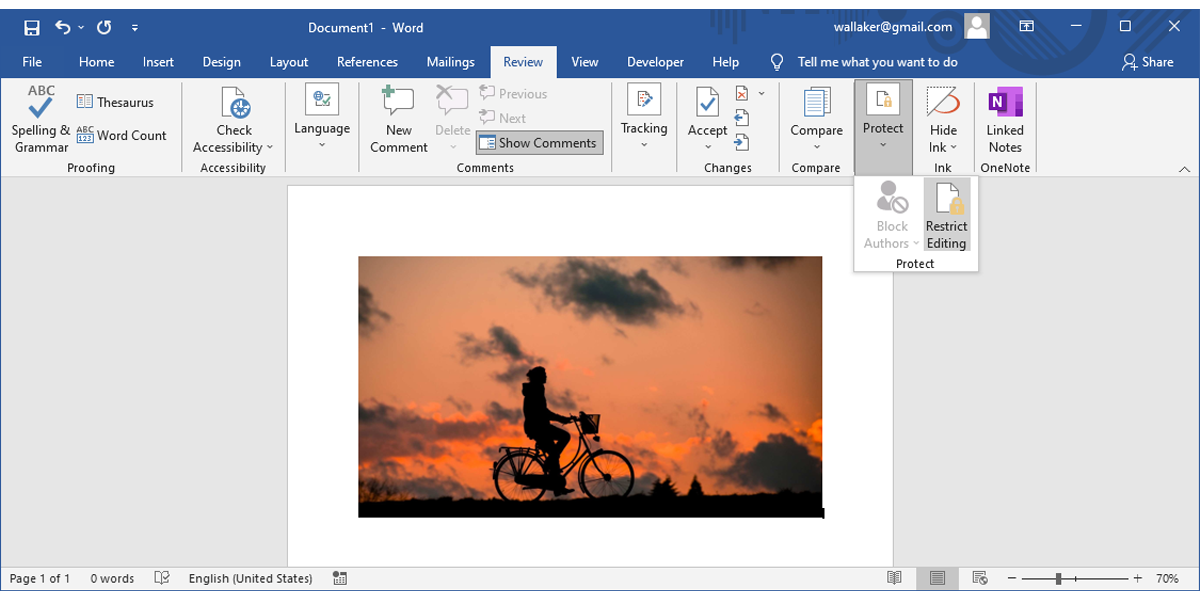
- Перейдите на вкладку Рецензирование (Review).
- Нажмите Защитить (Protect).
- Выберите Ограничить редактирование (Restrict Editing).
- В панели Ограничение редактирования отметьте «Ограничить форматирование выбором стилей».
- В разделе Ограничения редактирования выберите «Разрешить только этот тип редактирования в документе» и в выпадающем меню укажите «Без изменений (только чтение)», если хотите полностью заблокировать правки.
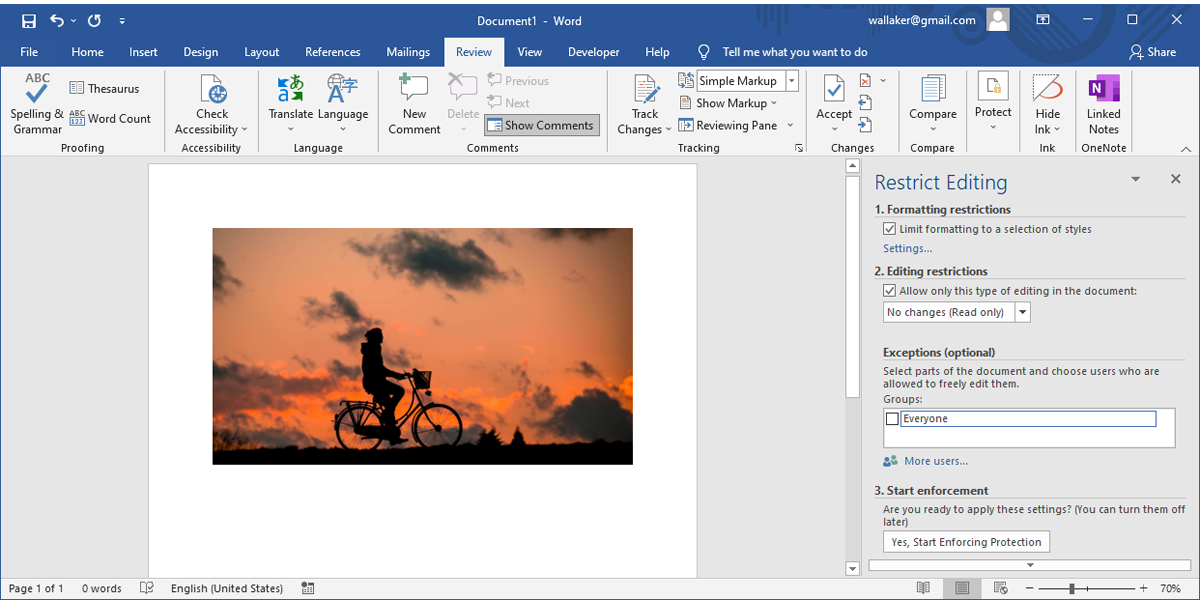
- Через поле Исключения можно разрешить редактирование частей документа выбранным пользователям.
- Нажмите «Да, начать применение защиты» (Yes, Start Enforcing Protection).
- Введите пароль в окне начала применения защиты, чтобы завершить настройку.
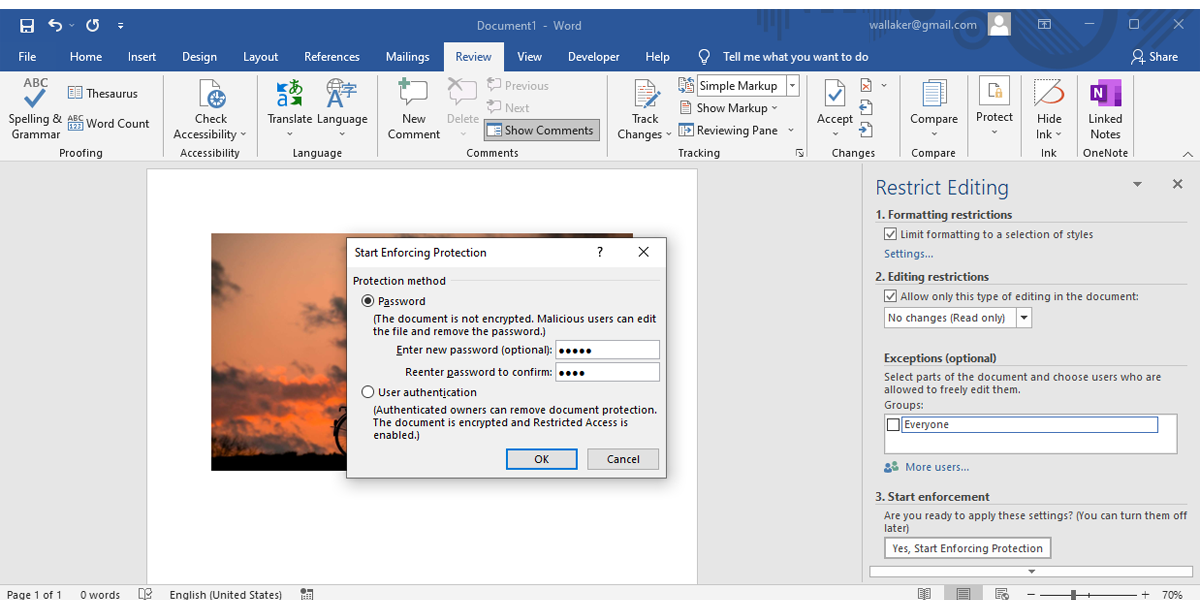
Если документ защищён, при попытке изменить защищённый фрагмент Word покажет сообщение «You can’t make this change because the selection is locked» в левом нижнем углу.
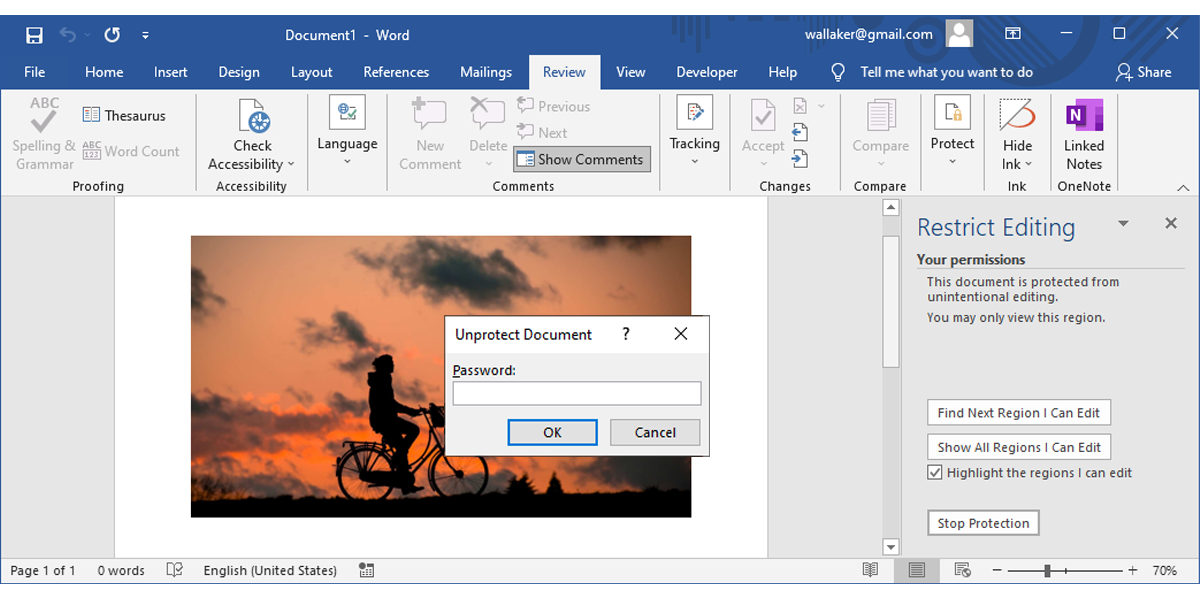
Чтобы проверить разрешённые области в полученном защищённом файле: Рецензирование → Защитить → Ограничить редактирование → нажмите «Найти следующий регион, который могу редактировать» или «Показать все регионы, которые могу редактировать». Отметьте «Выделять регионы, которые я могу редактировать», чтобы визуально видеть разрешённые участки.
Чтобы снять защиту, нажмите «Остановить защиту» (Stop Protection) и введите пароль.
Альтернативные подходы и когда они не работают
- Экспорт в PDF: фиксирует изображение окончательно, но делает документ трудным для дальнейшей правки.
- Привязка к абзацу (Anchor): полезно, если изображение должно оставаться рядом с конкретным абзацем. Не годится, когда требуется абсолютная координатная позиция страницы.
- Использование таблиц или текстовых полей для размещения изображения: работает, но усложняет верстку и может сломаться при копировании в другие редакторы.
Когда это не работает:
- Совместное редактирование в Word Online или при одновременной правке несколькими пользователями иногда игнорирует локальные параметры закрепления.
- При конвертации в другие форматы (ODT, Google Docs) параметры позиционирования могут потеряться.
Быстрые ментальные модели (как думать о картинках в документе)
- Inline (в строке) = часть текста, двигается с абзацами.
- Floating (плавающая) = независимая позиция, обтекание текстом настраивается.
- Header/Footer = повторяющийся контент, отделённый от основного потока документа.
- Background/Watermark = фон, всегда позади основного текста.
Проверки и критерии приёмки
Критерии приёмки:
- Изображение не смещается при добавлении/удалении текста на той же странице.
- При экспорте в PDF картинка остаётся в ожидаемой позиции (если это необходимо).
- При защите документа неподготовленные пользователи не могут изменить позицию картинки.
Тестовые сценарии:
- Добавить 3 абзаца сверху и проверить положение картинки.
- Экспортировать страницу в PDF и сравнить визуально с исходником.
- Открыть документ на другом компьютере/версии Word и повторить тесты.
Контрольные списки по ролям
Автор документа:
- Вставил изображение в нужное место.
- Настроил обтекание и зафиксировал позицию (или поместил в колонтитул).
- Проверил экспорт в PDF.
Редактор/верстальщик:
- Подтвердил отсутствие сдвигов при правках.
- Проверил версии для печати и просмотра на других устройствах.
Рецензент/корректор:
- Убедился, что защитные настройки не мешают внесению необходимых правок.
- При необходимости запросил исключения для областей редактирования.
Мини‑руководство: быстрый SOP для закрепления изображения
- Определите цель: логотип, фон или контент на странице.
- Выберите метод: колонтитул / фиксированная позиция / водяной знак / защита.
- Настройте обтекание текста и проверяйте привязку (Anchor).
- Протестируйте в разных ситуациях (добавление текста, экспорт в PDF).
- Если нужно делиться файлом, укажите инструкции получателям, как снимать защиту или редактировать разрешённые области.
Короткое объявление (пример для рассылки, 100–200 слов)
Нужен способ закрепить изображения в документах Word? Мы подготовили пошаговую инструкцию: вставляйте логотипы в колонтитул, используйте функцию «Fix Position on Page» для точного позиционирования, применяйте водяные знаки для фоновых изображений и блокируйте редактирование паролем, если хотите предотвратить нежелательные правки. В статье также приведены контрольные чек-листы для авторов и редакторов, тестовые сценарии и советы по совместимости при экспорте в PDF. Следуйте простому SOP, чтобы экономить время при верстке и защищать оформление при передаче документов коллегам.
Глоссарий (одна строка)
- Колонтитул: область вверху/внизу страницы для повторяющегося содержания; - Обтекание (Wrap): правила, как текст размещается вокруг картинки; - Anchor: привязка изображения к абзацу; - Водяной знак: фоновое изображение за текстом.
Риски и рекомендации по безопасности
- Не используйте слабые пароли при включении защиты — документ можно вскрыть подбором пароля.
- Помните о совместимости: некоторые параметры могут не сохраниться при конвертации в Google Docs или старые версии Word.
- Если файл содержит персональные данные, защита документа не заменяет шифрование при передаче файла по сети.
Вывод
Существует несколько надёжных способов зафиксировать изображение в Word. Выбор метода зависит от цели: повторяющийся логотип — в колонтитул, точная позиция на странице — Fix Position on Page, фоновая картинка — водяной знак, а полная защита макета — ограничение редактирования с паролем. Всегда проверяйте документ в целевом формате (экспорт в PDF, открытие в другой версии Word) и используйте чек-листы для приёмки.

Похожие материалы

Несколько аккаунтов Skype: Multi Skype Launcher

Журнал для работы: повысить продуктивность

Персональные звуки уведомлений на Android

Скачивание шоу Hulu для офлайн‑просмотра

Microsoft Start: персонализированная новостная лента
