
Как делать Stitch в TikTok

Быстрые ссылки
- Что такое Stitch на TikTok?
- Как сделать Stitch на TikTok
- Когда Stitch недоступен
- Советы, альтернативы и чек‑лист
Что такое Stitch на TikTok?
Stitch — это формат, в котором вы берёте короткий фрагмент чужого видео и добавляете к нему своё. По сути это аналог Quote Tweet: вы не просто репостите ролик, а отвечаете, расширяете или контрмонтируете его.
Ключевые определения в одну строку:
- Stitch — вставка фрагмента чужого видео (максимум 5 секунд) в начало вашего ролика.
- Duet — параллельное воспроизведение чужого и вашего видео в одном кадре.
Важно: автор видео может отключить Stitch для своих публикаций. Если опция недоступна, вы не увидите пункт “Stitch” в меню.
Факт: максимальная длина фрагмента для Stitch — 5 секунд.
Когда Stitch недоступен
Stitch может не работать по нескольким причинам:
- Автор отключил разрешение на Stitch в настройках конфиденциальности.
- Видео принадлежит приватному аккаунту или ограничено по возрасту.
- В ролике используется защищённый авторским правом контент, который нельзя повторно использовать.
- Технический сбой в приложении или устаревшая версия TikTok.
- Региональные ограничения контента.
Если вы не видите опцию, проверьте обновления приложения и права доступа, а также попробуйте другой ролик.
Важно: всегда уважайте права автора и правила сообщества. Даже если технически можно, не используйте Stitch для нарушения приватности или распространения дезинформации.
Как сделать Stitch на TikTok — пошагово
- Откройте приложение TikTok на iPhone, iPad или Android и найдите видео, с которым хотите сделать Stitch.
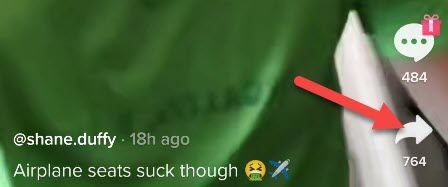
- Нажмите иконку «Поделиться» справа на экране. (Иконка выглядит как стрелка вправо.)
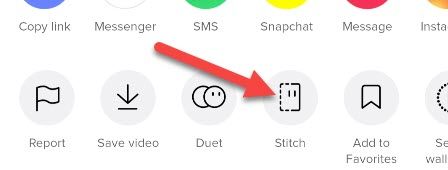
- В появившемся меню выберите пункт “Stitch”. Этот пункт будет отсутствовать, если автор запретил Stitch.
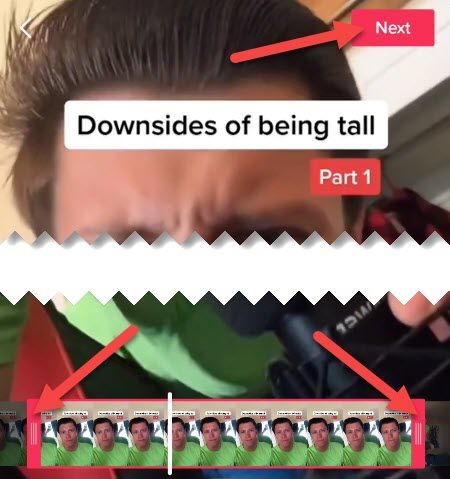
- Обрежьте фрагмент чужого видео. Перетащите маркеры, чтобы выбрать участок (максимум 5 секунд). Нажмите “Next”.
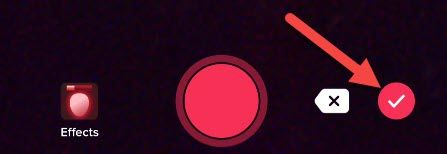
- Запишите своё видео. Используйте те же инструменты записи, что и для обычных роликов. Когда закончите, нажмите красную галочку.
- Отредактируйте: добавьте текст, стикеры, эффекты. Нажмите “Next”.
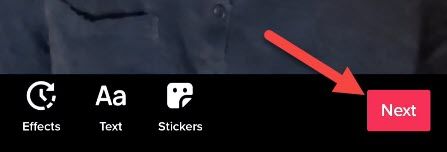
- Добавьте подпись и выберите параметры публикации. TikTok автоматически добавит ссылку на исходный ролик. Нажмите “Post”.
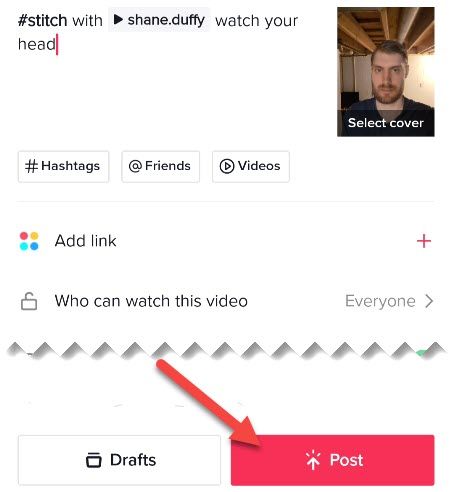
Поздравляем — ваш Stitch опубликован. В ленте он будет отображаться как единый ролик с видимым фрагментом оригинала и вашей частью.
Советы по монтажу и содержанию
- Делайте фрагмент релевантным: первые 1–2 секунды должны зацепить внимание.
- Не используйте весь смысл исходного видео без добавленной ценности — это воспринимается как кликбейт.
- Добавьте контекст в подписи: укажите, почему вы взяли этот фрагмент.
- Уважайте авторов: если ваша реакция негативна или саркастична, будьте готовы к ответам аудитории.
- Проверьте звук: синхронизируйте уровни громкости между оригиналом и вашей записью.
Альтернативы Stitch
- Duet — размещает чужое видео и ваше рядом в режиме разделённого экрана.
- Repost/Share — простой репост без добавления вашего материала.
- Скрытый ответ — создать собственное видео с ссылкой на исходный в подписи.
Когда выбирать альтернативу:
- Используйте Duet для прямой синхронной реакции.
- Repost — если хотите просто поделиться.
- Stitch — если нужна контекстная вставка или ответ на часть видео.
Чек‑лист перед публикацией (роль‑ориентированный)
Для автора контента:
- Убедиться, что фрагмент до 5 секунд.
- Добавить контекст в подпись.
- Проверить уровни звука.
Для бренда:
- Соответствует ли сообщение корпоративным ценностям?
- Нет ли конфликтов с партнёрскими соглашениями?
Для модератора сообщества:
- Отсутствует ли разжигающий или оскорбительный контент?
- Соблюдены ли права третьих лиц?
Критерии приёмки
- Видео воспроизводится без ошибок на целевых устройствах.
- Обрезанный фрагмент не превышает 5 секунд.
- В описании есть ссылка на оригинал (автоматически добавляется TikTok).
- Контент не нарушает правила платформы.
Мини‑методология для вирусного Stitch (короткий рецепт)
- Найдите ролик с явным крючком (hook) в первые 3 секунды.
- Выберите фрагмент, который вызывает вопрос или вызывает эмоцию.
- Запишите резкий, ценный ответ (30–60 секунд). Коротко и по делу.
- Отредактируйте с субтитрами и сильной первой строки в подписи.
- Опубликуйте и следите за комментариями, вовлекайтесь.
FAQ
Q: Можно ли Stitch со всеми видео?
A: Нет. Только с теми, где автор разрешил Stitch.
Q: Какова максимальная длина фрагмента?
A: До 5 секунд.
Q: Будет ли тэг или ссылка на оригинал?
A: Да, TikTok автоматически добавляет ссылку на исходный ролик.
Итог
Stitch — удобный инструмент для реакций, обучения и творческих ответов. Он даёт возможность строить диалог между авторскими роликами и вашей аудиторией. Пользуйтесь им ответственно: уважайте авторов, следите за правами и старайтесь добавлять ценность, а не просто повторять чужой контент.
Краткие выводы:
- Stitch = короткий фрагмент + ваше видео.
- Доступен не всегда — зависит от настроек автора.
- Идеален для ответов и контекстных реакций.
Важно: если опция недоступна, попробуйте Duet или создайте оригинальный ответ и укажите ссылку на исходник.

Похожие материалы

Несколько аккаунтов Skype: Multi Skype Launcher

Журнал для работы: повысить продуктивность

Персональные звуки уведомлений на Android

Скачивание шоу Hulu для офлайн‑просмотра

Microsoft Start: персонализированная новостная лента
